Discord Nasıl Sunucu Kurulur? Kanal ve Şablon Ayarları
Bu rehberde neler var?
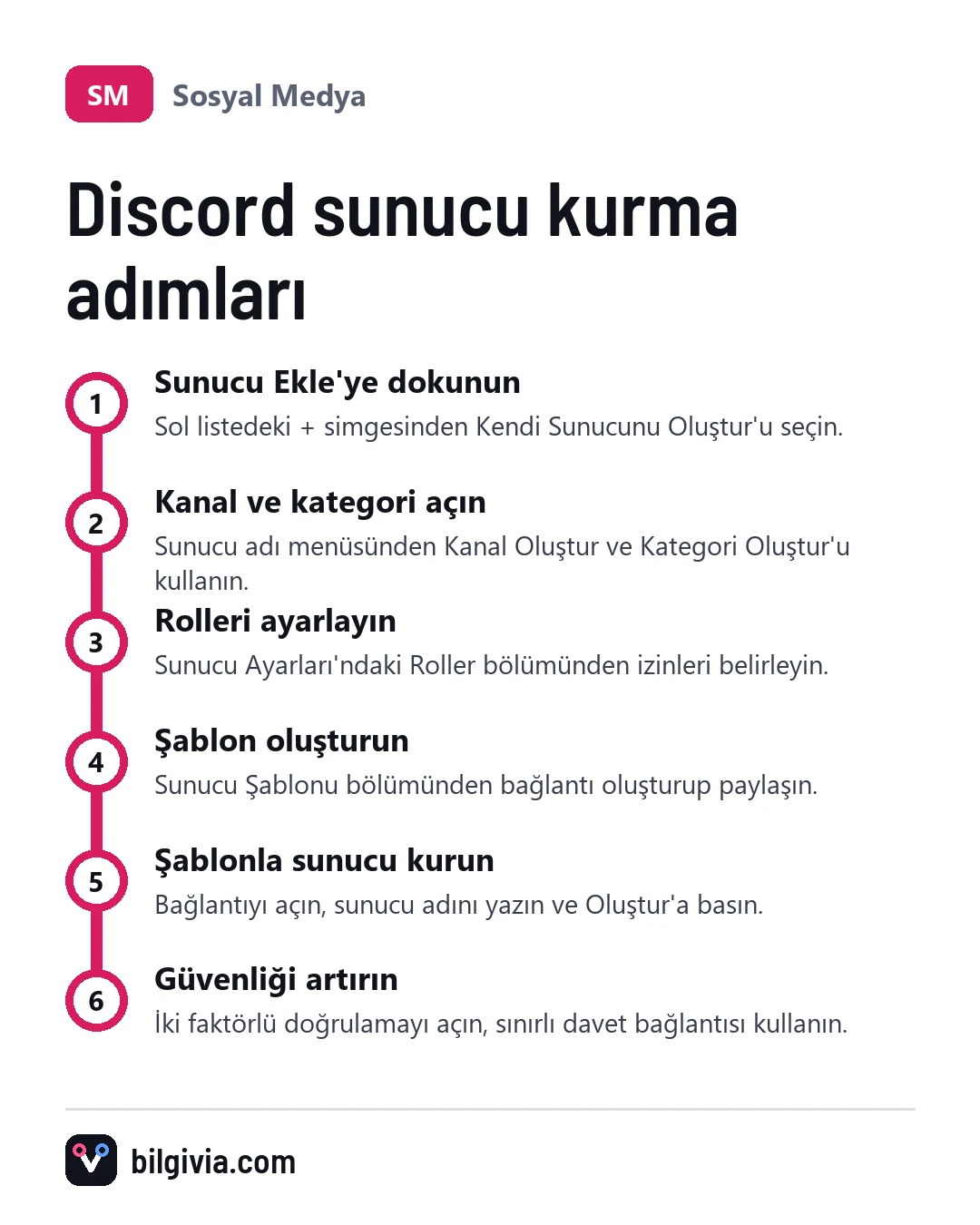
Discord’da sunucu kurmak için sol taraftaki sunucu listesinin altındaki + (Sunucu Ekle) simgesine dokunun, ardından Kendi Sunucunu Oluştur ya da hazır şablonlardan birini seçin. Sunucuya ad verip isterseniz bir simge yükleyin ve Oluştur’a basın. Sunucu ücretsizdir; kurulum bir dakikadan kısa sürer.
Discord’da sunucu nasıl kurulur?
Sunucu kurma adımları telefonda ve bilgisayarda neredeyse aynıdır; yalnız düğmelerin yeri biraz farklıdır. Discord hesabınızın açık ve e-posta adresinizin doğrulanmış olması işinizi kolaylaştırır.
Telefondan Discord sunucusu nasıl kurulur?
iPhone ve Android uygulamasında yol aynıdır:
- Discord uygulamasını açın ve sol kenardaki sunucu listesini görüntüleyin.
- Listenin altındaki + simgesine dokunun.
- Kendi Sunucunu Oluştur seçeneğine ya da Oyun, Arkadaşlar, Çalışma Grubu gibi hazır başlangıçlardan birine dokunun.
- Sunucunun kimin için olduğunu soran ekranda arkadaş grubu ya da topluluk seçeneğini işaretleyin veya bu adımı atlayın.
- Sunucu adını yazın ve isterseniz bir simge yükleyin.
- Sunucu Oluştur düğmesine dokunun.
Bilgisayardan Discord sunucusu nasıl kurulur?
- Masaüstü uygulamasını ya da tarayıcıda Discord’u açın.
- Sol sütundaki Sunucu Ekle (+) simgesine tıklayın.
- Kendi Sunucunu Oluştur’u ya da bir başlangıç şablonunu seçin.
- Sunucu adını ve simgesini belirleyin.
- Oluştur düğmesine tıklayın.
Kurulumdan sonra Discord size davet bağlantısı gösterir. Bu bağlantıyı arkadaşlarınızla paylaşarak onları hemen sunucuya çağırabilirsiniz.
Discord’da kanal nasıl açılır?
Kanal açmak için sunucu adının yanındaki menüden ya da bir kategorinin yanındaki + simgesinden Kanal Oluştur’u seçmeniz yeterlidir. Adımlar şöyle:
- Sunucuya girin ve sol üstteki sunucu adına dokunun.
- Kanal Oluştur seçeneğine dokunun.
- Kanal türünü seçin: Metin, Ses ve sunucu ayarlarınıza göre Forum, Duyuru ya da Sahne gibi türler.
- Kanala bir ad verin; örneğin genel-sohbet ya da oyun-odasi.
- İsterseniz Özel Kanal seçeneğini açarak kanalı yalnız belirli rollere görünür yapın.
- Kanal Oluştur’a basın.
Metin kanalları yazışma, dosya ve bağlantı paylaşımı içindir. Ses kanallarında sesli konuşabilir, kamera açabilir ve ekran paylaşabilirsiniz.
Discord’da kategori nasıl oluşturulur?
Kategori, kanalları gruplamaya yarayan başlıktır ve sunucu adı menüsündeki Kategori Oluştur seçeneğiyle açılır. Örneğin Bilgilendirme kategorisinin altına kurallar ve duyurular, Oyun kategorisinin altına da ses odalarını koyabilirsiniz. Kanalları sürükleyerek kategoriler arasında taşıyabilirsiniz; telefonda bunun için kanal listesini düzenleme moduna almanız gerekebilir.
Kanal izinleri ve roller nasıl ayarlanır?
Kimin neyi göreceğini roller belirler; rolleri Sunucu Ayarları içindeki Roller bölümünden oluşturursunuz.
- Sunucu adına dokunup Ayarlar’ı açın.
- Roller bölümüne girin ve Rol Oluştur’a dokunun.
- Role ad ve renk verin; örneğin Moderatör.
- İzinler sekmesinden bu rolün yapabileceklerini açıp kapatın.
- Üyeler sekmesinden rolü ilgili kişilere atayın.
Tek bir kanalın iznini değiştirmek için kanala uzun basın (bilgisayarda sağ tıklayın), Kanalı Düzenle’yi ve ardından İzinler’i açın. Buradaki ayar, sunucu genelindeki rol iznini o kanal için geçersiz kılar. Yönetici iznini yalnız güvendiğiniz kişilere verin; bu izin sahibine neredeyse her şeyi yapma yetkisi tanır.
Discord sunucu şablonu nedir?
Sunucu şablonu, bir sunucunun kanal, kategori, rol ve izin yapısını kopyalayıp başka bir sunucu kurmanızı sağlayan bağlantıdır. Mesajlar, üyeler ve emojiler gibi içerikler şablona dahil olmaz; yalnız iskelet taşınır. Böylece aynı düzeni sıfırdan tek tek kurmakla uğraşmazsınız.
Discord sunucu şablonu nasıl alınır?
Şablonu ya kendi sunucunuzdan oluşturursunuz ya da başka birinin paylaştığı şablon bağlantısını alırsınız. Kendi sunucunuzdan şablon çıkarmak için Sunucuyu Yönet iznine sahip olmanız gerekir. Bu ayarı bilgisayar ya da tarayıcı sürümünde yapmak daha kolaydır; mobil uygulamada menü sürüme göre bulunmayabilir.
- Sunucu adına tıklayıp Sunucu Ayarları’nı açın.
- Sol menüden Sunucu Şablonu bölümüne girin (sürüme göre adı biraz farklı olabilir).
- Şablona bir başlık ve kısa açıklama yazın.
- Şablon Oluştur düğmesine tıklayın.
- Oluşan bağlantıyı kopyalayın ve paylaşın.
Sunucuda sonradan değişiklik yaparsanız aynı bölümdeki senkronize etme seçeneğiyle şablonu güncelleyebilirsiniz. Şablonu silerseniz bağlantı da çalışmaz hâle gelir.
Discord sunucu şablonu nasıl kullanılır?
Şablon bağlantısına tıklamanız, açılan önizlemede sunucu adını yazmanız ve Oluştur’a basmanız yeterlidir.
- Şablon bağlantısını telefonda ya da bilgisayarda açın; Discord uygulaması yüklüyse bağlantı doğrudan uygulamada açılır.
- Önizleme ekranında hangi kanal ve rollerin geleceğini kontrol edin.
- Yeni sunucunun adını yazın ve isterseniz simge ekleyin.
- Oluştur düğmesine dokunun.
Sunucu, şablondaki tüm kanal ve rollerle birlikte kurulur. Ardından kanal adlarını, izinleri ve rolleri kendinize göre düzenleyebilirsiniz.
Discord şablon mevcut sunucuya uygulanır mı?
Hayır, şablonu var olan bir sunucuya uygulamak mümkün değildir; şablon her zaman yeni bir sunucu oluşturur. Mevcut sunucunuzun düzenini değiştirmek istiyorsanız kanalları ve rolleri elle düzenlemeniz ya da şablonla yeni bir sunucu kurup üyeleri oraya davet etmeniz gerekir.
Şablon bağlantısı güvenli mi?
Şablonun kendisi yalnız yapı kopyalar, ancak bağlantının gerçekten Discord’a ait olduğundan emin olun. Discord şablon bağlantıları genellikle discord.new ya da discord.com/template ile başlar. Farklı bir adrese yönlendiren, sizden giriş bilgisi ya da QR kodu okutmanızı isteyen bağlantılara tıklamayın.
Discord’da sunucu neden kurulmuyor?
Sunucu oluşturulamıyorsa sorun çoğunlukla hesap ya da bağlantı kaynaklıdır. Şunlara bakın:
- Sunucu sınırı: Bir hesabın üye olabileceği sunucu sayısı sınırlıdır; sınıra ulaştıysanız kullanmadığınız bir sunucudan ayrılın.
- E-posta doğrulaması: Doğrulanmamış hesaplarda bazı işlemler kısıtlanabilir.
- Uygulama sürümü: Eski sürümde düğmeler farklı yerde olabilir ya da hata çıkabilir; uygulamayı güncelleyin.
- İnternet bağlantısı: Wi-Fi ile mobil veri arasında geçiş yapıp tekrar deneyin.
- Hesap kısıtlaması: Kurallara aykırılık nedeniyle kısıtlanan hesaplar yeni sunucu açamayabilir.
iPhone ve Android’de sunucu kurmak arasında fark var mı?
Temel adımlar iki sistemde de aynıdır; fark daha çok menülerin görünümündedir. Bazı ayrıntılı yönetim seçenekleri, örneğin şablon oluşturma ya da gelişmiş izin düzenleme, masaüstü sürümde daha rahat bulunur. Kapsamlı bir kurulum yapacaksanız ilk ayarları bilgisayardan yapıp günlük yönetimi telefondan sürdürmek pratik bir yoldur.
Sunucunuzu güvenli tutmak için öneriler
- Sunucu Ayarları’ndaki güvenlik ya da moderasyon bölümünden doğrulama seviyesini yükseltin; yeni gelenlerin hemen mesaj atmasını sınırlar.
- Hesabınızda iki faktörlü kimlik doğrulamayı açın. Sunucu sahibi olarak hesabınız ele geçirilirse tüm sunucu tehlikeye girer.
- Botları yalnız tanınmış kaynaklardan ekleyin ve onlara ihtiyacından fazla izin vermeyin.
- Süresiz davet bağlantısı yerine süresi ve kullanım sayısı sınırlı davetler oluşturun.
- Kurallar kanalı açıp sunucu düzenini en başta yazın.
Sıkça Sorulan Sorular
Discord’da sunucu kurmak ücretli mi?
Hayır, sunucu kurmak ve yönetmek ücretsizdir. Nitro ya da sunucu takviyesi gibi ücretli seçenekler yalnız ek özellikler sağlar; kurulum için gerekmez.
Silinen Discord sunucusu geri gelir mi?
Hayır, silinen sunucu geri getirilemez; kanallar ve mesajlar kalıcı olarak kaybolur. Düzeni saklamak istiyorsanız silmeden önce bir şablon oluşturun, böylece en azından kanal ve rol yapısını yeniden kurabilirsiniz.
Sunucu sahipliği başkasına devredilebilir mi?
Evet, sunucu sahibi Üyeler bölümünden bir kişiyi seçip sahipliği aktarma seçeneğiyle sunucuyu devredebilir. Bu işlemden sonra yönetim yetkisi tamamen o kişiye geçer, bu yüzden yalnız güvendiğiniz biri için yapın.
Şablondan kurulan sunucu, şablon güncellenince değişir mi?
Hayır, şablondan oluşturulan sunucu bağımsızdır. Şablon sahibi sonradan değişiklik yapsa bile sizin sunucunuz etkilenmez; güncellemeler yalnız şablonu yeni kullanacak kişilere yansır.

Sorunuz ya da eklemek istediğiniz bir şey var mı?