Instagram Hikaye Öne Çıkarma Kapak Fotoğrafları Nasıl Eklenir?
Bu rehberde neler var?
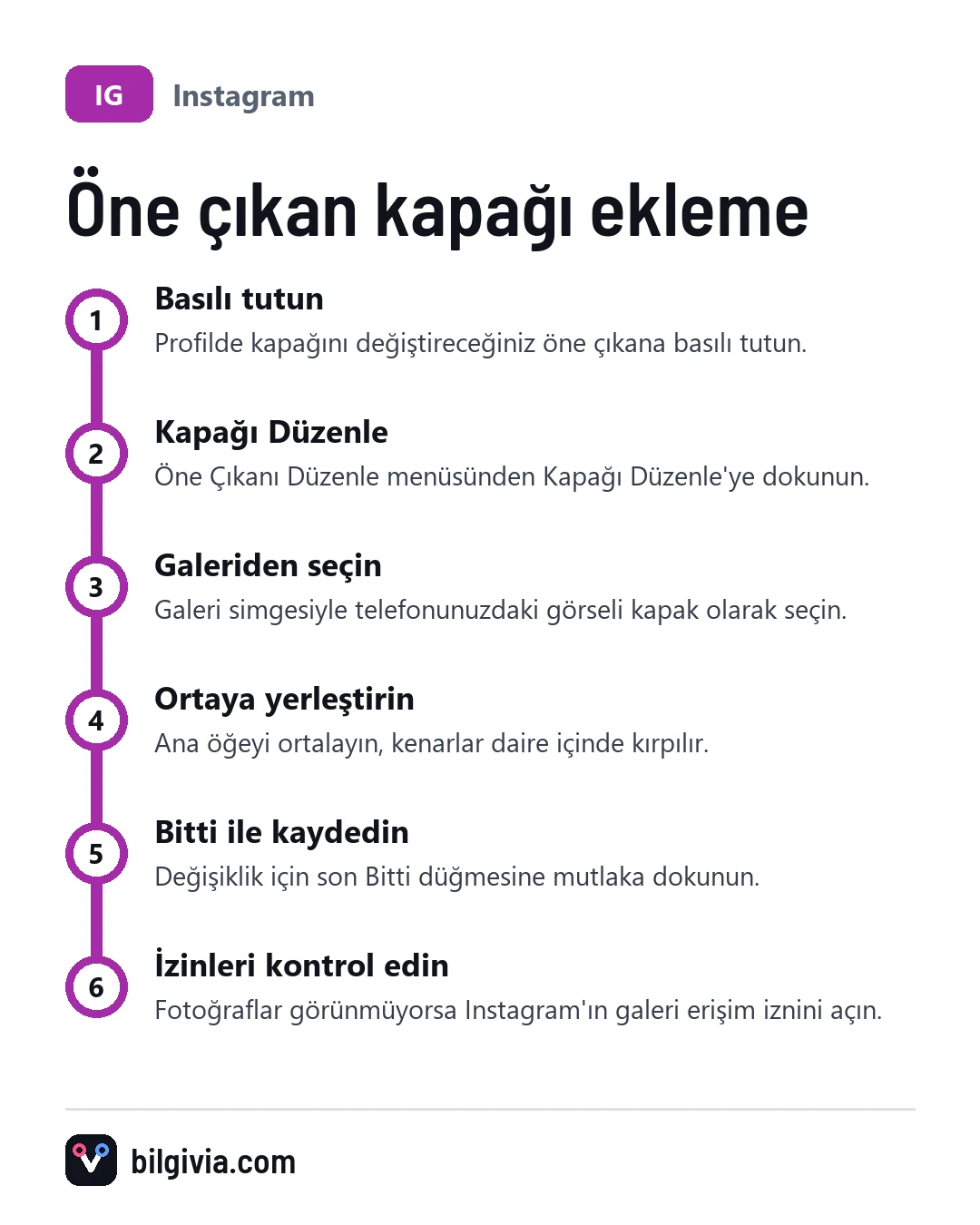
Instagram’da öne çıkan hikayeye kapak fotoğrafı eklemek için profilinizdeki öne çıkan daireye basılı tutun, Öne Çıkanı Düzenle > Kapağı Düzenle yolunu izleyin ve galeri simgesinden telefonunuzdaki bir görseli seçin. Kapağı yeni bir öne çıkan oluştururken de aynı ekrandan belirleyebilirsiniz. Seçtiğiniz fotoğrafı hikaye olarak paylaşmanız gerekmez.
Instagram hikaye öne çıkarma kapak fotoğrafı nasıl eklenir?
Kapak iki şekilde eklenir: yeni bir öne çıkan oluştururken ya da var olan bir öne çıkanı düzenlerken. İki yöntemde de kapağı öne çıkandaki bir hikayeden veya galerinizden seçebilirsiniz.
Yeni öne çıkan oluştururken kapak nasıl seçilir?
Yeni öne çıkan açarken hikayeleri seçtikten sonra kapak ekranı otomatik olarak karşınıza gelir.
- Instagram’ı açıp sağ alttaki profil fotoğrafınıza dokunun.
- Biyografinizin altındaki öne çıkanlar satırında “+” (Yeni) dairesine dokunun.
- Öne çıkana eklemek istediğiniz hikayeleri işaretleyin ve İleri’ye dokunun.
- Ad alanının üstündeki daireye ya da Kapağı Düzenle yazısına dokunun.
- Galeri simgesine dokunup telefonunuzdan bir fotoğraf seçin.
- Görseli daire içinde kaydırıp yakınlaştırarak konumlandırın.
- Bitti’ye, ardından Ekle’ye dokunun.
Bir hikayeyi izlerken alttaki Öne Çıkar düğmesiyle de yeni öne çıkan başlatabilirsiniz; bu yolda kapak, sonradan düzenleme menüsünden değiştirilir.
Mevcut öne çıkanın kapağı nasıl değiştirilir?
Var olan bir öne çıkanın kapağını değiştirmek için düzenleme menüsüne girmeniz yeterlidir.
- Profilinizde kapağını değiştirmek istediğiniz öne çıkana basılı tutun.
- Açılan menüden Öne Çıkanı Düzenle seçeneğine dokunun.
- Kapağı Düzenle’ye dokunun.
- Alttaki hikayelerden birini ya da soldaki galeri simgesini seçin.
- Görseli daireye göre ayarlayıp Bitti’ye dokunun.
- Düzenleme ekranında tekrar Bitti’ye dokunarak kaydedin.
Menü adları uygulama sürümüne göre küçük farklılıklar gösterebilir; ancak yol genellikle aynıdır.
Instagram hikaye kapak fotoğrafı galeriden nasıl eklenir?
Kapak düzenleme ekranındaki galeri (fotoğraf) simgesine dokunduğunuzda telefonunuzun fotoğrafları açılır ve buradan istediğiniz görseli doğrudan kapak yapabilirsiniz. Bu sayede öne çıkanın içindeki hikayelerden bağımsız, tek tip bir görünüm elde edersiniz.
Galeri simgesi görünmüyorsa ya da fotoğraflarınız listelenmiyorsa, Instagram’ın fotoğraflara erişim izni kapalı veya kısıtlı olabilir. Bu durumda telefonun ayarlarından izni kontrol edin.
Instagram hikaye kapakları nasıl hazırlanır?
Hikaye kapakları için sade bir simge ya da tek renk arka plan üzerine yerleştirilmiş küçük bir çizim en derli toplu görünümü verir. Kapak profilde küçük bir daire olarak göründüğü için ayrıntılı fotoğraflar çoğu zaman seçilemez hâle gelir.
- Ana öğeyi görselin tam ortasına koyun; kenarlar daire içinde kırpılır.
- Dikey hikaye ölçüsünde (genellikle 1080×1920 piksel) ya da kare bir görsel hazırlayabilirsiniz; önemli olan ortadaki alandır.
- Tüm kapaklarda aynı renk paletini ve aynı tarz simgeleri kullanın.
- Kapağa uzun yazı koymayın; öne çıkanın adı zaten dairenin altında yazar.
Kapakları telefonunuzdaki herhangi bir tasarım ya da fotoğraf düzenleme uygulamasıyla hazırlayıp galeriye kaydetmeniz yeterli. Örneğin “Menü”, “Yorumlar” ve “İletişim” öne çıkanları için aynı pastel arka plan üzerinde üç farklı beyaz simge, profilinizi düzenli gösterir.
Instagram hikaye kapağı hikayede paylaşılmak zorunda mı?
Hayır, galeriden seçtiğiniz kapak fotoğrafının hikaye olarak paylaşılması gerekmez. Görsel yalnızca öne çıkanın kapağında görünür; öne çıkana tıklayan kişi kapağı değil, içindeki hikayeleri izler.
Ancak öne çıkan oluşturmak için en az bir hikayeye ihtiyacınız vardır. Henüz hikaye paylaşmadıysanız arşivinizde hikaye bulunmadığı için öne çıkan oluşturamazsınız.
Kapak değiştirince takipçiler görür mü?
Kapak değişikliği için takipçilerinize bildirim gitmez ve akışta ya da hikayelerde paylaşım oluşmaz. Profilinizi ziyaret eden kişiler yalnızca yeni kapağı görür.
Öne çıkan kapağı neden değişmiyor?
Kapak değişmiyorsa sorun genellikle kaydetme adımının atlanması, eski uygulama sürümü ya da önbellek kaynaklıdır. Şunları sırayla deneyin:
- Düzenleme ekranında son Bitti düğmesine dokunduğunuzdan emin olun.
- Instagram’ı App Store veya Google Play’den güncelleyin.
- Uygulamayı tamamen kapatıp yeniden açın.
- Android’de Ayarlar > Uygulamalar > Instagram > Depolama bölümünden önbelleği temizleyin.
- Fotoğraf erişim iznini kontrol edin.
- İnternet bağlantınızı değiştirip tekrar deneyin.
Ayrıca hikaye arşivi kapalıysa yeni hikayeler arşive düşmez ve öne çıkana eklenemez. Profil menüsündeki Ayarlar bölümünde arşiv ve hikaye ayarlarından hikayelerin arşive kaydedilmesini açın (seçeneğin yeri sürüme göre değişebilir).
iPhone ve Android’de kapak ekleme farklı mı?
Kapak ekleme adımları iPhone ve Android’de aynıdır; fark çoğunlukla fotoğraf izninde ortaya çıkar.
- iPhone: Ayarlar > Instagram > Fotoğraflar bölümünde “Seçili Fotoğraflar” işaretliyse yalnızca izin verdiğiniz görselleri görürsünüz. Tüm fotoğraflar seçeneğini açın ya da kapak görselini seçilenlere ekleyin.
- Android: Ayarlar > Uygulamalar > Instagram > İzinler bölümünden fotoğraf ve videolar iznini kontrol edin. Menü adları telefon markasına göre değişebilir.
Kapak hareketli ya da video olabilir mi?
Hayır, öne çıkan kapağı sabit bir görseldir. Video içeren bir hikayeyi kapak seçerseniz videodan tek bir kare kullanılır.
Sıkça Sorulan Sorular
Kapak kendiliğinden eski hâline döner mi?
Galeriden seçtiğiniz kapak normalde sabit kalır. Kapağı öne çıkandaki bir hikayeden seçtiyseniz ve o hikayeyi öne çıkandan çıkarırsanız kapak başka bir hikayeyle değişebilir; bu yüzden galeriden kapak seçmek daha kalıcı bir çözümdür.
Öne çıkanların sırası değiştirilebilir mi?
Sürükleyerek elle sıralama yapmak mümkün değil. Bir öne çıkana yeni hikaye eklediğinizde o öne çıkan genellikle satırın başına geçer.
Kapak fotoğrafını kimler görür?
Profilinizi görebilen herkes öne çıkan kapaklarını da görür. Hesabınız gizliyse yalnızca onayladığınız takipçiler görür.
Kapaklar için kendi fotoğrafımı kullanmak güvenli mi?
Kullanabilirsiniz, ancak ev adresinizi, araç plakanızı ya da konumunuzu ele veren görsellerden kaçının. Kapak görsellerinizin bir kopyasını telefon dışında da yedeklemeniz, telefon değiştirdiğinizde aynı tasarımı korumanızı kolaylaştırır.




Sorunuz ya da eklemek istediğiniz bir şey var mı?