Instagram Nasıl Profil Resmi Koyulur? Fotoğraf Değiştirme
Bu rehberde neler var?
Instagram’da profil resmi koymak için profil sayfanızı açın, Profili düzenle düğmesine dokunun ve fotoğrafınızın üzerindeki düzenleme seçeneğinden yeni bir resim seçin. Fotoğrafı yuvarlak çerçeveye göre konumlandırıp onayladığınızda profil resminiz hemen değişir. Aynı yolla mevcut fotoğrafı değiştirebilir ya da tamamen kaldırabilirsiniz.
Instagram’da profil resmi nasıl koyulur?
Profil resmi, uygulamanın profil düzenleme ekranından eklenir ve iPhone ile Android’de adımlar neredeyse aynıdır. İlk kez fotoğraf ekliyorsanız profilinizde gri bir siluet görürsünüz; değiştirme işlemi de aynı ekrandan yapılır.
Telefondan profil fotoğrafı nasıl değiştirilir?
Uygulamanın güncel olduğundan emin olduktan sonra şu adımları izleyin:
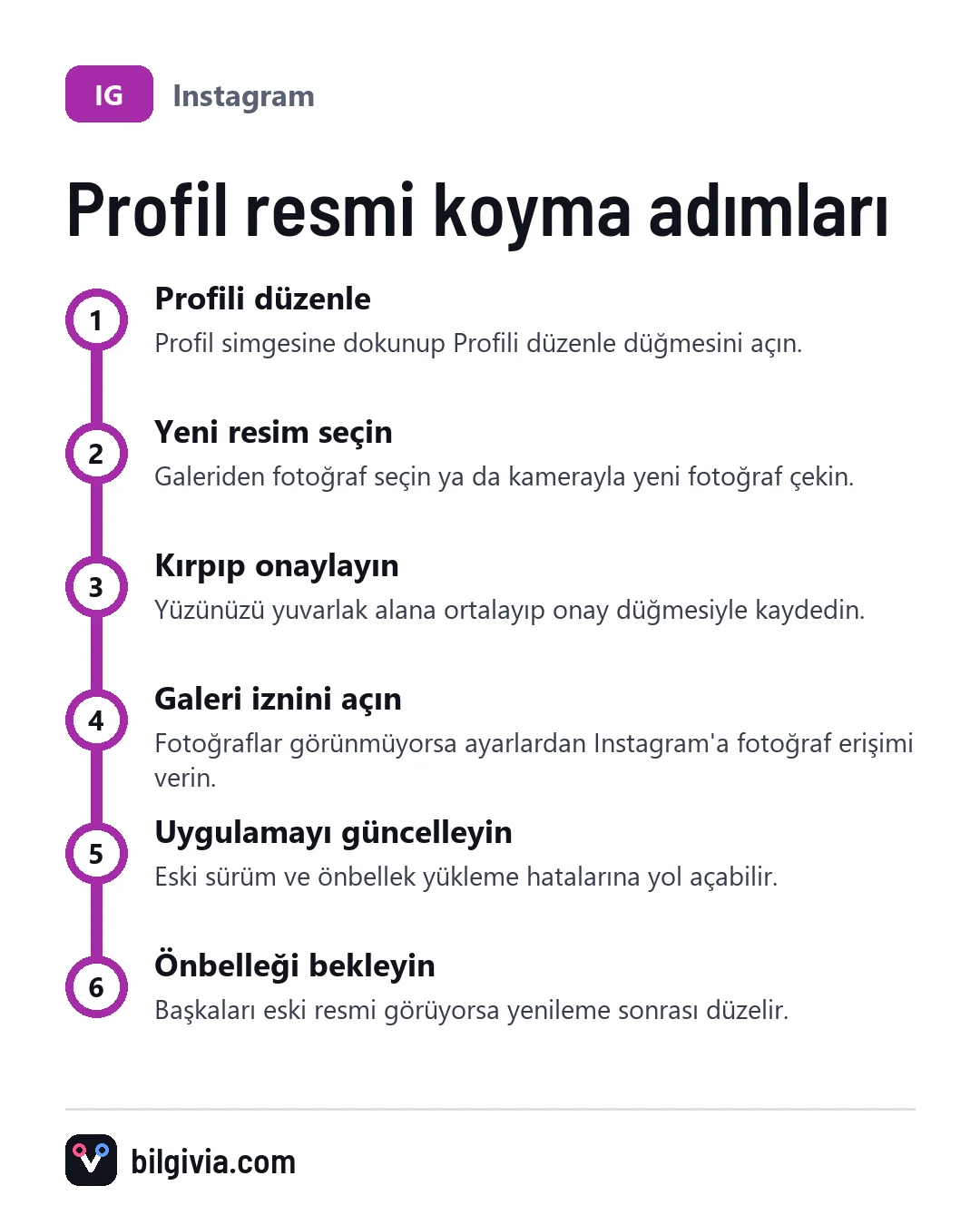
- Instagram uygulamasını açın.
- Sağ alttaki profil simgenize dokunun.
- Profili düzenle düğmesine dokunun.
- Profil fotoğrafınızın altındaki düzenleme bağlantısına dokunun (sürüme göre “Resmi veya avatarı düzenle” ya da “Profil resmini değiştir” gibi bir adla görünür).
- Açılan menüden yeni profil resmi seçeneğini işaretleyin.
- Galeriden bir fotoğraf seçin ya da kamerayla yeni bir fotoğraf çekin.
- Fotoğrafı iki parmakla büyütüp kaydırarak yüzünüzü yuvarlak alanın ortasına getirin.
- Sağ üstteki onay ya da İleri düğmesiyle kaydedin.
Menüde ayrıca Facebook’tan fotoğraf içe aktarma, avatar oluşturma ve mevcut resmi kaldırma gibi seçenekler de bulunabilir. Profil resmi küçük ve yuvarlak gösterildiği için kenarlardaki ayrıntılar kesilir; yüzünüzün net göründüğü, kare oranlı ve iyi çözünürlüklü bir fotoğraf seçmek en iyi sonucu verir.
Bilgisayardan profil resmi nasıl değiştirilir?
Tarayıcıdan da profil resmi koyabilirsiniz; işlem telefona göre daha kısadır.
- Tarayıcıdan instagram.com adresine girip hesabınıza giriş yapın.
- Sol menüden Profil bölümüne tıklayın.
- Mevcut profil resminize (ya da boş siluete) tıklayın.
- Fotoğraf yükleme seçeneğini seçin.
- Bilgisayarınızdan bir görsel dosyası seçip açın.
Bilgisayarda kırpma ekranı çıkmayabilir; fotoğraf otomatik olarak ortalanır. Bu yüzden önceden kare olarak kırpılmış bir görsel yüklemek daha iyi sonuç verir. JPG ya da PNG gibi yaygın biçimler sorunsuz yüklenir.
Instagram’da neden profil fotoğrafı koyamıyorum?
Profil fotoğrafı koyamamanın en yaygın nedenleri uygulamanın galeriye erişim izninin olmaması, eski uygulama sürümü ve zayıf internet bağlantısıdır. Sırasıyla şunları kontrol edin:
- Uygulama güncel mi? App Store ya da Google Play’den Instagram’ı güncelleyin.
- Wi-Fi ile mobil veri arasında geçiş yapıp bağlantıyı deneyin.
- Uygulamayı tamamen kapatıp yeniden açın; olmazsa telefonu yeniden başlatın.
- Fotoğrafın bozuk ya da çok büyük olmadığından emin olun; başka bir fotoğrafla deneyin.
- Seçtiğiniz fotoğraf topluluk kurallarına aykırıysa (çıplaklık, şiddet, başkasına ait marka içeriği gibi) yüklenmeyebilir ya da sonradan kaldırılabilir.
- Instagram’ın geneline yönelik bir kesinti olabilir; bir süre bekleyip tekrar deneyin.
Instagram’a galeri izni nasıl verilir?
Galeri izni kapalıysa uygulama fotoğraflarınızı göremez ve seçim ekranı boş açılır. İzni şöyle açabilirsiniz:
iPhone’da:
- Ayarlar uygulamasını açın.
- Aşağı kaydırıp Instagram’a dokunun.
- Fotoğraflar seçeneğine girin.
- Tam Erişim’i seçin ya da sınırlı erişimde kullanmak istediğiniz fotoğrafları ekleyin.
Android’de (menü adları markaya göre değişebilir):
- Ayarlar uygulamasını açın.
- Uygulamalar bölümüne girip Instagram’ı bulun.
- İzinler seçeneğine dokunun.
- Fotoğraflar ve videolar (ya da Depolama) iznini İzin ver olarak ayarlayın.
Instagram’da neden profil koyamıyorum, yükleme yarıda mı kalıyor?
Yükleme sırasında hata alıyorsanız sorun genellikle önbellekte ya da hesabınıza uygulanmış geçici bir kısıtlamadadır. Android’de Ayarlar > Uygulamalar > Instagram > Depolama yolundan önbelleği temizleyebilirsiniz; bu işlem hesabınızı ya da paylaşımlarınızı silmez. iPhone’da önbelleği ayrı temizleme seçeneği olmadığı için uygulamayı silip yeniden yüklemek gerekir; öncesinde şifrenizi bildiğinizden emin olun. Kısa sürede çok sayıda değişiklik yaptıysanız Instagram işlemleri bir süre sınırlayabilir; bu durumda birkaç saat bekleyip tekrar denemek çoğu zaman sorunu çözer. Telefonda olmuyorsa bilgisayardan yüklemeyi de deneyebilirsiniz.
Instagram pp neden değişmiyor?
Yeni fotoğrafı yüklediğiniz hâlde eski pp görünmeye devam ediyorsa büyük ihtimalle değişiklik kaydedilmiştir ama uygulama eski görseli önbellekten göstermektedir. Profil sayfanızı aşağı çekerek yenileyin, uygulamayı kapatıp açın ya da bir süre bekleyin. Hâlâ değişmiyorsa işlem onay adımında tamamlanmamış olabilir; kırpma ekranında onay düğmesine dokunmadan geri çıkarsanız fotoğraf kaydedilmez. Facebook ve Instagram hesaplarınız Hesaplar Merkezi’nde bağlıysa ve profil resmi eşitleme açıksa, bir hesaptaki değişiklik diğerini etkileyebilir; bu ayarı Hesaplar Merkezi’nden kontrol edin.
Instagram profili neden değişmiyor, başkaları eskisini mi görüyor?
Siz yeni fotoğrafı görüyorsanız değişiklik gerçekleşmiştir; başkalarının eski resmi görmesi onların telefonundaki önbellekten kaynaklanır. Bu gecikme genellikle kısa sürer ve karşı taraf uygulamayı yenilediğinde ya da yeniden açtığında düzelir. Mesaj kutusundaki eski sohbetlerde ve bildirimlerde eski fotoğrafın bir süre daha görünmesi de normaldir. Kendi tarafınızda doğrulamak isterseniz bilgisayardan ya da tarayıcıdan oturum açmadan profilinize bakabilirsiniz (hesabınız herkese açıksa).
Profil resmini değiştirince karşı taraf görür mü?
Profil resminizi değiştirdiğinizde takipçilerinize ayrıca bir bildirim gitmez, ancak yeni fotoğrafınız profilinizde, yorumlarınızda, mesajlarda ve hikâyelerde herkesin göreceği şekilde güncellenir. Hesabınız gizli olsa bile profil fotoğrafı takipçi olmayan kişilere de görünür. Bu nedenle kimliğinizi ya da konumunuzu belli eden, çocuklarınızın yüzünü açıkça gösteren fotoğrafları profil resmi yapmadan önce iki kez düşünün.
Sıkça Sorulan Sorular
Instagram profil resmi nasıl kaldırılır?
Profil > Profili düzenle > profil resmi düzenleme bağlantısı yolunu izleyip menüden mevcut resmi kaldırma seçeneğine dokunun. Fotoğraf silinir ve yerine varsayılan gri siluet gelir.
Eski profil fotoğrafı geri alınabilir mi?
Instagram’da önceki profil fotoğraflarını listeleyen bir geçmiş bölümü yoktur; eski resme dönmek için fotoğrafı galerinizden yeniden yüklemeniz gerekir. Galerinizde yoksa Hesaplar Merkezi’nden bilgilerinizin bir kopyasını indirmeyi deneyebilirsiniz, ancak eski profil resimlerinin bu dosyada bulunması garanti değildir.
Başkasının profil fotoğrafını büyütmek mümkün mü?
Instagram uygulamasında başkasının profil fotoğrafını büyütüp tam boyutta görme özelliği yoktur. Bunu vaat eden üçüncü taraf siteler ve uygulamalar sizden kullanıcı adı ya da giriş bilgisi isteyebilir; hesap güvenliğiniz için bu tür hizmetlere bilgilerinizi vermeyin.
Avatar profil resmi olarak koyulabilir mi?
Evet, profil resmi düzenleme menüsünde avatar seçeneği görünüyorsa kendinize bir avatar oluşturup profil resmi olarak ayarlayabilirsiniz. Bazı sürümlerde profil ziyaretçileri fotoğrafınıza dokunduğunda avatarınızı da görebilir; bu özellik bölgeye ve sürüme göre farklılık gösterebilir.
Sorunuz ya da eklemek istediğiniz bir şey var mı?