TikTok Nasıl Güncellenir? Android ve iPhone Adımları
Bu rehberde neler var?
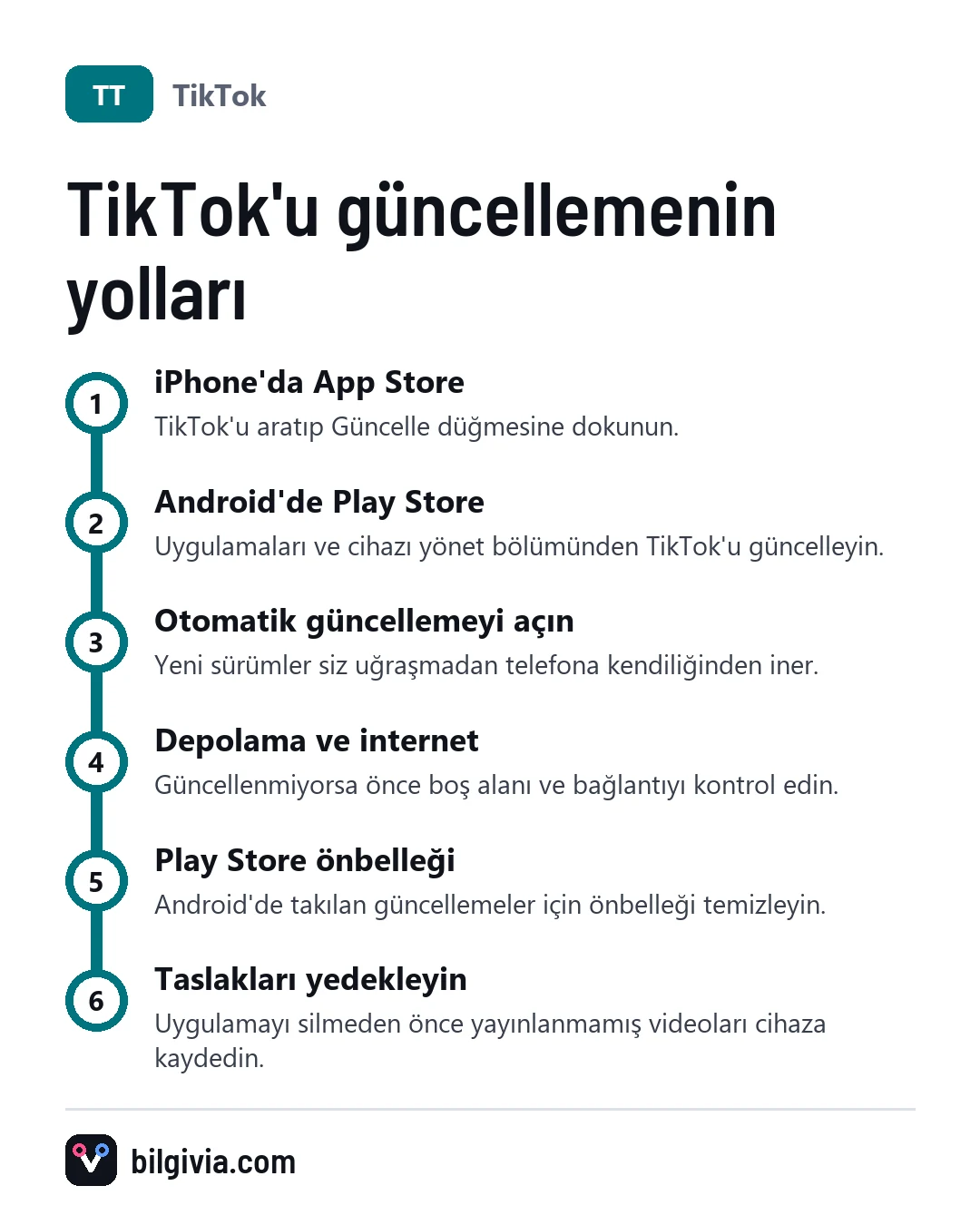
TikTok’u güncellemek için iPhone’da App Store’u, Android’de Google Play Store’u açın, arama kısmına TikTok yazın ve uygulamanın yanındaki Güncelle düğmesine dokunun. Düğmede Güncelle yerine Aç yazıyorsa elinizdeki sürüm zaten en yenisidir. Güncelleme hesabınızı, videolarınızı ya da taslaklarınızı silmez.
TikTok’u nasıl güncelleyebilirim?
TikTok’u yalnızca telefonunuzun resmî uygulama mağazasından güncelleyebilirsiniz; uygulamanın içinde ayrı bir güncelleme düğmesi bulunmaz. Uygulama bazen açılışta yeni sürümü yüklemenizi isteyen bir uyarı gösterir, bu uyarıya dokunduğunuzda da sizi yine mağazaya yönlendirir.
Kısaca yol şöyledir:
- iPhone ve iPad: App Store
- Android telefonlar: Google Play Store
- Google hizmetleri olmayan bazı Huawei modelleri: Uygulamayı hangi mağazadan yüklediyseniz o mağaza
Mağaza dışından indirilen APK dosyalarıyla güncelleme yapmayın. Bu dosyalar değiştirilmiş olabilir ve hesabınızın güvenliğini tehlikeye atar.
TikTok iPhone’da nasıl güncellenir?
iPhone’da TikTok, App Store üzerinden birkaç dokunuşla güncellenir. İki yol var; hangisi size kolay geliyorsa onu seçin.
Arama yaparak güncelleme
- App Store uygulamasını açın.
- Alttaki Ara sekmesine dokunun.
- Arama kutusuna TikTok yazın.
- Sonuçlarda TikTok’un yanındaki Güncelle düğmesine dokunun.
- İndirme bitince Aç düğmesiyle uygulamayı başlatın.
Güncellemeler listesinden güncelleme
- App Store’u açın.
- Sağ üst köşedeki profil fotoğrafınıza ya da hesap simgesine dokunun.
- Ekranı aşağı kaydırarak bekleyen güncellemeler listesine gelin.
- Listeyi yenilemek için ekranı yukarıdan aşağı çekin.
- TikTok’un yanındaki Güncelle düğmesine dokunun.
Listede TikTok görünmüyorsa ya güncel sürümü kullanıyorsunuzdur ya da otomatik güncelleme işi sizin yerinize çoktan yapmıştır.
TikTok Android’de nasıl güncellenir?
Android’de TikTok, Google Play Store’dan güncellenir. Menü adları Play Store sürümüne göre biraz değişebilir ama yol genelde aynıdır.
- Google Play Store’u açın.
- Sağ üstteki profil simgenize dokunun.
- Uygulamaları ve cihazı yönet seçeneğine girin.
- Güncellemeler mevcut bölümüne dokunun.
- Listede TikTok’u bulun ve yanındaki Güncelle düğmesine basın.
Daha hızlı bir yol isterseniz Play Store’un arama çubuğuna TikTok yazıp uygulama sayfasındaki Güncelle düğmesine de dokunabilirsiniz. TikTok Lite kullanıyorsanız onun ayrı bir uygulama olduğunu, ayrıca güncellenmesi gerektiğini unutmayın.
TikTok otomatik güncelleme nasıl açılır?
Otomatik güncellemeyi açarsanız TikTok yeni sürüm çıktığında siz bir şey yapmadan güncellenir.
iPhone’da
- Ayarlar uygulamasını açın.
- App Store bölümüne girin.
- Otomatik İndirmeler altındaki Uygulama Güncellemeleri seçeneğini açın.
Android’de
- Play Store’da profil simgenize dokunun.
- Ayarlar’a girin.
- Ağ tercihleri bölümünü açın.
- Uygulamaları otomatik güncelle seçeneğine dokunun.
- Herhangi bir ağ üzerinden ya da yalnızca kablosuz ağ üzerinden seçeneklerinden birini işaretleyin.
Mobil veriniz sınırlıysa yalnızca kablosuz ağ seçeneği daha mantıklıdır; güncellemeler Wi-Fi’ye bağlandığınızda iner.
TikTok neden güncellenmiyor?
TikTok’un güncellenmemesinin en sık nedenleri yetersiz depolama alanı, zayıf internet bağlantısı, mağaza uygulamasındaki geçici bir hata ve telefonun işletim sisteminin eski kalmasıdır. Sorunu hangisinin yarattığını aşağıdaki kontrollerle bulabilirsiniz.
Depolama alanı yeterli mi?
Güncelleme dosyası indirilip kurulurken boş alana ihtiyaç duyar. Alan azsa indirme başlamaz ya da yarıda kalır. Kullanmadığınız uygulamaları, büyük videoları veya eski indirmeleri silip tekrar deneyin.
İnternet bağlantısı sorun çıkarıyor olabilir mi?
Evet, bağlantı koptuğunda indirme Beklemede ya da İndiriliyor ekranında takılır. Wi-Fi ile mobil veri arasında geçiş yapın, uçak modunu birkaç saniye açıp kapatın.
Telefonunuzun sürümü destekleniyor mu?
TikTok’un yeni sürümleri belirli bir iOS ya da Android sürümünün üzerini ister. Telefonunuz bu sınırın altında kaldıysa mağaza size en son uygun sürümü sunar veya hiç güncelleme göstermez. iPhone’da Ayarlar > Genel > Yazılım Güncelleme, Android’de genellikle Ayarlar > Yazılım güncelleme ya da Sistem bölümünden işletim sistemini güncelleyin. Telefon artık yeni sistem sürümü almıyorsa TikTok’un en yeni sürümünü yüklemek mümkün değil.
Mağaza uygulaması takılmış olabilir mi?
Android’de Play Store’un önbelleği bozulduğunda güncellemeler başlamayabilir. Bunun için:
- Ayarlar’ı açın.
- Uygulamalar bölümüne girin.
- Google Play Store’u seçin.
- Depolama kısmında Önbelleği temizle’ye dokunun.
- Play Store’u yeniden açıp güncellemeyi deneyin.
iPhone’da ise App Store’u tamamen kapatıp yeniden açmak ya da telefonu yeniden başlatmak çoğu zaman yeterlidir.
Farklı bir Apple Kimliği veya Google hesabı mı kullanıyorsunuz?
TikTok’u başka bir hesapla indirdiyseniz mağaza güncelleme sırasında o hesabın şifresini isteyebilir. iPhone’da ödeme bilgisiyle ilgili bekleyen bir sorun da indirmeleri durdurabilir; App Store’da hesabınıza girip uyarı olup olmadığına bakın.
Güncelleme hâlâ olmuyorsa ne yapmalı?
Yukarıdaki kontrollere rağmen güncelleme yapılamıyorsa son çare olarak TikTok’u silip mağazadan yeniden yükleyin. Hesabınız ve paylaştığınız videolar sunucularda durduğu için giriş yaptığınızda geri gelir.
Burada dikkat etmeniz gereken tek nokta taslaklardır. Yayınlamadığınız taslak videolar telefonda saklanır ve uygulamayı sildiğinizde kaybolabilir. Silmeden önce önemli taslakları açıp cihazınıza kaydedin. Giriş bilgilerinizi de hatırladığınızdan emin olun; e-posta ya da telefon numaranıza erişiminiz yoksa yeniden giriş zorlaşır.
TikTok’un hangi sürümünü kullandığımı nasıl görürüm?
TikTok’un sürüm numarası uygulamanın ayarlar sayfasında yazar.
- TikTok’u açın ve sağ alttaki Profil sekmesine dokunun.
- Sağ üstteki üç çizgi simgesine basın.
- Ayarlar ve gizlilik bölümüne girin.
- Sayfanın en altına inin; sürüm bilgisi genellikle burada yer alır.
Bu numarayı mağazadaki sürümle karşılaştırmanıza gerek yok. Mağazada Aç yazması güncel olduğunuzu göstermeye yeter.
iPhone ve Android’de güncelleme farkı nedir?
İki sistemde de mantık aynıdır, değişen yalnızca mağaza ve menü yollarıdır.
| Konu | iPhone | Android |
|---|---|---|
| Güncelleme yeri | App Store | Google Play Store |
| Güncellemeler listesi | Profil simgesi altında | Uygulamaları ve cihazı yönet |
| Otomatik güncelleme | Ayarlar > App Store | Play Store > Ayarlar > Ağ tercihleri |
| Takılma çözümü | App Store’u ya da telefonu yeniden başlatma | Play Store önbelleğini temizleme |
TikTok güncellemesi geri alınır mı?
Hayır, mağaza üzerinden eski bir TikTok sürümüne dönmek mümkün değil. iPhone’da bunun bir yolu yoktur. Android’de internette eski sürüm dosyaları dolaşsa da bunlar resmî değildir, zararlı yazılım taşıyabilir ve eski sürümler bir süre sonra zaten çalışmayı bırakır. Yeni sürümde bir özellik bozulduysa birkaç gün içinde gelen düzeltme güncellemesini beklemek en güvenli yoldur.
Sıkça Sorulan Sorular
TikTok’u güncellersem videolarım silinir mi?
Hayır. Güncelleme sırasında paylaştığınız videolar, takipçileriniz, mesajlarınız ve hesap ayarlarınız olduğu gibi kalır. Sadece uygulamayı silip yeniden yüklerseniz telefonda saklanan taslaklar risk altına girer.
Güncelleme yaptım ama yeni özellik bende yok, neden?
TikTok bazı özellikleri herkese aynı anda açmaz; bölgeye ve hesaba göre kademeli olarak sunar. Uygulamanız güncel olsa bile özellik size birkaç gün ya da hafta sonra gelebilir.
TikTok güncellemesi ücretli mi?
Hayır, güncellemeler ücretsizdir. Yalnızca mobil veriyle indirirseniz paketinizden internet harcanır, bu yüzden büyük güncellemeleri Wi-Fi’de yapmak daha iyidir.
Güncellemeyi hiç yapmazsam ne olur?
Bir süre eski sürümle devam edebilirsiniz ama zamanla bazı özellikler çalışmaz, hatalar artar ve uygulama sizden zorunlu güncelleme isteyebilir. Güvenlik açıklarının kapatılması da güncellemelerle yapıldığı için uygulamayı güncel tutmak hesabınızı korur.
Sorunuz ya da eklemek istediğiniz bir şey var mı?