Instagram Hikaye Rota Ekleme Nasıl Yapılır?

Bu rehberde neler var?
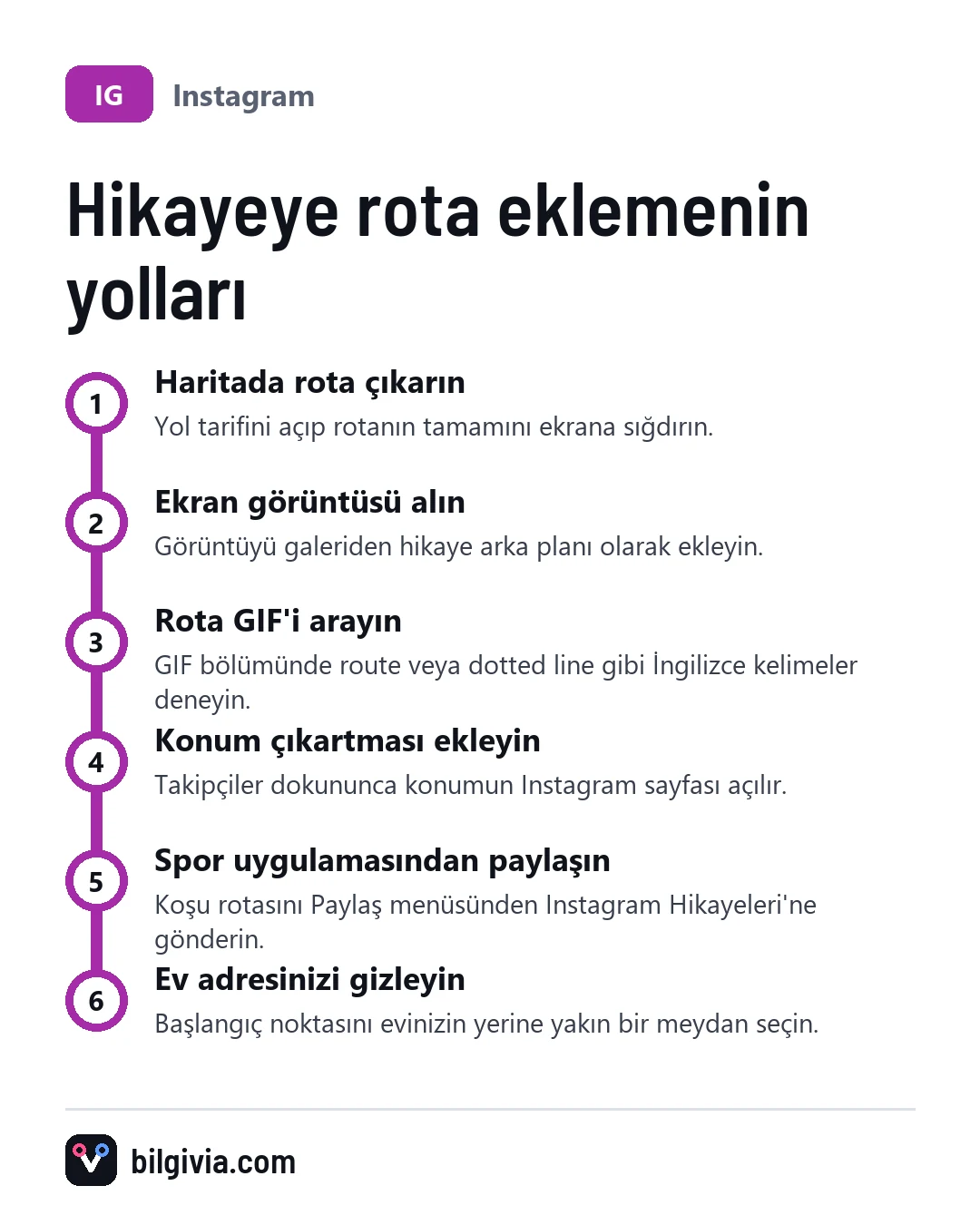
Instagram’da hikayeye doğrudan rota çizen hazır bir özellik bulunmuyor. Rota eklemek için harita uygulamasında yolu çizip ekran görüntüsünü hikayeye koyabilir, üzerine çizim aracıyla ya da rota GIF’iyle hareket katabilirsiniz. Koşu, bisiklet veya yürüyüş rotası içinse spor uygulamasının hikaye paylaşım seçeneği en hızlı yoldur.
Instagram hikayeye rota nasıl eklenir?
En pratik yöntem, rotayı bir harita uygulamasında oluşturup ekran görüntüsünü hikaye arka planı yapmaktır. Ardından konum çıkartması, metin ve GIF ekleyerek rotayı okunur hâle getirirsiniz. Üç temel yol var:
- Harita ekran görüntüsü: Google Haritalar veya Apple Haritalar’da iki nokta arasındaki yolu gösterip görüntüyü hikayeye eklemek.
- Rota GIF’i ve çizim: Bir fotoğraf ya da harita üzerine noktalı çizgi, uçak veya ok GIF’leri yerleştirmek.
- Spor uygulaması paylaşımı: Antrenman uygulamasının kaydettiği rotayı hazır şablonla Instagram’a göndermek.
Instagram hikaye rota oluşturma adım adım nasıl yapılır?
Önce rotayı harita uygulamasında çıkarın, sonra Instagram’da süsleyin. Telefonunuza göre ilk adımlar biraz farklı.
iPhone’da harita ile rota nasıl hazırlanır?
- Apple Haritalar veya Google Haritalar’ı açın.
- Varış noktasını aratın ve yol tarifi seçeneğine dokunun.
- Başlangıç noktasını girin; araba, yürüyüş veya toplu taşıma seçeneğinden birini seçin.
- Haritayı iki parmakla yakınlaştırıp uzaklaştırarak rotanın tamamını ekrana sığdırın.
- Yan tuş ile sesi açma tuşuna aynı anda basarak ekran görüntüsü alın (Face ID’li modellerde). Ana ekran tuşlu modellerde yan tuş ile ana ekran tuşunu kullanın.
Android’de harita ile rota nasıl hazırlanır?
- Google Haritalar’ı açın.
- Gideceğiniz yeri aratıp Yol tarifi düğmesine dokunun.
- Başlangıç noktasını ve ulaşım türünü seçin.
- Rotanın tamamı görünecek şekilde haritayı ayarlayın.
- Güç ve sesi kısma tuşlarına birlikte basarak ekran görüntüsü alın. Bazı markalarda avuç içiyle kaydırma gibi farklı yöntemler de vardır.
Ekran görüntüsünü hikayeye nasıl eklersiniz?
- Instagram’ı açıp ana sayfada sola kaydırın ya da artı simgesinden Hikaye’yi seçin.
- Sol alttaki galeri önizlemesine dokunup ekran görüntüsünü seçin.
- İki parmakla görüntüyü büyütüp hikaye çerçevesine oturtun.
- Üstteki çıkartma simgesine dokunup Konum çıkartmasını ekleyin.
- Metin aracıyla “İstanbul → Bolu” gibi kısa bir başlık yazın.
- Hikayeniz’e dokunarak paylaşın.
Harita uygulamasındaki düğmeler ve Instagram menü adları sürüme göre değişebilir; simgeler genellikle aynı yerde kalır.
Instagram hikaye rota GIF nasıl bulunur?
Rota GIF’leri, hikaye düzenleme ekranındaki çıkartma menüsünün GIF bölümünden aranarak bulunur. Türkçe aramalar az sonuç verebildiği için İngilizce terimler daha işe yarar.
- Hikaye düzenleme ekranında çıkartma simgesine dokunun.
- GIF seçeneğini açın.
- Arama kutusuna “route”, “dotted line”, “airplane”, “travel” veya “map pin” yazın.
- Beğendiğiniz GIF’e dokunarak hikayeye ekleyin.
- İki parmakla boyutunu ve açısını ayarlayıp başlangıç ile varış noktası arasına yerleştirin.
Örneğin uçuş paylaşımı için haritanın üzerine kesik çizgili bir yol GIF’i koyup ucuna küçük bir uçak GIF’i eklemek, sık tercih edilen bir görünümdür. GIF’ler arka plana göre fazla büyük kalırsa haritadaki yol çizgisini kapatabilir; küçük tutmak daha temiz sonuç verir.
Rotayı elle çizmek mümkün mü?
Evet, çizim aracıyla haritanın ya da bir fotoğrafın üzerine kendi yolunuzu çizebilirsiniz. Düzenleme ekranındaki üç nokta veya kalem simgesinden Çiz seçeneğine girip fırça türünü ve rengi seçin. Bazı sürümlerde ok çizen fırça da bulunur; rotanın yönünü göstermek için kullanışlıdır. Hazır noktalı çizgi fırçası yoksa kısa çizgileri tek tek çizerek benzer bir görünüm elde edebilirsiniz.
Instagram hikaye harita ekleme nasıl yapılır?
Instagram hikayeye etkileşimli bir harita ekleme özelliği sunmuyor; harita ancak görüntü olarak eklenebilir. Yani hikayeyi izleyen kişi haritayı kaydırıp yakınlaştıramaz.
Bunun yerine şu ikisini birlikte kullanmak iyi çalışır:
- Harita ekran görüntüsünü arka plan olarak eklemek.
- Üzerine Konum çıkartması koymak. Takipçiler çıkartmaya dokunduğunda o konumun Instagram sayfası açılır ve orada harita bilgisi görünür.
Instagram hikayede konum çıkartması nasıl eklenir?
Konum çıkartması, çıkartma menüsündeki Konum seçeneğinden eklenir.
- Hikaye düzenleme ekranında çıkartma simgesine dokunun.
- Konum çıkartmasını seçin.
- Şehir, mekân veya bölge adını aratın.
- Listeden doğru konumu seçin.
- Çıkartmaya dokunarak renk stilini değiştirin ve uygun yere taşıyın.
Rotada birden fazla durak varsa birkaç konum çıkartması eklemeyi deneyebilirsiniz; ancak hikayeye eklenebilecek çıkartma sayısı ve türü uygulama tarafından sınırlanabilir. Sınıra takılırsanız duraklar için metin aracını kullanın.
Koşu ve bisiklet rotası hikayeye nasıl paylaşılır?
Spor ve antrenman uygulamalarının çoğu, kaydedilen rotayı Instagram hikayesine doğrudan gönderme seçeneği sunar. Genel akış şöyledir:
- Spor uygulamasında ilgili aktiviteyi açın.
- Paylaş simgesine dokunun.
- Instagram Hikayeleri seçeneğini seçin.
- Uygulamanın sunduğu rota şablonunu (çoğu zaman şeffaf arka planlı çizgi, mesafe ve süre bilgisi) belirleyin.
- Instagram açıldığında rotayı kendi fotoğrafınızın üzerine yerleştirip paylaşın.
Paylaş menüsünde Instagram görünmüyorsa iki uygulamanın da güncel olduğundan ve Instagram’da oturum açık olduğundan emin olun. Bazı uygulamalar şeffaf rota görselini önce galeriye kaydetmenizi ister; bu durumda görseli hikayeye galeri üzerinden eklersiniz.
Rota GIF’i neden çıkmıyor?
GIF araması sonuç vermiyorsa sorun çoğu zaman bağlantı, eski uygulama sürümü ya da arama kelimesidir. Şunları sırayla deneyin:
- Instagram’ı App Store veya Google Play’den güncelleyin.
- Wi-Fi ile mobil veri arasında geçiş yapın.
- Türkçe yerine İngilizce kelimeyle arayın.
- Uygulamayı tamamen kapatıp yeniden açın.
- Android’de Ayarlar > Uygulamalar > Instagram bölümünden önbelleği temizleyin (menü adı markaya göre değişebilir).
GIF bölümü hesabınızda tamamen görünmüyorsa bu, uygulama tarafındaki geçici bir kısıtlama olabilir. Bu durumda çizim aracı ya da hazır rota görseli iyi bir alternatiftir.
Hikayedeki rota ev adresimi gösterir mi?
Paylaştığınız harita görüntüsünde başlangıç noktası evinizse, evet, adresiniz takipçilere görünür. Ekran görüntüsünde kendi adresinizin, sokak adının ya da site adının okunmamasına paylaşmadan önce mutlaka dikkat edin.
- Başlangıç noktasını “Ev” yerine yakındaki bir meydan veya ilçe merkezi olarak girin.
- Spor uygulamalarında, çoğunda bulunan başlangıç ve bitiş noktasını gizleme ayarını açın.
- Rotayı anlık değil, yerinden ayrıldıktan sonra paylaşın.
- Hikayeyi yalnızca Yakın Arkadaşlar listesine göstermeyi düşünün.
Paylaşılan hikayedeki rota sonradan düzenlenebilir mi?
Hayır, yayımlanmış hikayedeki çıkartma, GIF veya çizim değiştirilemez. Düzeltmek için hikayeyi silip yeniden paylaşmanız gerekir. Hikayeyi açıp üç noktaya dokunarak Sil seçeneğine ulaşabilirsiniz. Yeniden hazırlamamak için paylaşmadan önce hikayeyi galeriye kaydetmek işinizi kolaylaştırır.
Sıkça Sorulan Sorular
Instagram’da hazır rota çıkartması var mı?
Hayır, iki nokta arasında otomatik yol çizen bir çıkartma yok. Rota görünümü harita ekran görüntüsü, GIF, çizim aracı veya spor uygulaması paylaşımıyla oluşturulur.
Takipçiler hikayedeki rotaya dokunup yol tarifi alabilir mi?
Harita görüntüsüne dokunarak yol tarifi alamazlar, çünkü bu yalnızca bir resimdir. Konum çıkartması eklediyseniz dokunarak o yerin Instagram sayfasına ulaşabilirler.
Rota hikayesi öne çıkanlara eklenebilir mi?
Evet. Hikaye arşiviniz açıksa 24 saat dolduktan sonra da arşivden seçip profilinizdeki Öne Çıkanlar’a ekleyebilirsiniz. Gezi rotalarını tek bir öne çıkan albümünde toplamak düzenli bir görünüm sağlar.
Birden fazla durağı olan rota nasıl gösterilir?
Google Haritalar’da yol tarifine durak ekleyerek tüm güzergâhı tek ekranda görebilirsiniz. Ekran görüntüsünü aldıktan sonra her durağa metin aracıyla kısa isim yazmak, rotayı izleyen kişi için en anlaşılır sonucu verir.






Sorunuz ya da eklemek istediğiniz bir şey var mı?