Samsung Cloud Nasıl Kullanılır? Açma, Kapatma ve Silme
Bu rehberde neler var?
Samsung Cloud, Galaxy telefonunuzda Ayarlar > Hesaplar ve yedekleme > Samsung Cloud yolundan Samsung hesabınızla giriş yapılarak kullanılır. Buradan rehber, takvim, mesaj, arama kaydı, uygulama ve ayarlarınızı yedekleyebilir, yedekleri yeni telefona geri yükleyebilir ya da tamamen silebilirsiniz. Fotoğraf ve dosyalar için ayrı bir bulut hizmeti gerekir.
Samsung Cloud nedir, ne işe yarar?
Samsung Cloud, Galaxy cihazlara özel, Samsung hesabına bağlı bir yedekleme ve senkronizasyon hizmetidir. İki ayrı işi vardır:
- Yedekleme: Telefonunuzdaki verilerin o anki kopyasını buluta alır. Telefon kaybolduğunda, sıfırlandığında ya da yeni cihaza geçtiğinizde geri yüklersiniz.
- Senkronizasyon: Rehber, takvim, Samsung Notes, hatırlatıcılar ve Samsung Internet yer imleri gibi verileri aynı hesaba bağlı cihazlarda sürekli güncel tutar.
Yedeklenebilen öğeler genellikle şunlardır: telefon (arama kayıtları), mesajlar, kişiler, takvim, saat, ana ekran düzeni, ayarlar, uygulamalar ve bazı Samsung uygulamalarının verileri. Liste, telefonunuzun modeline ve One UI sürümüne göre farklılık gösterebilir.
Samsung Cloud nasıl açılır?
Samsung Cloud’u açmak için telefonda bir Samsung hesabına giriş yapmanız yeterlidir; hizmet ayrı bir uygulama olarak değil, ayarların içinde çalışır.
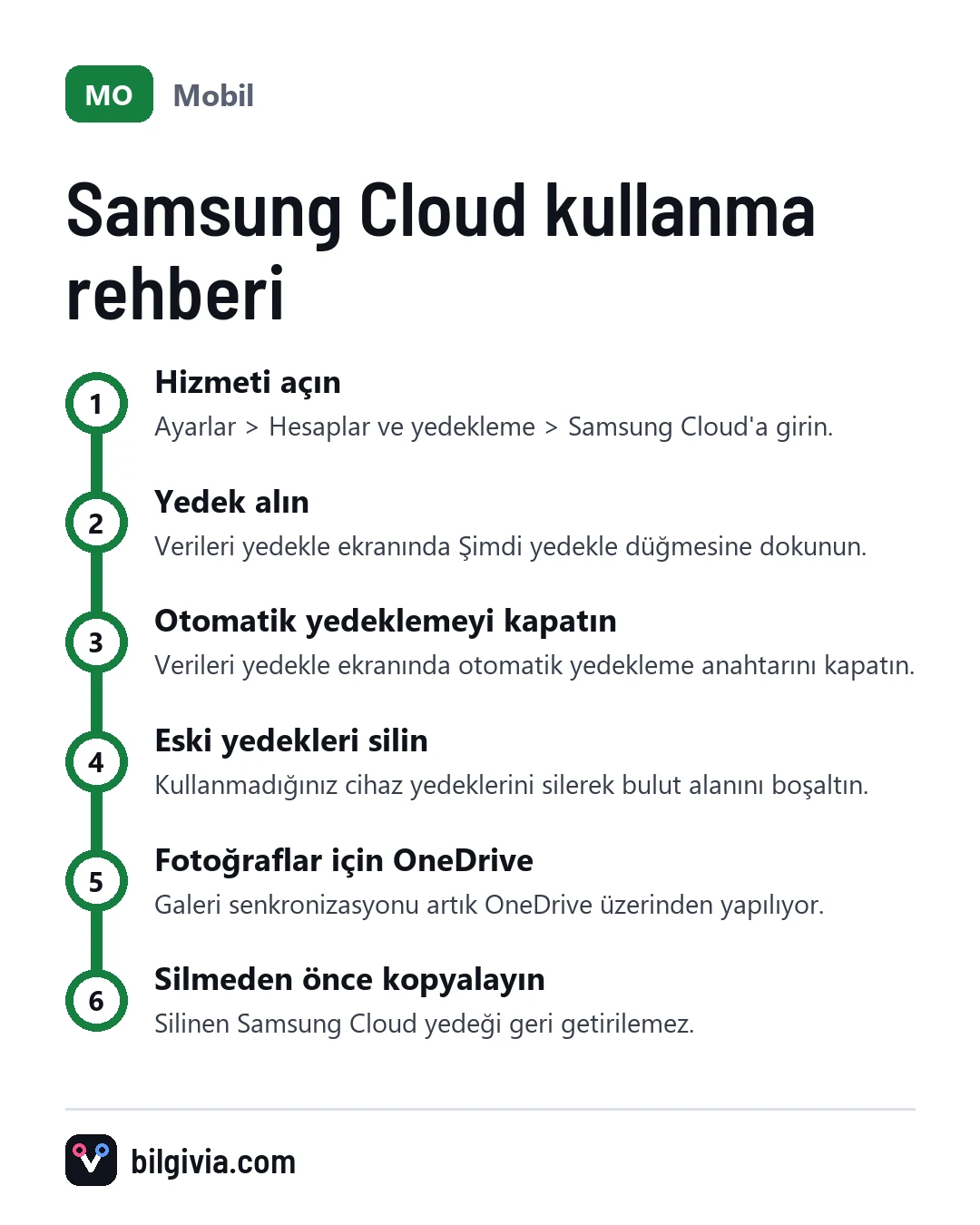
- Telefonunuzda Ayarlar uygulamasını açın.
- Hesaplar ve yedekleme bölümüne girin.
- Samsung Cloud seçeneğine dokunun.
- Samsung hesabınız yoksa Hesap oluştur deyin, varsa e-posta ya da telefon numaranız ve şifrenizle giriş yapın.
- Açılan ekranda yedek ve senkronize edilen öğeleri görebilirsiniz; hizmet artık aktiftir.
Bazı sürümlerde Samsung Cloud, Ayarlar’ın en üstündeki adınıza dokunduktan sonra da görünür. Menüde bulamazsanız Ayarlar’daki arama çubuğuna “Samsung Cloud” yazmak en hızlı yoldur.
Samsung nasıl yedeklenir?
Samsung telefonu yedeklemek için Samsung Cloud’daki Verileri yedekle seçeneğini kullanmanız yeterlidir; işlem Wi-Fi’ye bağlıyken birkaç dakika sürer.
- Ayarlar > Hesaplar ve yedekleme yolunu izleyin.
- Samsung Cloud altında Verileri yedekle seçeneğine dokunun (sürüme göre adı Yedekle olabilir).
- Yedeklemek istediğiniz öğeleri işaretleyin, istemediklerinizin işaretini kaldırın.
- Şimdi yedekle düğmesine dokunun.
- İşlem bitince Tamam deyin; son yedek tarihi ekranda görünür.
Aynı ekrandaki otomatik yedekleme seçeneğini açarsanız telefon, şarjdayken ve Wi-Fi’ye bağlıyken düzenli olarak kendini yedekler. Unutkan biriyseniz bu ayarı açık tutmanız işinizi kolaylaştırır.
Samsung için başka hangi yedekleme yolları var?
Samsung Cloud tek seçenek değildir; ihtiyaca göre şu yöntemleri birlikte kullanabilirsiniz:
| Yöntem | Neyi yedekler | Ne zaman tercih edilir |
|---|---|---|
| Samsung Cloud | Ayarlar, mesajlar, kişiler, uygulamalar | Başka bir Galaxy’ye geçerken |
| Google yedekleme | Uygulama verileri, kişiler, SMS, ayarlar; Google Fotoğraflar ile fotoğraflar | Farklı marka Android’e geçme ihtimali varsa |
| Smart Switch (bilgisayar) | Fotoğraf ve videolar dahil telefonun büyük kısmı | İnternetsiz, tam yerel yedek istiyorsanız |
| OneDrive | Galeri fotoğrafları ve dosyalar | Fotoğrafları bulutta tutmak için |
Önemli fotoğraflarınız için en az iki ayrı yerde kopya tutmak, telefon arızasında içinizi rahatlatır.
Samsung Cloud yedeği nasıl geri yüklenir?
Yedeği geri yüklemek için yeni ya da sıfırlanmış telefonda aynı Samsung hesabıyla giriş yapıp Verileri geri yükle seçeneğini kullanırsınız.
- Ayarlar > Hesaplar ve yedekleme > Samsung Cloud yolunu açın.
- Verileri geri yükle seçeneğine dokunun.
- Listeden geri yüklemek istediğiniz cihazın yedeğini seçin.
- Gerekli öğeleri işaretleyip Geri yükle deyin.
Telefonu ilk kez kurarken de kurulum sihirbazı Samsung hesabıyla yedekten geri yükleme seçeneği sunar.
Samsung Cloud nasıl kapatılır?
Samsung Cloud’u kapatmak için otomatik yedeklemeyi ve senkronizasyonu kapatmanız, hizmeti tamamen bırakmak istiyorsanız Samsung hesabından çıkış yapmanız gerekir.
- Ayarlar > Hesaplar ve yedekleme > Samsung Cloud yolunu açın.
- Verileri yedekle ekranına girin.
- Otomatik yedekleme anahtarını kapatın.
Bu adımdan sonra telefon kendiliğinden yedek almaz, ama daha önce alınmış yedekler bulutta durmaya devam eder.
Samsung Cloud senkronizasyonu nasıl kapatılır?
Senkronizasyonu kapatmak için Samsung Cloud ekranındaki senkronize edilen uygulamalar bölümünden ilgili öğelerin anahtarını kapatırsınız.
- Samsung Cloud ekranında Senkronize edilen uygulamalar (sürüme göre Senkronizasyon) bölümüne girin.
- Kişiler, Takvim, Samsung Notes gibi öğelerden istemediklerinizin anahtarını kapatın.
Samsung Cloud’u bütünüyle devre dışı bırakmak istiyorsanız Ayarlar’ın üstündeki adınıza dokunup sayfanın altındaki Oturumu kapat seçeneğini kullanın. Çıkış yapmadan önce Bul (Find My Mobile) gibi hesaba bağlı özelliklerin de kapanacağını unutmayın.
Senkronizasyonu kapatınca veriler silinir mi?
Hayır, senkronizasyonu kapatmak telefondaki ya da buluttaki verileri silmez; yalnızca cihazlar arası güncellemeyi durdurur. Buluttaki kopyayı kaldırmak için ayrıca silme işlemi yapmanız gerekir.
Samsung Cloud nasıl silinir?
Samsung Cloud’daki yedekleri silmek için Samsung Cloud ekranındaki Yedek verileri sil (sürüme göre Yedeklemeyi sil) seçeneğini kullanırsınız.
- Ayarlar > Hesaplar ve yedekleme > Samsung Cloud yolunu açın.
- Verileri yedekle ya da yedekler bölümüne girin.
- Sağ üstteki üç nokta menüsüne veya alttaki silme seçeneğine dokunun.
- Silmek istediğiniz cihaz yedeğini seçin.
- Sil deyip onaylayın.
Eski bir telefona ait yedekleri temizlemek, buluttaki alanı boşaltmanın en kolay yoludur. Samsung hesabınızı tamamen kapatmak isterseniz hesap ayarlarındaki hesap silme seçeneğini kullanabilirsiniz; bu durumda bu hesaba bağlı tüm yedek ve senkronize veriler de kaldırılır.
Silinen Samsung Cloud yedeği geri gelir mi?
Hayır, Samsung Cloud’dan silinen yedek geri getirilemez. Bu yüzden silmeden önce yeni telefonunuzda verilerin eksiksiz olduğundan emin olun ya da Smart Switch ile bilgisayara bir kopya alın.
Samsung Cloud’da fotoğraflar neden görünmüyor?
Fotoğraflar görünmüyor çünkü Samsung, Galeri senkronizasyonu ve Samsung Cloud Drive hizmetini kaldırdı; bu görevi artık Microsoft OneDrive üstleniyor. Galeri’nin ayarlarında OneDrive ile senkronizasyon seçeneğini açarak fotoğraflarınızı buluta alabilirsiniz. Alternatif olarak Google Fotoğraflar’ı da tercih edebilirsiniz.
Bazı sürümlerde Samsung Cloud yedeğine fotoğraf, video ya da belge gibi öğeler yalnızca geçici yedekleme kapsamında eklenebilir. Bu geçici yedek belirli bir süre sonra otomatik silinir; kalıcı fotoğraf arşivi için güvenilir bir yol değildir.
Samsung Cloud yedekleme neden olmuyor?
Yedekleme genellikle internet bağlantısı, düşük pil, dolu bulut alanı ya da hesap oturumu kaynaklı sorunlar yüzünden başarısız olur. Şunları kontrol edin:
- Telefon Wi-Fi’ye bağlı mı? Otomatik yedekleme çoğu zaman yalnızca Wi-Fi’de çalışır.
- Pil seviyesi yeterli mi, telefon şarjda mı?
- Samsung Cloud ekranında depolama alanı dolu görünüyor mu?
- Samsung hesabınızda oturum açık mı, şifre değişikliği sonrası yeniden giriş istendi mi?
- Ayarlar > Uygulamalar bölümünden Samsung Cloud’un önbelleğini temizleyip telefonu yeniden başlatmayı deneyin.
Samsung Cloud iPhone’da kullanılır mı?
Hayır, Samsung Cloud yalnızca Samsung Galaxy cihazlarda çalışır; iPhone’da ya da başka marka Android telefonda bu hizmeti açmak mümkün değil. iPhone’dan Samsung’a geçiyorsanız Smart Switch uygulaması veya kablo ile veri aktarımı yapabilirsiniz. Samsung’dan iPhone’a geçişte ise Apple’ın Android’den taşıma aracı ve Google hesabındaki kişi, takvim verileri işinizi görür.
Samsung Cloud alanı dolarsa ne yapılır?
Alan dolduğunda önce gereksiz yedekleri silmek, ardından yedeklenen öğeleri azaltmak yeterli olur. Ücretsiz alan miktarı ülkeye ve hesaba göre değişebilir; güncel değeri Samsung Cloud ekranındaki depolama bilgisinden görebilirsiniz.
- Artık kullanmadığınız eski telefonların yedeklerini silin.
- Uygulamalar gibi büyük yer tutan öğeleri yedekleme listesinden çıkarın; uygulamaları zaten mağazadan yeniden indirebilirsiniz.
- Fotoğrafları OneDrive ya da Google Fotoğraflar’a taşıyın.
Sıkça Sorulan Sorular
Samsung Cloud ücretli mi?
Temel yedekleme ve senkronizasyon özellikleri Samsung hesabıyla ücretsiz sunulur. Ek alan seçenekleri bölgeye göre farklılık gösterebilir, bu nedenle Samsung Cloud ekranındaki depolama bölümünü kontrol etmeniz en doğrusu.
Telefonu sıfırlarsam Samsung Cloud yedeği silinir mi?
Hayır, telefonu fabrika ayarlarına döndürmek buluttaki yedeği silmez. Yine de sıfırlamadan önce son yedeğin tarihini kontrol edin ve Samsung hesabı şifrenizi bildiğinizden emin olun; aksi hâlde kurulumda hesap doğrulamasına takılabilirsiniz.
Başkasının Samsung Cloud yedeğine erişebilir miyim?
Hayır, yedeklere yalnızca hesabın sahibi kendi şifresi ve doğrulama adımlarıyla erişebilir. Hesabınızı korumak için iki adımlı doğrulamayı açık tutun ve şifrenizi başka sitelerde kullanmayın.
Telefon değiştirirken Samsung Cloud mu, Smart Switch mi daha iyi?
İki telefon da elinizdeyse Smart Switch daha kapsamlıdır, çünkü fotoğraf ve videolar dahil verileri doğrudan aktarır. Eski telefon kaybolduysa ya da bozulduysa Samsung Cloud yedeği tek kurtarıcınız olabilir; bu yüzden otomatik yedeklemeyi açık tutmak iyi bir alışkanlıktır.
Sorunuz ya da eklemek istediğiniz bir şey var mı?