WhatsApp Grup Bildirim Sesi Değiştirme

Bu rehberde neler var?
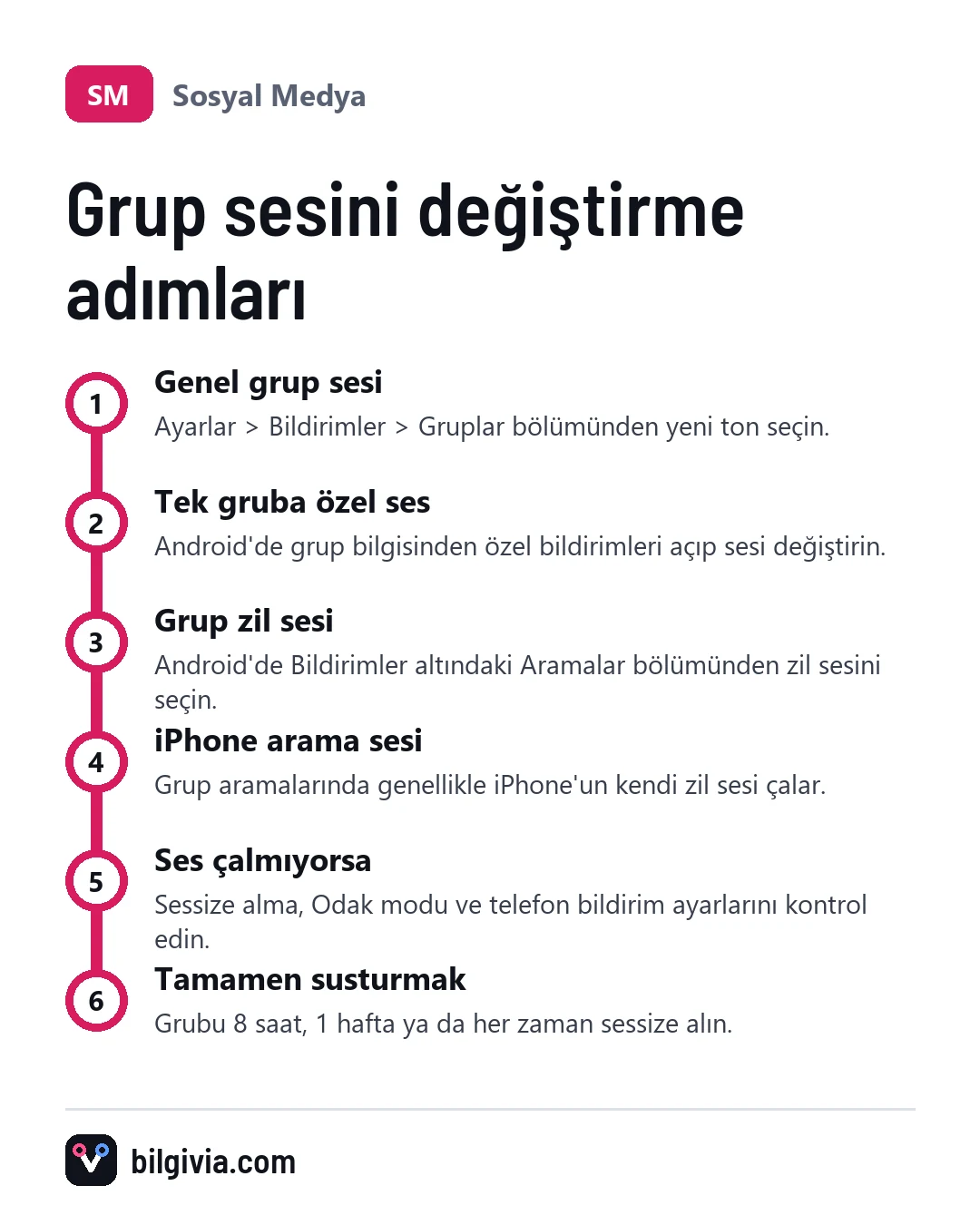
WhatsApp grup bildirim sesini değiştirmek için uygulamada Ayarlar > Bildirimler bölümüne girip grup bildirimleri altındaki ses seçeneğinden yeni bir ton seçmeniz yeterlidir. Bu ayar bütün grupları etkiler. Yalnızca tek bir grubun sesini farklı yapmak istiyorsanız Android’de o grubun bilgi ekranındaki özel bildirim ayarını kullanırsınız.
WhatsApp grup bildirim sesi nasıl değiştirilir?
Genel grup sesi, WhatsApp’ın kendi ayarlarından birkaç dokunuşla değişir; iPhone ve Android’de yol biraz farklıdır. Aşağıdaki adımlar tüm grup sohbetlerinizin mesaj sesini birlikte değiştirir, birebir sohbetlerin sesine dokunmaz.
Android’de tüm gruplar için
- WhatsApp’ı açın.
- Sağ üstteki üç noktaya dokunun.
- Ayarlar’ı seçin.
- Bildirimler’e girin.
- Gruplar başlığı altındaki Bildirim sesi seçeneğine dokunun.
- Listeden istediğiniz tonu seçip onaylayın.
Aynı ekranda titreşim ve bildirim ışığı gibi seçenekler de bulunur. Bazı telefonlarda Bildirim sesi’ne dokunduğunuzda Android’in kendi bildirim ayarları açılır; seçimi orada yapmanız gerekir.
iPhone’da tüm gruplar için
- WhatsApp’ı açın.
- Sağ alttaki Ayarlar sekmesine dokunun.
- Bildirimler’e girin.
- Grup Bildirimleri bölümünde Ses’e dokunun.
- Listeden bir ton seçin; seçtiğiniz anda kısa bir önizleme çalar.
- Sağ üstteki Kaydet’e dokunun.
WhatsApp grup mesaj sesi nasıl değiştirilir?
Grup mesaj sesi, yukarıda anlatılan grup bildirim sesiyle aynı ayardır; ayrı bir menüsü yoktur. Bir gruptan mesaj geldiğinde çalan ses, Bildirimler bölümündeki grup sesidir. Eğer sadece belirli bir grupta farklı bir ses duymak istiyorsanız aşağıdaki özel bildirim yöntemine geçin.
Tek bir grubun bildirim sesi ayrı yapılabilir mi?
Android’de evet, her gruba ayrı bir mesaj sesi atayabilirsiniz. Örneğin aile grubunuz için belirgin bir ton, iş grubunuz için daha sakin bir ton seçerek telefona bakmadan hangi gruptan mesaj geldiğini anlayabilirsiniz.
Android’de tek bir grup için adımlar
- Sesini değiştirmek istediğiniz grubu açın.
- Üstteki grup adına dokunarak grup bilgisi ekranına geçin.
- Bildirimler (bazı sürümlerde Özel bildirimler) seçeneğine dokunun.
- Özel bildirimleri kullan anahtarını açın.
- Bildirim sesi’ne dokunun ve yeni tonu seçin.
Menü adları WhatsApp sürümüne göre değişebilir, ama seçenek her zaman grup bilgisi ekranının bildirim bölümündedir. Özel bildirimi kapattığınızda grup yeniden genel grup sesine döner.
iPhone’da tek bir grup için durum ne?
iPhone’da gruba özel ses seçeneği WhatsApp sürümüne göre bulunmayabilir. Grup bilgisi ekranında Bildirimler altında bir ses ya da ton seçeneği görüyorsanız oradan değiştirebilirsiniz; görmüyorsanız tek seçeneğiniz genel grup sesini değiştirmek ya da grubu sessize almaktır.
WhatsApp grup zil sesi nasıl değiştirilir?
Grup zil sesi, gruptan biri sesli ya da görüntülü arama başlattığında çalan sestir ve mesaj sesinden ayrı ayarlanır. Android’de WhatsApp aramalarının zil sesi şöyle değişir:
- WhatsApp’ta üç noktaya dokunup Ayarlar’ı açın.
- Bildirimler’e girin.
- Aramalar başlığı altındaki Zil sesi’ne dokunun.
- Yeni zil sesini seçip onaylayın.
Bu ayar genellikle grup aramaları dahil tüm WhatsApp aramalarına uygulanır. Kişilere özel zil sesi atanabilse de gruplar için ayrı bir arama zil sesi seçeneği her sürümde bulunmaz.
iPhone’da WhatsApp aramaları telefonun normal arama ekranıyla geldiği için genellikle iPhone’un kendi zil sesi çalar. Değiştirmek için iPhone Ayarlar > Sesler ve Dokunuş > Zil Sesi yolunu kullanırsınız; bu değişiklik normal telefon aramalarınızı da etkiler.
Grup zil sesi ile grup bildirim sesi aynı şey mi?
Hayır, ikisi farklıdır. Bildirim sesi gruba yazılan her mesajda kısa bir kez çalar; zil sesi ise grup araması gelirken siz açana ya da arama bitene kadar tekrar eder.
| Ses türü | Ne zaman çalar? | Nereden değişir? |
|---|---|---|
| Grup bildirim (mesaj) sesi | Gruba mesaj geldiğinde | WhatsApp > Ayarlar > Bildirimler > Gruplar |
| Grup zil sesi (Android) | Grup araması geldiğinde | WhatsApp > Ayarlar > Bildirimler > Aramalar |
| Grup zil sesi (iPhone) | Grup araması geldiğinde | iPhone Ayarlar > Sesler ve Dokunuş |
Kendi müziğimi grup bildirim sesi yapabilir miyim?
Android’de çoğu telefonda evet, iPhone’da hayır. Android’de ses seçme ekranında telefonun kendi seslerinin yanında dosyalarınızdan seçim yapma seçeneği çıkabilir; çıkmıyorsa ses dosyasını telefonun Notifications (Bildirimler) klasörüne kopyaladığınızda listede görünür. Bu klasörün adı ve yeri telefon markasına göre değişebilir.
iPhone’da WhatsApp yalnızca kendi içindeki hazır ton listesini sunar. Dışarıdan bir şarkıyı ya da ses kaydını WhatsApp grup sesi olarak atamak mümkün değildir.
Ses değiştiği hâlde neden eski ses çalıyor ya da hiç ses gelmiyor?
Çoğu zaman sebep, WhatsApp ayarı ile telefonun kendi bildirim ayarlarının çakışmasıdır. Şunları sırayla kontrol edin:
- Özel bildirim açık mı? Bir gruba özel ses atadıysanız genel grup sesini değiştirmeniz o grubu etkilemez.
- Grup sessize alınmış olabilir. Grup listesinde adın yanında üstü çizili hoparlör simgesi varsa bildirim sesi çalmaz.
- Android’de telefon Ayarlar > Uygulamalar > WhatsApp > Bildirimler bölümündeki grup kategorisi farklı bir sese ayarlı olabilir; sesi buradan da kontrol edin.
- iPhone’da Ayarlar > Bildirimler > WhatsApp altında Sesler seçeneği kapalıysa hiçbir WhatsApp sesi çalmaz.
- Rahatsız Etmeyin, Odak modu ya da sessiz mod açıksa sesler duyulmaz.
- Agresif pil tasarrufu bazı Android telefonlarda bildirimleri geciktirir; WhatsApp’ı pil kısıtlamasından çıkarmayı deneyin.
Hâlâ düzelmiyorsa WhatsApp’ı Play Store ya da App Store’dan güncelleyin ve telefonu yeniden başlatın.
Grup sesini tamamen kapatmak için ne yapmalıyım?
Sesi değiştirmek yerine tamamen susturmak istiyorsanız grubu sessize alın. Grubu açıp grup adına dokunun, Bildirimler ya da Sessize al seçeneğinden süreyi belirleyin; genellikle 8 saat, 1 hafta ve Her zaman seçenekleri sunulur. Sessize alınan grubun mesajları yine gelir, yalnızca ses ve titreşim çıkmaz.
Sizi istemediğiniz gruplara ekleyen kişilerden rahatsızsanız Ayarlar > Gizlilik > Gruplar bölümünden sizi kimlerin gruba ekleyebileceğini sınırlayabilirsiniz. Tanımadığınız gruplardaki bağlantılara tıklamamak da hesap güvenliğiniz için iyi bir alışkanlıktır.
Sıkça Sorulan Sorular
Grup bildirim sesini değiştirdiğimi grup üyeleri görür mü?
Hayır. Bildirim sesi tamamen sizin telefonunuzdaki bir ayardır; gruptakilere herhangi bir bildirim gitmez ve onların cihazında hiçbir şey değişmez.
Telefonu değiştirince grup sesleri korunur mu?
Genellikle korunmaz. Sohbet yedeği mesajlarınızı taşır ama bildirim sesi tercihleri yeni telefonda varsayılana dönebilir; kurulumdan sonra ayarları yeniden kontrol edin.
Grup sesini varsayılana nasıl döndürürüm?
Aynı ayar ekranına girip ses listesinden varsayılan tonu seçmeniz yeterlidir. Android’de Bildirimler menüsündeki üç noktadan bildirim ayarlarını sıfırlama seçeneği de bulunabilir; bu, özel ayarları da varsayılana döndürür.
WhatsApp Business’ta grup sesi aynı şekilde mi değişir?
Evet, WhatsApp Business’ta da yol neredeyse aynıdır: Ayarlar > Bildirimler bölümünden grup sesini, grup bilgisi ekranından da gruba özel bildirimi düzenlersiniz.





Sorunuz ya da eklemek istediğiniz bir şey var mı?