WhatsApp Grup Geçmiş Mesajları Görme ve Yeni Üyeyle Paylaşma

Bu rehberde neler var?
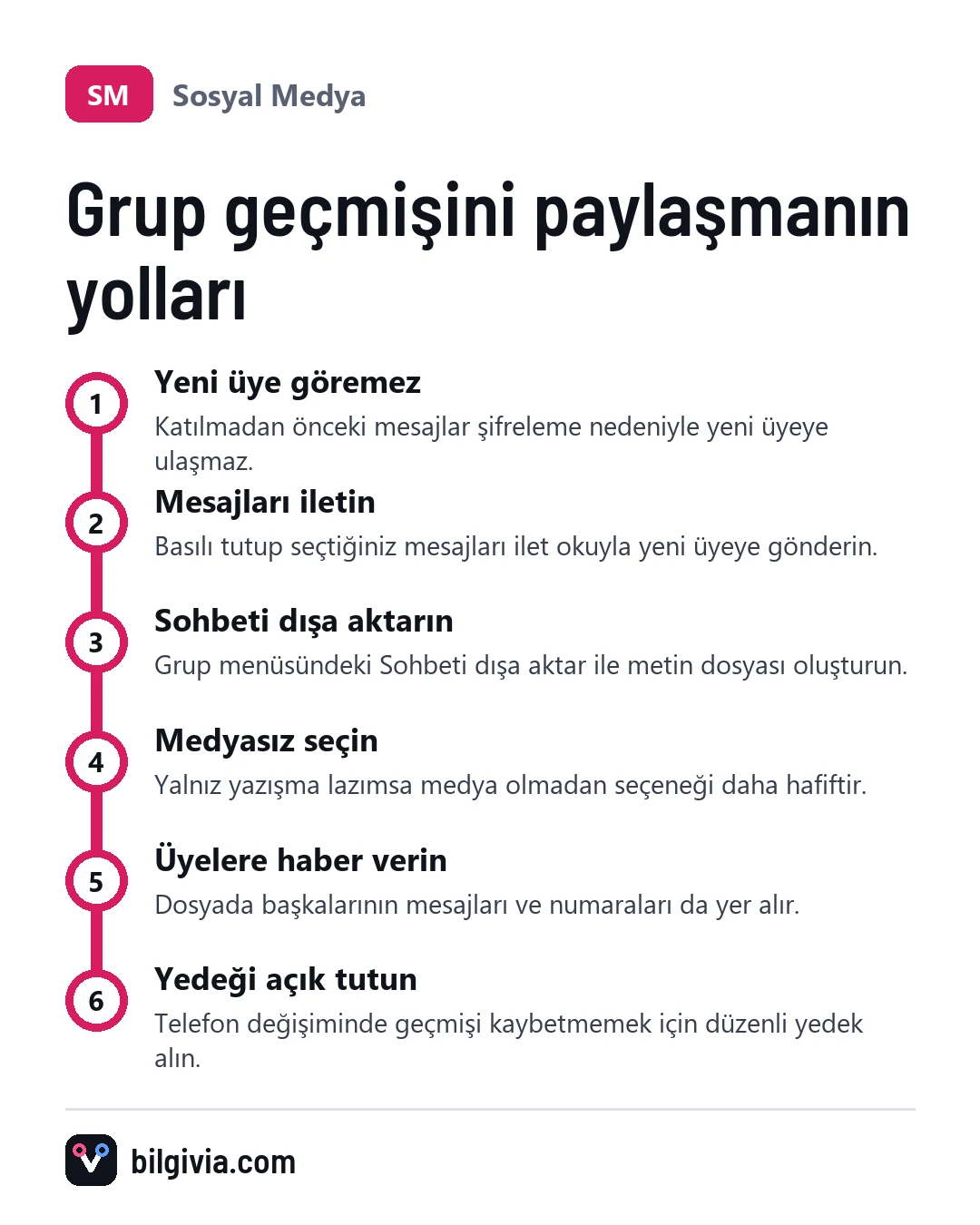
WhatsApp grubuna sonradan eklenen bir kişi, katılmadan önce gönderilmiş mesajları kendi telefonunda göremez. Bunun nedeni uçtan uca şifrelemedir: mesajlar, yalnızca gönderildiği anda grupta olan cihazlara iletilir. Yeni üyenin eski konuşmaları görmesi için mevcut bir üyenin mesajları iletmesi ya da sohbeti dışa aktarıp dosya olarak göndermesi gerekir.
WhatsApp grubuna sonradan katılan geçmiş mesajları görebilir mi?
Hayır, standart durumda yeni üye yalnızca eklendiği andan sonraki mesajları görür. Grup yöneticisi olmanız da bunu değiştirmez; yöneticiler için eski mesajları otomatik açan bir ayar yoktur.
WhatsApp, yeni üye eklenirken yakın tarihli mesajların bir kısmını paylaşmaya yarayan bir seçeneği bazı hesaplarda kademeli olarak denemektedir. Kişi eklerken ekranda geçmişi paylaşma seçeneği görüyorsanız onu kullanabilirsiniz; ancak kapsamı sınırlıdır ve her hesapta, her sürümde bulunmaz. Görmüyorsanız bu özellik sizde henüz yok demektir; aşağıdaki yöntemler her telefonda çalışır.
WhatsApp grup eski mesajları nasıl görülür?
Gruba katıldığınızdan beri gelen mesajlar telefonunuzda durur; sohbette yukarı kaydırarak ya da arama yaparak bunlara ulaşırsınız. Uzun bir grupta kaydırmak yerine şu yolları deneyin:
- Sohbet içi arama: Grubu açın, grup adına dokunun ve arama seçeneğine girin. Hatırladığınız bir kelimeyi yazdığınızda eşleşen mesajlar sırayla gösterilir.
- Medya, bağlantılar ve belgeler: Grup bilgisi ekranındaki bu bölüm, paylaşılan fotoğrafları, linkleri ve dosyaları ayrı sekmelerde toplar.
- Yıldızlı mesajlar: Önemli bir mesajı uzun basıp yıldızlarsanız daha sonra grup bilgisi ekranından tek dokunuşla bulursunuz.
Telefon değiştirdim, grup mesajları neden görünmüyor?
Yeni telefonda eski mesajlar görünmüyorsa büyük ihtimalle kurulum sırasında yedek geri yüklenmemiştir. WhatsApp mesajları sunucuda saklamaz; geçmiş, Android’de Google Drive’a, iPhone’da iCloud’a alınan yedekte durur.
Yedeği geri yüklemek için WhatsApp’ı aynı telefon numarasıyla yeniden kurmanız ve kurulumda geri yükleme adımını onaylamanız gerekir. Yedek hiç alınmadıysa eski mesajları geri getirmek mümkün değildir. Android’den iPhone’a ya da tersine geçişte ise WhatsApp’ın kendi aktarım aracını kurulum aşamasında kullanmak gerekir.
Gruptan çıkıp tekrar girersem eski mesajlar kalır mı?
Sohbeti silmediyseniz, ayrıldığınız ana kadarki mesajlar telefonunuzda kalır. Gruptan uzakta olduğunuz süre boyunca yazılanları ise tekrar eklendiğinizde göremezsiniz.
WhatsApp grup geçmişi yeni üyeyle nasıl paylaşılır?
En pratik iki yol var: belirli mesajları iletmek ya da sohbetin tamamını dışa aktarmak. Birkaç önemli duyuru, konum veya dosya söz konusuysa iletmek yeterlidir. Haftalar süren bir yazışmanın tamamı lazımsa dışa aktarma daha uygundur.
WhatsApp grup eski mesajları nasıl gönderilir?
Eski mesajları göndermenin en hızlı yolu, onları seçip yeni üyenin özel sohbetine ya da doğrudan gruba iletmektir. Adımlar iPhone ve Android’de hemen hemen aynıdır:
- Grubu açın ve iletmek istediğiniz ilk mesajı bulun.
- Mesajın üzerine basılı tutun.
- Açılan seçeneklerde gerekirse diğer mesajlara da dokunarak birden fazla mesaj seçin (iPhone’da önce Seç ya da Daha Fazla seçeneğine dokunmanız gerekebilir).
- İlet simgesine (sağa dönük ok) dokunun.
- Yeni üyenin sohbetini ya da grubu seçip gönderin.
İletilen mesajlar, karşı tarafta İletildi etiketiyle görünür ve asıl gönderenin adı yer almaz. Bu yüzden kimin ne yazdığı önemliyse kısa bir açıklama eklemeniz iyi olur. WhatsApp, bir mesajı aynı anda iletebileceğiniz sohbet sayısını sınırlar; sınır sürüme göre değişebilir.
WhatsApp grup sohbet geçmişi nasıl paylaşılır?
Sohbetin tamamını paylaşmak için Sohbeti dışa aktar özelliğini kullanırsınız. Bu işlem, mesajları tarih, saat ve gönderen adıyla birlikte bir metin dosyasına çevirir; dosyayı WhatsApp’tan, e-postayla ya da başka bir uygulamayla gönderebilirsiniz.
Android’de grup sohbetini dışa aktarma
- Grubu açın.
- Sağ üstteki üç noktaya dokunun.
- Diğer seçeneğine girin.
- Sohbeti dışa aktar’a dokunun.
- Medya olmadan ya da Medyayı dahil et seçeneklerinden birini seçin.
- Açılan paylaşım menüsünden dosyayı göndereceğiniz uygulamayı ve kişiyi seçin.
iPhone’da grup sohbetini dışa aktarma
- Grubu açın.
- Üstteki grup adına dokunun.
- Grup bilgisi ekranını en alta kadar kaydırın.
- Sohbeti Dışa Aktar’a dokunun.
- Medya Ekle ya da Medya Olmadan seçeneğini belirleyin.
- Paylaşım ekranından gönderim yöntemini ve kişiyi seçin.
Medya eklemek dosyayı büyütür ve dışa aktarılabilecek mesaj ile medya miktarı sınırlıdır; çok uzun gruplarda en eski kısımlar dosyaya girmeyebilir. Yalnızca yazışma lazımsa medya olmadan seçeneği daha hızlı ve hafif bir sonuç verir.
Dışa aktarılan sohbet dosyası nasıl açılır?
Dışa aktarılan sohbet genellikle .txt uzantılı bir metin dosyası ya da onu içeren bir .zip arşivi olarak gelir. Telefonda Dosyalar uygulamasından, bilgisayarda herhangi bir metin düzenleyiciyle açabilirsiniz.
Bu dosya WhatsApp’ın içine geri yüklenemez; yani yeni üyenin grup ekranında eski mesajlar belirmez, sadece okunabilir bir döküm olarak kalır. Medya dahil edildiyse fotoğraf ve videolar arşivde ayrı dosyalar hâlinde bulunur.
WhatsApp grup mesaj geçmişi gönderme işlemini grup üyeleri görür mü?
Hayır, sohbeti dışa aktardığınızda ya da mesaj ilettiğinizde gruptaki diğer kişilere bildirim gitmez. İletme işlemi gruba yapılırsa elbette herkes iletilen mesajları görür; özel sohbete yapılan iletme ise yalnızca alıcıda görünür.
Bildirim gitmemesi, herkesin bunu onaylayacağı anlamına gelmez. Grupta başkalarının yazdığı mesajlar, telefon numaraları ve fotoğraflar da dosyaya girer. Hassas bir grupsa paylaşmadan önce üyelere haber vermek hem nezaket hem de olası anlaşmazlıkları önlemek açısından doğru olur.
Başkasının telefonundaki grup mesajlarını görmenin bir yolu var mı?
İzin almadan başkasının WhatsApp hesabına veya yedeğine erişmenin meşru bir yolu yoktur ve bu, kişinin gizliliğini ihlal eder. Size gerekli olan eski bir mesaj varsa tek doğru yol, gruptaki birinden o mesajı iletmesini ya da sohbeti dışa aktarıp göndermesini istemektir.
Geçmişi paylaşırken nelere dikkat etmeli?
- Yalnızca gerekli kısmı paylaşın: Tüm sohbet yerine ilgili birkaç mesajı iletmek, gereksiz kişisel bilgilerin yayılmasını önler.
- Dosyayı güvenli kanaldan gönderin: Dışa aktarılan dosya şifresiz bir metindir; herkese açık paylaşım linkleriyle göndermeyin.
- İşiniz bitince silin: Telefonun indirilenler klasöründe kalan sohbet dosyalarını temizleyin.
- Yedeklemeyi açık tutun: Kendi geçmişinizi kaybetmemek için Ayarlar > Sohbetler > Sohbet yedeği bölümünden düzenli yedek alın.
Sık sık yeni kişi katılan gruplarda, kurallar ve önemli bilgiler için grup açıklamasını kullanmak ya da kritik mesajları sabitlemek, geçmişi tekrar tekrar iletme ihtiyacını azaltır.
Sıkça Sorulan Sorular
Grup yöneticisi eski mesajları yeni üyeye otomatik açabilir mi?
Hayır, yöneticiye özel böyle bir ayar yoktur. Bazı hesaplarda denenen yakın geçmişi paylaşma seçeneği dışında, geçmişi aktarmak için iletme veya dışa aktarma gerekir.
Silinen grup mesajları dışa aktarılan dosyada görünür mü?
Herkesten silinen mesajlar dosyada içerikleriyle yer almaz. Dışa aktarma, o an telefonunuzdaki sohbetin hâlini dosyaya çevirir.
Dışa aktarılan sohbet başka bir telefona WhatsApp sohbeti olarak yüklenir mi?
Hayır, dosya yalnızca okunabilir bir dökümdür. Sohbeti başka telefona WhatsApp içinde taşımak için yedekleme ve geri yükleme ya da WhatsApp’ın aktarım aracı kullanılır.
Tek seferlik görüntülenen fotoğraflar iletilebilir mi?
Hayır, tek seferlik görüntülenen fotoğraf ve videolar iletilemez, dışa aktarılan dosyaya da girmez. Bu içerikler bir kez açıldıktan sonra sohbetten kalkar.
Sorunuz ya da eklemek istediğiniz bir şey var mı?