Discord Overlay Nasıl Açılır? Oyun İçi Arayüz Ayarı
Bu rehberde neler var?
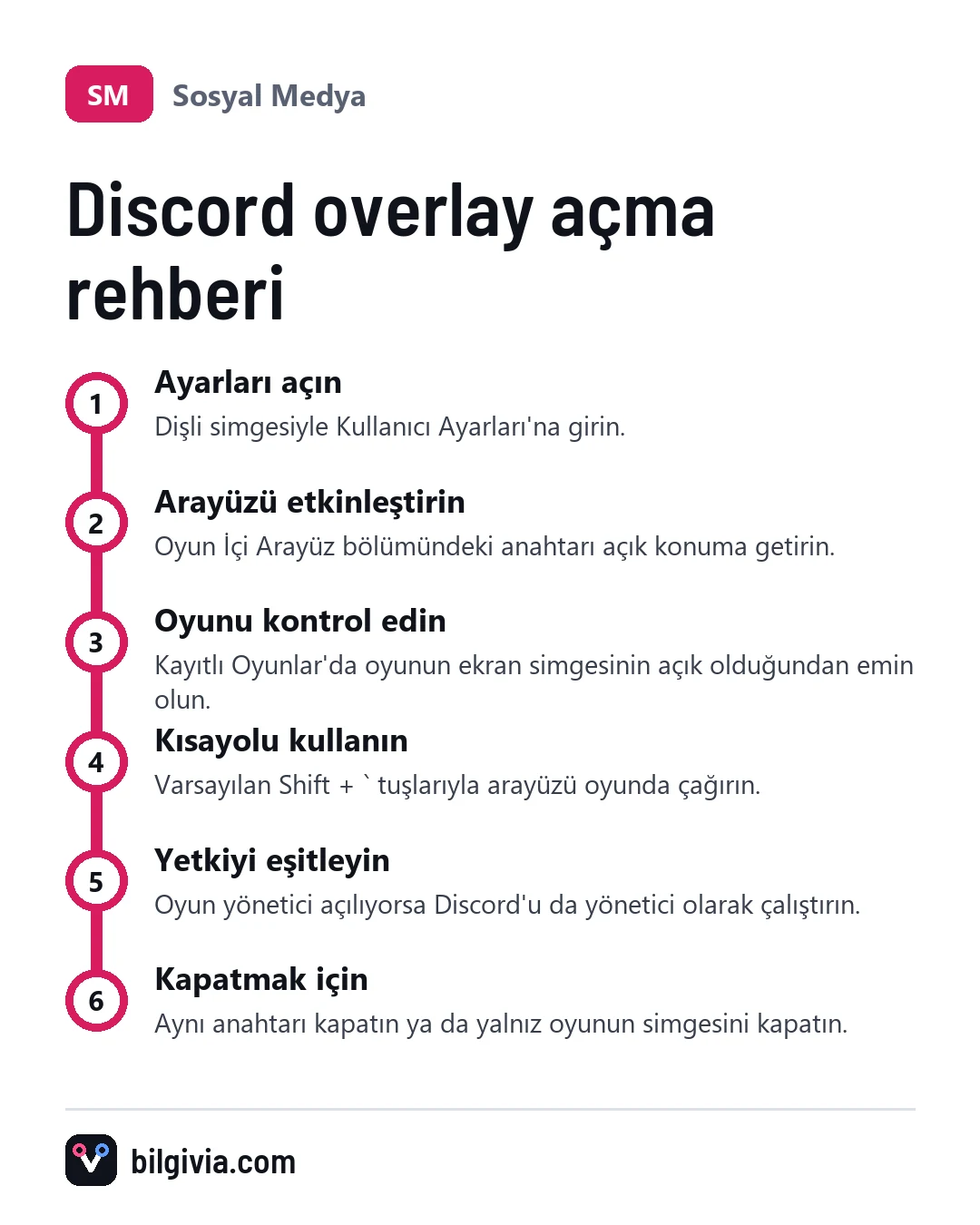
Discord overlay’i açmak için bilgisayardaki Discord uygulamasında dişli simgesiyle Kullanıcı Ayarları’na girin, Oyun İçi Arayüz bölümünden arayüzü etkinleştirin ve oyunu Kayıtlı Oyunlar listesinde overlay’e açık hâle getirin. Oyun sırasında arayüzü varsayılan olarak Shift + ` (ters tırnak) tuşlarıyla çağırırsınız. Bu özellik yalnızca Windows’taki masaüstü uygulamasında bulunur.
Discord overlay nasıl açılır?
Overlay, Discord masaüstü uygulamasının ayarlarından tek bir anahtarla açılır. Menü adları sürüme göre küçük farklılıklar gösterebilir; ancak yol genellikle şöyledir:
- Bilgisayarınızda Discord uygulamasını açın.
- Sol alttaki adınızın yanında bulunan dişli simgesine tıklayarak Kullanıcı Ayarları’na girin.
- Sol menüde Etkinlik Ayarları başlığını bulun.
- Oyun İçi Arayüz (sürüme göre Oyun Arayüzü olarak da görünebilir) seçeneğine tıklayın.
- Oyun içi arayüzü etkinleştiren anahtarı açık konuma getirin.
- Oyununuzu başlatın ve kısayol tuşuna basarak arayüzün geldiğini kontrol edin.
Oyun açıldığında ekranın köşesinde kısa bir Discord bildirimi görürseniz overlay çalışıyor demektir.
Overlay belirli bir oyunda nasıl açılır?
Genel anahtarı açmak yetmeyebilir; overlay’in oyun bazında da açık olması gerekir. Bunun için:
- Kullanıcı Ayarları’nda Etkinlik Ayarları altındaki Kayıtlı Oyunlar bölümüne girin.
- Listede oynadığınız oyunu bulun.
- Oyunun yanındaki ekran simgesine tıklayarak overlay’i o oyun için açın.
Oyun listede yoksa önce oyunu çalıştırın, ardından bu sayfadaki oyun ekleme seçeneğiyle açık olan programı seçip listeye ekleyin.
Discord overlay kısayolu nedir, nasıl değiştirilir?
Varsayılan kısayol Shift + ` tuş birleşimidir; ancak Türkçe Q klavyede ters tırnak tuşunu bulmak zor olduğundan çoğu kişi kısayolu değiştirir. Değiştirmek için:
- Oyun İçi Arayüz ayarlarına girin.
- Arayüz kilidini açma ya da arayüzü gösterme kısayolunun yanındaki alana tıklayın.
- Kullanmak istediğiniz tuş birleşimine basın.
- Ayarı kaydedip oyunda deneyin.
Oyunda zaten bir işleve atanmış tuşları seçmeyin; aksi hâlde hem oyun hem Discord aynı tuşa tepki verir. Ctrl, Shift veya Alt ile birlikte kullanılan bir harf genellikle çakışmayı önler.
Discord overlay nasıl kapatılır?
Overlay’i tüm oyunlarda kapatmak için Oyun İçi Arayüz ayarındaki etkinleştirme anahtarını kapatmanız yeterlidir.
- Discord’da dişli simgesiyle Kullanıcı Ayarları’nı açın.
- Etkinlik Ayarları altında Oyun İçi Arayüz bölümüne girin.
- Oyun içi arayüzü etkinleştiren anahtarı kapatın.
Değişiklik bir sonraki oyun açılışında kesin olarak uygulanır; oyun açıkken kapattıysanız oyunu yeniden başlatmanız gerekebilir.
Sadece bir oyunda overlay nasıl kapatılır?
Genel ayarı açık bırakıp yalnızca tek bir oyunda kapatmak mümkündür. Kayıtlı Oyunlar listesinde ilgili oyunun yanındaki ekran simgesine tıklayın; simge üzeri çizili hâle geldiğinde overlay o oyunda devre dışı kalır. Rekabetçi oyunlarda ekranın sade kalmasını isteyenler için bu yöntem daha pratiktir.
Discord overlay neden çalışmıyor?
Overlay çalışmıyorsa sebep çoğunlukla oyun bazlı ayarın kapalı olması, yetki farkı ya da oyunun overlay’i desteklememesidir. Sırayla şunları kontrol edin:
- Oyun bazlı ayar: Genel anahtar açık olsa bile Kayıtlı Oyunlar’da ilgili oyunun overlay simgesi kapalı olabilir.
- Yönetici yetkisi: Oyun yönetici olarak çalışıyor ama Discord normal açılmışsa overlay oyuna eklenemez. Discord’u kapatıp sağ tıklayarak Yönetici olarak çalıştır seçeneğiyle açın.
- Tam ekran modu: Bazı oyunlarda özel tam ekran modu overlay’i engeller. Oyun ayarlarından çerçevesiz pencere (borderless) moduna geçmeyi deneyin.
- Diğer overlay’ler: Ekran kartı yazılımlarının, kayıt programlarının ya da oyun mağazalarının kendi arayüzleri çakışma yaratabilir. Bunları geçici olarak kapatıp tekrar deneyin.
- Güvenlik yazılımı: Antivirüs programı Discord’un oyuna eklenmesini engelleyebilir; Discord’u güvenilir uygulamalar arasına eklemek işe yarayabilir.
- Oyun desteği: Bazı oyunlar, özellikle sıkı hile koruması olanlar, dış arayüzlerin eklenmesine izin vermez. Bu durumda ayarla çözmek mümkün değildir.
- Eski sürüm: Discord’u tamamen kapatıp yeniden açmak güncellemelerin yüklenmesini sağlar.
Hepsini denediyseniz Discord’u kaldırıp güncel sürümü yeniden kurmak, bozulmuş dosyalardan kaynaklanan sorunları genellikle giderir.
Discord overlay telefonda ve Mac’te var mı?
Hayır, oyun içi overlay telefonda ve Mac’te yoktur; yalnızca Windows’taki masaüstü uygulamasında bulunur.
- iPhone ve Android: Mobil uygulamada oyun üstünde açılan bir arayüz bulunmaz. Sesli kanaldayken uygulamadan çıktığınızda bildirim ya da küçük görüşme göstergesi görünür, ama bu oyun içi overlay değildir.
- macOS ve Linux: Masaüstü uygulaması olsa da oyun içi arayüz seçeneği yoktur.
- Tarayıcı: Discord’u web sitesi üzerinden kullanıyorsanız overlay seçeneği görünmez.
- Konsollar: Konsollardaki Discord bağlantısı sesli sohbet sağlar, overlay sunmaz.
Overlay’de neler görünür, nasıl özelleştirilir?
Overlay’de sesli kanalda konuşanlar, gelen mesaj bildirimleri ve kısayolla açılan sohbet penceresi görünür. Oyun İçi Arayüz ayarlarından genellikle şunları düzenleyebilirsiniz:
- Bildirimlerin ekranın hangi köşesinde çıkacağı
- Metin sohbeti bildirimlerinin gösterilip gösterilmeyeceği
- Sesli kanaldaki kişilerin her zaman mı, yalnızca konuşurken mi görüneceği
- Avatar boyutu ve adların gösterimi
Kısayolla arayüzü açtığınızda bir sohbet ya da ses penceresini ekrana sabitleyebilirsiniz. Sabitlenen pencere, arayüz kapalıyken de oyun ekranında kalır; sürükleyerek yerini değiştirebilir, kenarından tutarak boyutunu ayarlayabilirsiniz.
Discord overlay oyunda FPS düşürür mü?
Overlay çoğu bilgisayarda belirgin bir yük oluşturmaz, ancak düşük donanımlı sistemlerde ya da çok ağır oyunlarda küçük kayıplara yol açabilir. Kare hızında düşüş, takılma veya oyunun açılışında çökme fark ederseniz o oyunda overlay’i kapatıp karşılaştırın. Fark kayboluyorsa sorunu overlay yaratıyordur; o oyunda kapalı tutmanız en kolay çözümdür.
Sıkça Sorulan Sorular
Overlay’i sesli kanaldaki diğer kişiler görür mü?
Hayır, overlay yalnızca sizin ekranınızda görünür. Kanaldaki kişiler sizin hangi pencereleri sabitlediğinizi ya da arayüzü açıp açmadığınızı göremez.
Overlay yayına veya ekran kaydına yansır mı?
Kullandığınız kayıt yöntemine göre değişir. Tüm ekranı yakalayan kayıtlarda overlay görüntüye girebilir; oyun yakalama modundaki kayıt programlarında ise üçüncü taraf arayüzlerin yakalanıp yakalanmayacağı ayrı bir seçenekle belirlenir. Yayın öncesi kısa bir deneme kaydı alarak kontrol edin.
Oyun Kayıtlı Oyunlar listesinde görünmüyorsa ne yapmalıyım?
Önce oyunu çalıştırın, ardından Kayıtlı Oyunlar sayfasındaki ekleme seçeneğiyle açık programlar arasından oyunu seçin. Oyun yönetici olarak çalışıyorsa Discord’u da yönetici olarak açmanız gerekebilir; aksi hâlde Discord oyunu algılamayabilir.
Discord overlay kullanmak oyunda ban sebebi olur mu?
Overlay, ekrana bilgi gösteren standart bir özelliktir ve genellikle sorun yaratmaz. Hile koruması sıkı olan bazı oyunlar ise dış arayüzlerin eklenmesini doğrudan engeller. Emin değilseniz oyunun destek sayfasındaki kurallara göz atın ve yalnızca resmî Discord uygulamasını kullanın; overlay’i değiştirdiğini iddia eden ek programlar hem hesap güvenliğinizi hem oyun hesabınızı riske atar.
Sorunuz ya da eklemek istediğiniz bir şey var mı?