Android Nasıl Ekran Görüntüsü Alınır? Tuş ve Hareket Yöntemleri
Bu rehberde neler var?
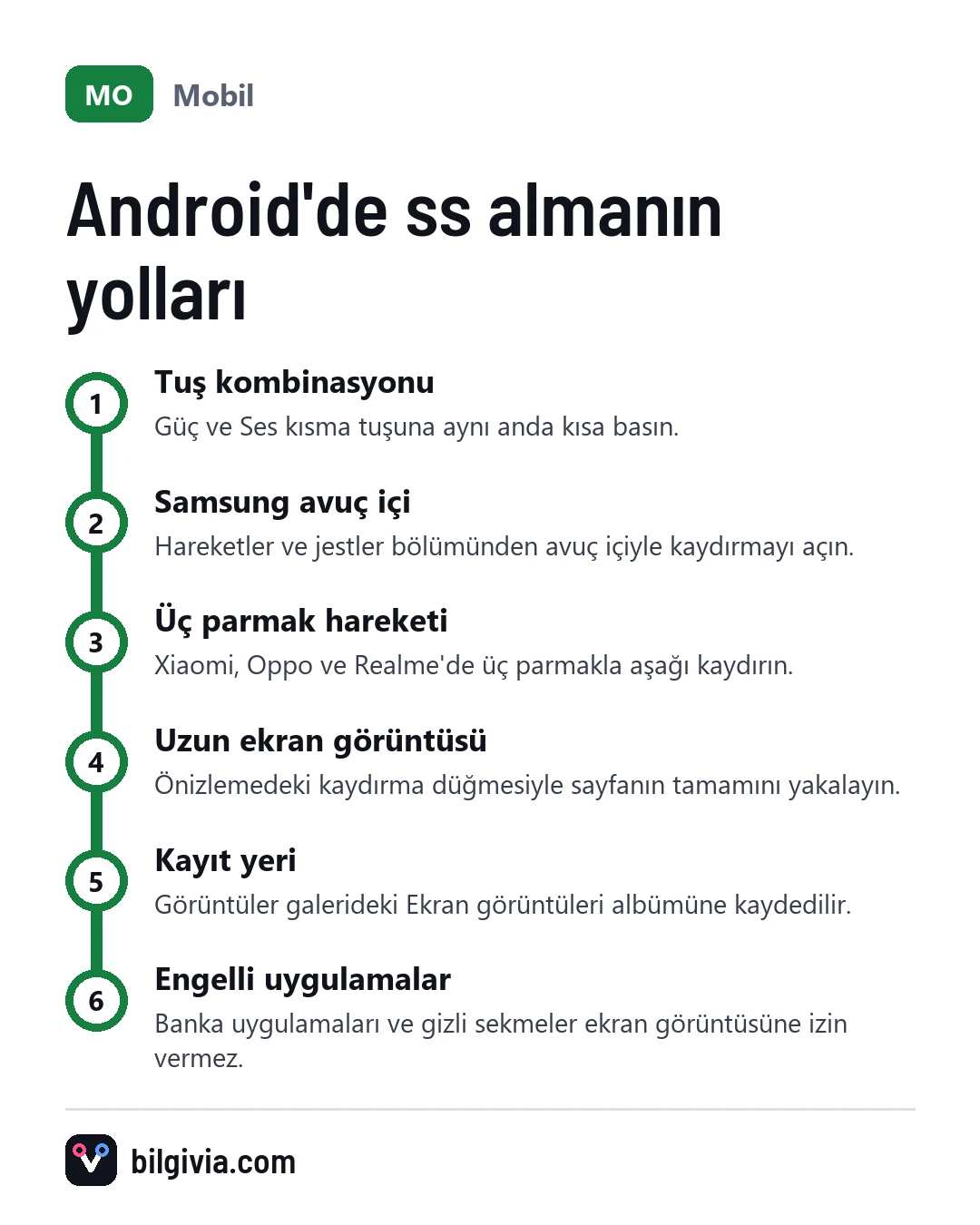
Android telefonda ekran görüntüsü almak için Güç tuşu ile Ses kısma tuşuna aynı anda kısa süre basın. Ekran yanıp söner ya da küçük bir önizleme çıkar; görüntü Galeri veya Fotoğraflar uygulamasındaki Ekran görüntüleri klasörüne kaydedilir. Bu yöntem Samsung, Xiaomi, Oppo, Realme, Huawei ve Pixel dahil neredeyse tüm Android telefonlarda çalışır.
Android’de nasıl ss alınır?
En hızlı yol, iki fiziksel tuşa aynı anda basmaktır. Tuşları uzun basılı tutarsanız ses menüsü ya da kapatma ekranı açılabilir, bu yüzden zamanlama önemlidir.
- Görüntüsünü almak istediğiniz ekranı açın.
- Güç (yan) tuşu ile Ses kısma tuşunu aynı anda basın.
- Yaklaşık yarım saniye sonra iki tuşu birlikte bırakın.
- Ekranın altında beliren önizlemeye dokunarak görüntüyü düzenleyin, paylaşın ya da kapatın.
Tuşlardan biri önce basılırsa ses seviyesi değişir veya ekran kilitlenir. Olmadıysa iki tuşa tam aynı anda, kararlı bir şekilde basmayı yeniden deneyin.
Samsung’da nasıl ss alınır?
Samsung Galaxy telefonlarda da temel yöntem aynıdır: Yan tuş ile Ses kısma tuşuna birlikte basıp hemen bırakın. Görüntü alındığında ekranın altında kırpma, çizim, paylaşma ve kaydırarak yakalama simgelerinin bulunduğu küçük bir araç çubuğu çıkar.
Samsung’da tuş dışında iki pratik seçenek daha vardır: avuç içi hareketi ve erişilebilirlik ayarlarındaki Asistan menüsü. Asistan menüsü ekranda yüzen bir düğme oluşturur; tuşlarınız bozuksa ya da zor basılıyorsa işe yarar. Ayarlar > Erişilebilirlik bölümünde, genellikle Etkileşim ve beceri başlığı altında bulunur.
Samsunglarda avuç içiyle ekran görüntüsü nasıl alınır?
Avuç içinizin yan kenarını ekran üzerinde yatay olarak kaydırarak ekran görüntüsü alabilirsiniz; önce özelliği açmanız gerekir.
- Ayarlar uygulamasını açın.
- Gelişmiş özellikler bölümüne girin.
- Hareketler ve jestler seçeneğine dokunun.
- Yakalamak için avuç içiyle kaydır seçeneğini açın (sürüme göre adı biraz farklı olabilir).
- Elinizi dik tutup avuç içinizin kenarını ekranın bir ucundan diğerine, ekrana temas ettirerek kaydırın.
Hareket bazı uygulamalarda, örneğin klavye açıkken, algılanmayabilir. Elinizi ekrandan kaldırmadan, tek ve düz bir çizgide kaydırmak başarı oranını artırır.
Ana ekran tuşlu eski Samsunglarda ekran görüntüsü nasıl alınır?
Altında fiziksel ana ekran (Home) tuşu olan eski Galaxy modellerinde Home tuşu ile Güç tuşuna aynı anda basmanız gerekir. Bu modellerde Ses kısma kombinasyonu genellikle çalışmaz.
Tuşa basmadan ekran görüntüsü nasıl alınır?
Evet, çoğu Android telefonda tuşsuz yöntemler vardır: Hızlı Ayarlar kutucuğu, sesli komut, hareketler ve erişilebilirlik menüsü.
- Hızlı Ayarlar: Ekranın üstünden aşağı iki kez kaydırın. Ekran görüntüsü kutucuğu varsa dokunun; yoksa düzenle (kalem) simgesiyle ekleyebilirsiniz. Her markada bu kutucuk bulunmayabilir.
- Sesli komut: Telefonunuzda Google asistanı açıksa “Hey Google, ekran görüntüsü al” demeniz yeterlidir.
- Erişilebilirlik Menüsü: Pixel ve saf Android’e yakın telefonlarda Ayarlar > Erişilebilirlik altında bulunur ve ekranda kalıcı bir kısayol düğmesi açar.
Xiaomi, Oppo ve Realme’de üç parmakla ss nasıl alınır?
Bu markalarda üç parmağınızı ekranda aynı anda aşağı kaydırarak ekran görüntüsü alabilirsiniz. Özellik çoğu modelde varsayılan olarak açıktır; kapalıysa şöyle açarsınız:
- Ayarlar uygulamasını açın.
- Arama çubuğuna “ekran görüntüsü” ya da “üç parmak” yazın.
- Çıkan sonuçlardan üç parmakla kaydırma hareketini bulun ve açın.
- Üç parmağınızı ekrana koyup birlikte aşağı doğru çekin.
Menü yolu MIUI, HyperOS, ColorOS ve Realme UI sürümlerine göre değiştiği için ayarlardaki arama kutusunu kullanmak en kısa yoldur.
Google Pixel’de ekran görüntüsü nasıl alınır?
Pixel’de Güç ve Ses kısma tuşlarının yanı sıra son kullanılan uygulamalar ekranından da ekran görüntüsü alabilirsiniz. Ekranın altından yukarı kaydırıp parmağınızı tutun, açılan uygulama önizlemesinin altındaki Ekran görüntüsü düğmesine dokunun. Yeni Pixel modellerinde telefonun arkasına iki kez dokunarak çalışan Hızlı Dokunma özelliğini de ekran görüntüsüne atayabilirsiniz; bu seçenek Ayarlar’da Sistem ya da Hareketler bölümünde yer alır.
Uzun (kaydırmalı) ekran görüntüsü nasıl alınır?
Uzun bir sohbeti ya da web sayfasını tek görüntüde almak için önce normal ekran görüntüsü alın, ardından önizlemedeki kaydırma düğmesini kullanın.
- Tuşlarla ya da hareketle ekran görüntüsü alın.
- Önizlemede çıkan kaydırma seçeneğine dokunun. Samsung’da aşağı ok simgesi, Pixel’de Daha fazla yakala, Xiaomi’de Kaydır gibi adlar görürsünüz.
- Sayfa istediğiniz yere gelene kadar düğmeye tekrar dokunun ya da çerçeveyi aşağı sürükleyin.
- Kaydet veya Bitti diyerek işlemi tamamlayın.
Bu seçenek yalnızca kaydırılabilen ekranlarda görünür. Ana ekranda ya da bazı oyunlarda çıkmaması normaldir.
Ekran görüntüleri nereye kaydediliyor?
Ekran görüntüleri telefonun galeri uygulamasında Ekran görüntüleri (Screenshots) albümüne kaydedilir. Dosya yöneticisinde genellikle DCIM/Screenshots ya da Pictures/Screenshots klasöründe bulunur. Google Fotoğraflar kullanıyorsanız Koleksiyonlar veya Kitaplık bölümündeki cihaz klasörlerine bakın.
Hassas bilgi içeren görüntüler (kart numarası, şifre, kimlik fotoğrafı) yedeklemeyle buluta da gidebilir. İşiniz bittiğinde bu görüntüleri silmek iyi bir alışkanlıktır.
Android’de ekran görüntüsü neden alınmıyor?
En yaygın neden, açık olan uygulamanın ekran görüntüsünü güvenlik gereği engellemesidir. Bu durumda “Uygulama ya da kuruluşunuz ekran görüntüsü almaya izin vermiyor” benzeri bir uyarı çıkar veya görüntü siyah kaydedilir.
- Uygulama engeli: Banka uygulamaları, bazı film ve dizi hizmetleri, tarayıcıların gizli sekmeleri ve tek seferlik görüntülenen medyalar ekran görüntüsüne izin vermez. Bunu aşmanın meşru bir yolu yoktur.
- İş profili kısıtlaması: Şirketinizin yönettiği telefon veya iş profilinde ekran görüntüsü kapatılmış olabilir.
- Dolu depolama: Alan kalmadıysa görüntü kaydedilemez. Gereksiz dosyaları silin.
- Yanlış zamanlama: Tuşlara sırayla basmak ses ya da kilit işlevini tetikler.
- Geçici hata: Telefonu yeniden başlatmak çoğu zaman sorunu çözer.
Ekran görüntüsü alınca karşı taraf görür mü?
Çoğu durumda hayır; Android ekran görüntüsü aldığınızı kimseye bildirmez. Bildirim uygulamanın kendi kuralına bağlıdır. Snapchat, sohbet ve hikâyelerde ekran görüntüsü alındığını karşı tarafa bildirir. Instagram yalnızca doğrudan mesajlarda gönderilen kaybolan fotoğraf ve videolarda bildirim gönderir; normal gönderi, hikâye ya da sohbet ekran görüntülerini bildirmez. WhatsApp ise bir kez görüntülenen medyada ekran görüntüsünü tamamen engeller. Bu kurallar güncellemelerle değişebilir, emin değilseniz başkasına ait özel içeriği kaydetmeden önce izin isteyin.
Sıkça Sorulan Sorular
Samsung nasıl ekran görüntüsü alınır, tuşlar bozuksa?
Avuç içiyle kaydırma hareketini açabilir, Hızlı Ayarlar’daki ekran görüntüsü kutucuğunu kullanabilir ya da Erişilebilirlik bölümünden Asistan menüsünü etkinleştirebilirsiniz. Asistan menüsü ekranda sürekli duran bir düğme sunar ve tek dokunuşla ekran görüntüsü alır.
Android nasıl ss alınır, iPhone’daki yöntemden farkı var mı?
Mantık benzerdir ama tuşlar farklıdır. Android’de Güç ve Ses kısma tuşlarına basılırken, Face ID’li iPhone’larda yan tuş ile Ses açma tuşu kullanılır. Android’de ayrıca markaya göre üç parmak ve avuç içi gibi ek hareketler bulunur.
Ekran görüntüsü alırken ses çıkmasını nasıl kapatırım?
Çoğu telefonda telefonu sessiz ya da titreşim moduna almanız deklanşör sesini keser. Samsung ve bazı markalarda ekran görüntüsü ayarlarında ayrı bir ses seçeneği de bulunabilir; bölgeye göre bu ayar sunulmayabilir.
Ekran görüntüsü yerine ekran kaydı alabilir miyim?
Evet, güncel Android sürümlerinin çoğunda Hızlı Ayarlar’da Ekran kaydedici kutucuğu vardır. Kutucuğa dokunup kaydı başlatabilir, bitirdiğinizde video galeriye kaydedilir. Görüntüsü engellenen uygulamalar ekran kaydında da genellikle siyah görünür.
Sorunuz ya da eklemek istediğiniz bir şey var mı?