Android Güvenli Mod Nasıl Kapatılır? Açma ve Çıkış Yolları
Bu rehberde neler var?
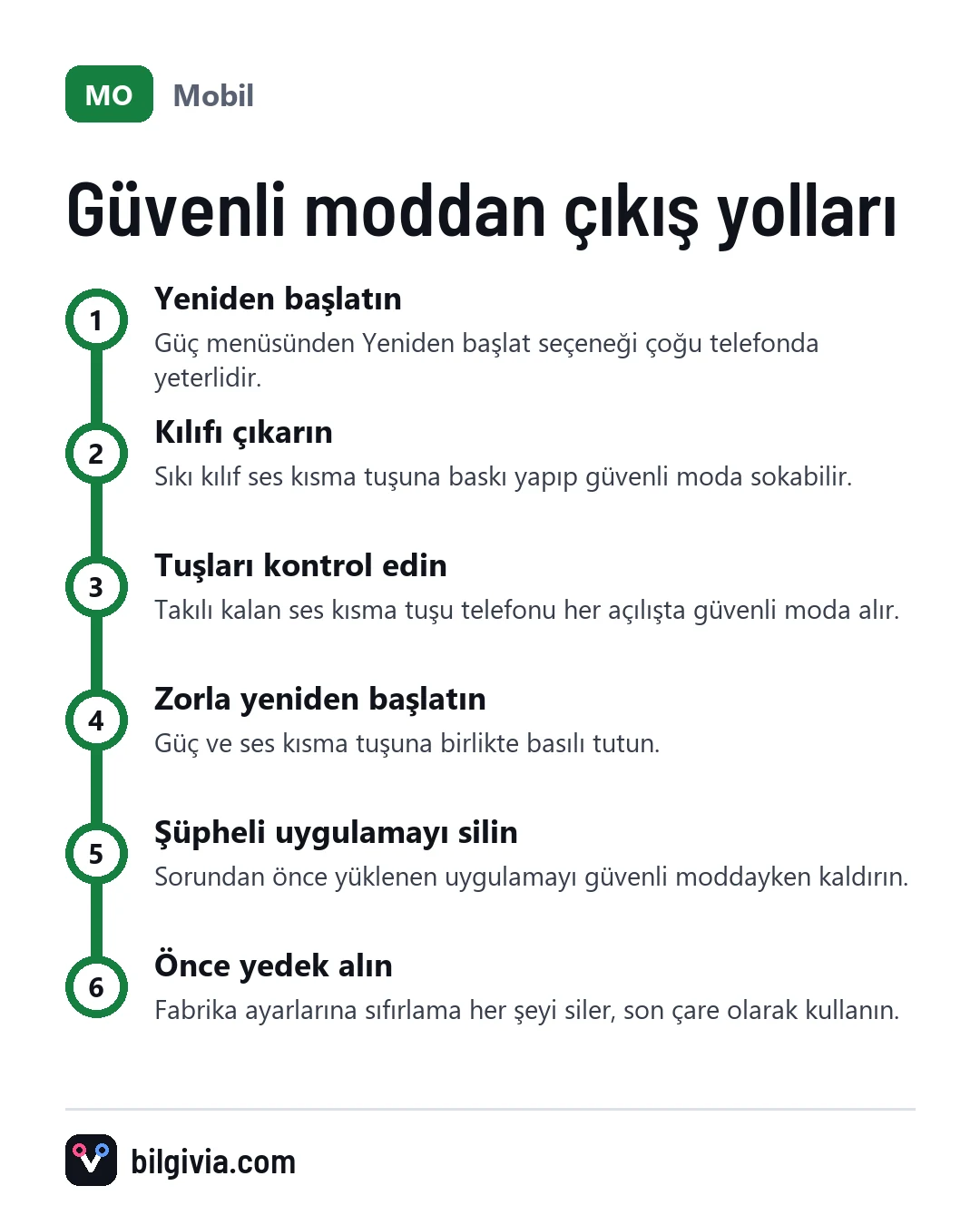
Android’de güvenli modu kapatmanın en kolay yolu telefonu normal şekilde yeniden başlatmaktır: güç tuşuna basılı tutun ve Yeniden başlat seçeneğine dokunun. Telefon açıldığında ekranın sol alt köşesindeki “Güvenli mod” yazısı kaybolmuşsa çıkmışsınız demektir. Yazı hâlâ duruyorsa sorun genellikle takılı kalan bir ses tuşu ya da sorunlu bir uygulamadır.
Android güvenli mod nasıl kapatılır?
Çoğu Android telefonda tek bir yeniden başlatma güvenli moddan çıkmak için yeterlidir. Adımlar şöyle:
- Güç tuşuna birkaç saniye basılı tutun. Bazı yeni modellerde güç menüsü için güç ve ses açma tuşuna birlikte basmanız gerekebilir.
- Açılan menüde Yeniden başlat seçeneğine dokunun.
- Telefonun tamamen açılmasını bekleyin, bu sırada hiçbir tuşa basmayın.
- Ekranın sol alt köşesini kontrol edin; “Güvenli mod” yazısı yoksa işlem tamamdır.
Bazı telefonlarda bildirim alanında “Güvenli mod açık” gibi bir bildirim görünür. Bu bildirime dokunduğunuzda kapatma seçeneği çıkıyorsa, onu kullanarak da telefonu normal modda yeniden başlatabilirsiniz.
Samsung’da güvenli moddan nasıl çıkılır?
Samsung Galaxy telefonlarda yol aynıdır: yeniden başlatmak güvenli modu kapatır.
- Bildirim alanını aşağı çekin.
- “Güvenli mod etkin” bildirimi varsa üzerine dokunun ve kapatma seçeneğini onaylayın.
- Bildirim yoksa güç tuşu ile güç menüsünü açıp Yeniden başlat’a dokunun.
Güç tuşu basılı tutulduğunda menü yerine sesli asistan açılıyorsa, menüyü bildirim alanının üst kısmındaki güç simgesinden de açabilirsiniz. Simgenin yeri One UI sürümüne göre değişebilir.
Güvenli mod kapanmıyor, ne yapmalıyım?
Telefon her açılışta güvenli moda dönüyorsa en sık sebep, açılış sırasında basılı algılanan ses kısma tuşudur. Şunları sırayla deneyin:
- Kılıfı çıkarın: Sıkı bir kılıf ses tuşuna sürekli baskı yapabilir. Kılıfsız yeniden başlatın.
- Ses tuşlarını kontrol edin: Tuşlara birkaç kez basıp bırakın; birinin içeri gömülü kalıp kalmadığına bakın. Tuş bozuksa servis desteği gerekir.
- Zorla yeniden başlatın: Güç ve ses kısma tuşuna birlikte basılı tutun; telefon kapanıp açılana kadar bekleyin. Gereken süre modele göre değişir, genellikle 10 saniye civarındadır. Ekran kararınca tuşları bırakın ki açılışta ses kısma tuşu basılı kalmasın.
- Bir süre kapalı bırakın: Telefonu tamamen kapatın, bir dakika kadar bekleyip güç tuşuyla açın.
- Son yüklenen uygulamayı kaldırın: Sistem bir uygulama yüzünden tekrar tekrar çöküyorsa güvenli moddayken o uygulamayı silin, ardından yeniden başlatın.
Bunların hiçbiri işe yaramazsa son çare fabrika ayarlarına sıfırlamadır. Bu işlem telefondaki her şeyi siler; öncesinde fotoğraflarınızı, rehberinizi ve WhatsApp sohbetlerinizi mutlaka yedekleyin.
Güvenli mod nedir, telefon neden kendiliğinden güvenli moda girer?
Güvenli mod, Android’in yalnızca sistemle gelen uygulamalarla açıldığı bir tanılama modudur. Sonradan yüklediğiniz uygulamalar bu modda çalışmaz; böylece sorunun sistemden mi yoksa bir uygulamadan mı kaynaklandığını anlayabilirsiniz.
Telefon kendiliğinden güvenli moda girdiyse genellikle şu durumlardan biri yaşanmıştır:
- Açılış sırasında ses kısma tuşuna yanlışlıkla basılmıştır ya da tuş takılı kalmıştır.
- Güç menüsünde Kapat seçeneğine uzun basılmış ve çıkan onay ekranı fark edilmeden kabul edilmiştir.
- Bazı cihazlarda sistem, bir uygulama yüzünden art arda çökme algıladığında telefonu güvenli modda açabilir.
Android güvenli mod nasıl açılır?
Çoğu Android telefonda güvenli moda güç menüsündeki Kapat seçeneğine uzun basarak girersiniz. Pixel ve birçok başka markada adımlar şöyledir:
- Güç menüsünü açın.
- Kapat ya da Gücü kapat seçeneğine basılı tutun.
- “Güvenli modda yeniden başlat” sorusu çıkınca Tamam’a dokunun.
- Telefon açıldığında sol alt köşede “Güvenli mod” yazısını göreceksiniz.
Samsung’da güvenli mod nasıl açılır?
Samsung’da da güç menüsünde Kapat’a uzun basınca Güvenli mod düğmesi çıkar. Telefon açılmıyor ya da menüye ulaşamıyorsanız tuşlarla da girebilirsiniz:
- Telefonu tamamen kapatın.
- Güç tuşuna basarak açın.
- Samsung logosu göründüğünde ses kısma tuşuna basılı tutun.
- Kilit ekranı gelene kadar ses kısma tuşunu bırakmayın.
Bu tuş yöntemi birçok başka markada da işe yarar, ancak bazı üreticilerde açılış kombinasyonu farklı olabilir.
Güvenli moddan çıkınca veriler silinir mi?
Hayır, güvenli moda girmek ya da çıkmak fotoğraflarınızı, mesajlarınızı veya uygulamalarınızı silmez. Uygulamalar güvenli modda sadece geçici olarak devre dışıdır ve normal açılışta geri gelir.
Tek fark ana ekranda görülebilir: üçüncü taraf uygulamalara ait widget’lar güvenli moddan sonra kaybolabilir. Bunları ana ekrana uzun basıp widget menüsünden yeniden eklemeniz gerekir.
Güvenli modda sorunlu uygulama nasıl bulunur?
Telefon güvenli modda sorunsuz çalışıyor, normal modda donuyor ya da kapanıyorsa sorun büyük ihtimalle yüklediğiniz bir uygulamadadır. Bulmak için şu yolu izleyin:
- Güvenli moddayken Ayarlar’ı açın.
- Uygulamalar bölümüne girin.
- Sorun başlamadan hemen önce yüklediğiniz ya da güncellediğiniz uygulamayı seçin.
- Kaldır’a dokunun.
- Telefonu normal şekilde yeniden başlatıp sorunun sürüp sürmediğine bakın.
Sorun devam ediyorsa sıradaki şüpheli uygulamayla tekrarlayın. Özellikle temizleyici, pil tasarrufu, başlatıcı (launcher) ve tanınmayan kaynaklardan yüklenen uygulamalar sık rastlanan sebeplerdir.
Android çökmesi nasıl düzeltilir?
Android’de uygulama ya da sistem çökmelerinin çoğu güncelleme, önbellek temizliği ve depolama alanı açmakla düzelir. Basitten zora doğru şu sırayı izleyin:
- Telefonu yeniden başlatın; geçici hataların çoğu böyle geçer.
- Ayarlar’daki yazılım güncelleme bölümünden sistem güncellemesi olup olmadığına bakın.
- Google Play Store’dan çöken uygulamayı güncelleyin.
- Ayarlar > Uygulamalar > ilgili uygulama > Depolama yolundan önbelleği temizleyin.
- Sorun sürerse aynı ekranda verileri temizleyin; bu, uygulamadaki oturumu ve ayarları sıfırlar.
- Depolama alanı neredeyse doluysa gereksiz videoları ve uygulamaları silerek yer açın.
- Çökme tüm telefonda yaşanıyorsa güvenli modda deneyip suçlunun bir uygulama olup olmadığını anlayın.
- Hiçbiri işe yaramazsa yedek aldıktan sonra fabrika ayarlarına sıfırlayın.
Menü adları markaya ve Android sürümüne göre küçük farklılıklar gösterebilir; aradığınız seçeneği Ayarlar’daki arama kutusuna yazarak da bulabilirsiniz.
iPhone’da güvenli mod var mı?
iPhone’da Android’deki gibi kullanıcının açıp kapatabildiği bir güvenli mod seçeneği yoktur. iPhone’da benzer sorunlar için yeniden başlatma, iOS güncellemesi ve sorunlu uygulamayı silme yöntemleri izlenir.
Sıkça Sorulan Sorular
Güvenli modda WhatsApp çalışır mı?
Hayır. WhatsApp, Instagram gibi sonradan yüklenen uygulamalar güvenli modda açılmaz ve bildirim de göndermez. Normal moda döndüğünüzde mesajlarınız gelmeye devam eder.
Güvenli modda arama yapılır ve SMS alınır mı?
Evet. Telefon ve Mesajlar gibi sistem uygulamaları çalışır, internet bağlantısı da genellikle açık kalır.
Güvenli mod virüsü temizler mi?
Hayır, güvenli mod zararlı yazılımı silmez; yalnızca çalışmasını geçici olarak durdurur. Bu sayede şüpheli uygulamayı rahatça kaldırabilirsiniz. Uygulama kaldırılamıyorsa Ayarlar’daki güvenlik bölümünde cihaz yöneticisi izinlerini kontrol edin.
Güvenli mod yazısı ekranda kalırsa telefona zarar verir mi?
Zarar vermez, ama uygulamalarınızı kullanamazsınız. Yukarıdaki tuş kontrolü ve yeniden başlatma adımlarıyla çıkamıyorsanız cihazı yetkili servise göstermeniz en doğrusudur.






Sorunuz ya da eklemek istediğiniz bir şey var mı?