iPhone Nasıl Rahatsız Etmeye Alınır? Odak ve Sessiz Mod
Bu rehberde neler var?
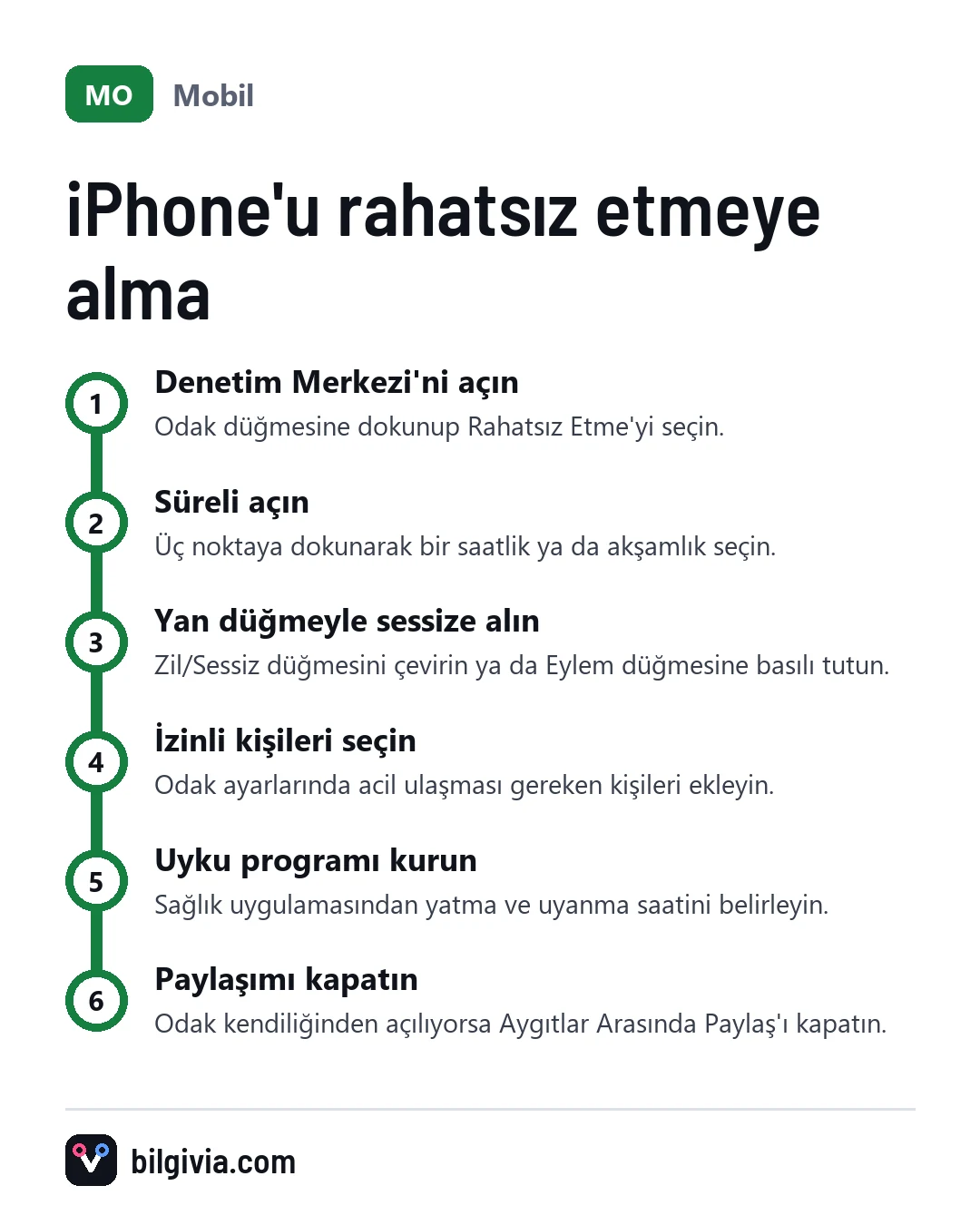
iPhone’u rahatsız etmeye almak için Denetim Merkezi’ni açın, Odak düğmesine dokunun ve listeden Rahatsız Etme’yi seçin. Mod açıldığında durum çubuğunda ve kilit ekranında ay simgesi görünür; aramalar ve bildirimler sessizce gelir. Kapatmak için aynı yerden Rahatsız Etme’ye bir kez daha dokunmanız yeterlidir.
iPhone nasıl rahatsız etmeye alınır?
En hızlı yol Denetim Merkezi’dir; birkaç saniyede açılır. Denetim Merkezi’ni açma hareketi modele göre değişir: Face ID’li iPhone’larda ekranın sağ üst köşesinden aşağı, ana ekran düğmeli modellerde ekranın altından yukarı kaydırırsınız.
- Denetim Merkezi’ni açın.
- Ay simgeli Odak düğmesine dokunun.
- Açılan listede Rahatsız Etme’ye dokunun.
- Durum çubuğunda ay simgesinin göründüğünü kontrol edin.
Ayarlar üzerinden de açabilirsiniz:
- Ayarlar uygulamasını açın.
- Odak bölümüne girin.
- Rahatsız Etme’yi seçin.
- Sayfadaki anahtarı açık konuma getirin.
Siri ile de olur: “Rahatsız Etme’yi aç” demeniz yeterli.
Rahatsız Etme belirli bir süre ya da saat için nasıl kurulur?
Denetim Merkezi’nde Rahatsız Etme’nin yanındaki üç noktaya dokunarak süreli açabilirsiniz. Burada genellikle “1 saat süreyle”, “Bu akşama kadar” ya da bulunduğunuz yere göre “Buradan ayrılana kadar” gibi seçenekler çıkar; iOS sürümüne göre ifadeler değişebilir.
Her gün aynı saatlerde otomatik açılmasını istiyorsanız:
- Ayarlar > Odak > Rahatsız Etme yolunu izleyin.
- Zamanlama ya da otomasyon bölümünde ekleme seçeneğine dokunun.
- Saat’i seçip başlangıç ve bitiş saatini girin.
- Hangi günlerde çalışacağını belirleyin.
Saat yerine konum veya belirli bir uygulama açıldığında devreye girmesini de seçebilirsiniz. Örneğin işyerine vardığınızda kendiliğinden açılabilir.
iPhone odak nasıl kapatılır?
Açık olan odağı kapatmak için Denetim Merkezi’ni açıp etkin odak adına (ör. Rahatsız Etme, Uyku, İş) bir kez dokunmanız yeterlidir. Simge sönükleşince odak kapanmış demektir.
- Denetim Merkezi’ni açın.
- Adı görünen etkin odağa dokunun.
- Durum çubuğundaki simgenin kaybolduğunu kontrol edin.
Kilit ekranındaki odak simgesine basılı tutarak da açıp kapatabilirsiniz. Zamanlanmış bir odak bir sonraki saatinde yeniden açılır; tamamen durdurmak için Ayarlar > Odak içinden ilgili zamanlamayı kapatmanız ya da silmeniz gerekir.
iPhone’da odak kendi kendine neden açılıyor?
Bunun en sık iki nedeni vardır: bir zamanlama ya da otomasyon kurulmuştur veya odak başka bir Apple aygıtından paylaşılıyordur. Aynı Apple Kimliği ile giriş yaptığınız iPad ya da Mac’te odak açtığınızda iPhone’da da açılabilir.
- Ayarlar > Odak sayfasında “Aygıtlar Arasında Paylaş” seçeneğini kapatın.
- Her odağın içine girip saat, konum ve uygulama otomasyonlarını kontrol edin.
- Araba sürerken açılıyorsa Sürüş odağının etkinleştirme ayarına bakın.
iPhone nasıl sessize alınır?
iPhone’u sessize almak için telefonun sol yanındaki Zil/Sessiz düğmesini ekrana doğru değil, arkaya doğru çevirin; turuncu çizgi göründüğünde telefon sessizdedir. Düğme yerine Eylem düğmesi olan yeni modellerde bu tuşa basılı tutarak sessiz modu açıp kapatırsınız.
- Telefonun sol yanındaki düğmeyi bulun.
- Zil/Sessiz düğmesiyse arkaya doğru kaydırın; Eylem düğmesiyse basılı tutun.
- Ekranın üstünde çıkan “Sessiz Mod Açık” bildirimini kontrol edin.
Eylem düğmesine başka bir görev atadıysanız, iOS sürümüne göre sessiz modu Ayarlar > Sesler ve Dokunuş bölümünden ya da Denetim Merkezi’ne eklenen Sessiz Mod denetiminden açabilirsiniz. Sessiz modda telefon titremeye devam eder; titreşimi de kapatmak isterseniz Sesler ve Dokunuş bölümündeki titreşim seçeneklerine bakın.
Sessiz mod ile Rahatsız Etme arasındaki fark nedir?
Sessiz mod yalnızca zil ve uyarı seslerini keser; Rahatsız Etme ise aramaları ve bildirimleri tamamen geri plana iter. İkisini karıştırmak, “telefon sessizdeydi ama ekran yine yandı” gibi sorunların başlıca nedenidir.
| Özellik | Sessiz mod | Rahatsız Etme |
|---|---|---|
| Zil sesi | Çalmaz | Çalmaz |
| Titreşim | Ayara göre titrer | Genellikle titremez |
| Ekranın yanması | Yanar | Kilit ekranında yanmaz |
| İzin verilen kişiler | Ayrım yok | Seçtikleriniz ulaşabilir |
| Alarm | Çalar | Çalar |
iPhone nasıl meşgule alınır?
iPhone’da gelen tüm aramaları otomatik olarak “meşgul” gösteren ayrı bir düğme yoktur. Bunun yerine aşağıdaki yollardan size uygun olanı seçebilirsiniz:
- Tek bir aramayı reddetmek: Arama gelirken yan düğmeye art arda iki kez basın ya da ekrandaki kırmızı düğmeye dokunun. Arama, hattınızın ayarına göre sesli mesaja düşer veya karşı taraf meşgul sinyali duyar.
- Tüm aramaları susturmak: Rahatsız Etme’yi açın. Telefon çalmaz, arayan kişi çoğu durumda doğrudan sesli mesaja yönlendirilir.
- Tanımadığınız numaraları engellemek: Ayarlar > Telefon bölümündeki “Bilinmeyen Arayanları Sustur” seçeneğini açın; rehberinizde olmayan numaralar çalmaz.
- Görüşmedeyken ikinci aramayı almamak: Ayarlar > Telefon > Arama Bekletme seçeneğini kapatın.
Meşgulken aramaları başka bir numaraya aktarma ya da her aramaya meşgul sinyali verme gibi ayarlar operatörünüzün hizmetlerine bağlıdır; bunun için operatörünüzün uygulamasını veya müşteri hizmetlerini kullanmanız gerekir.
iPhone nasıl uyku moduna alınır?
iPhone’da uyku modu, Odak menüsündeki Uyku seçeneğidir; Denetim Merkezi > Odak > Uyku yolunu izleyerek hemen açabilirsiniz. Uyku odağında ekran kararır, kilit ekranı sadeleşir ve bildirimler susar.
Her gece otomatik açılması için uyku programı kurun:
- Sağlık uygulamasını açın.
- Göz At sekmesinden Uyku bölümüne girin.
- Uyku programı oluşturma seçeneğine dokunun.
- Yatma ve uyanma saatini, hangi günlerde geçerli olacağını seçin.
Bazı kişiler “uyku modu” derken ekranın kendiliğinden kapanmasını kastediyor. Bunun ayarı Ayarlar > Ekran ve Parlaklık > Otomatik Kilit bölümündedir; burada ekranın kaç dakika sonra kilitleneceğini belirlersiniz. Pil tasarrufu arıyorsanız Ayarlar > Pil bölümündeki Düşük Güç Modu daha işe yarar.
Rahatsız Etme açıkken bazı kişiler nasıl arayabilir?
Ayarlar > Odak > Rahatsız Etme sayfasında izin verilen kişileri seçerseniz, mod açıkken bile yalnızca bu kişilerin araması ve mesajı size ulaşır. Aynı sayfada önemli bildirimlerini kaçırmak istemediğiniz uygulamaları da ekleyebilirsiniz.
- Ayarlar > Odak > Rahatsız Etme yolunu izleyin.
- Kişiler bölümüne dokunun.
- Ekleme seçeneğiyle aile üyeleri gibi kişileri seçin.
- Gerekirse Uygulamalar bölümünden izin vereceğiniz uygulamaları ekleyin.
Aramalar ayarında “Tekrarlanan Aramalar” seçeneği açıksa, aynı kişi üç dakika içinde ikinci kez aradığında telefon çalar. Acil durumlarda size ulaşılabilmesi için bu seçeneği açık bırakmanızı öneririz.
Karşı taraf Rahatsız Etme’de olduğumu görür mü?
Arayan kişi telefonunuzun Rahatsız Etme’de olduğunu görmez; yalnızca aramanın cevapsız kaldığını ya da sesli mesaja düştüğünü fark eder. Mesajlar uygulamasında ise “Odak Durumunu Paylaş” açıksa, size yazan kişi bildirimlerinizi susturduğunuzu görebilir ve önemliyse “Yine de Bildir” seçeneğiyle mesajı ulaştırabilir.
Bunu istemiyorsanız Ayarlar > Odak > Odak Durumu bölümünden paylaşımı kapatın. Hangi odakta olduğunuz hiçbir zaman gösterilmez, yalnızca bildirimlerin susturulduğu bilgisi paylaşılır.
Sıkça Sorulan Sorular
Rahatsız Etme veya sessiz modda alarm çalar mı?
Evet. Saat uygulamasında kurduğunuz alarmlar hem sessiz modda hem de Rahatsız Etme açıkken çalar. Alarmın sesi, Sesler ve Dokunuş bölümündeki zil sesi düzeyine bağlıdır; bu düzey çok düşükse alarmı duymayabilirsiniz.
Rahatsız Etme açıkken gelen mesajlar kaybolur mu?
Hayır, mesajlar ve bildirimler silinmez. Sesli uyarı vermeden Bildirim Merkezi’nde birikir; odağı kapattığınızda ya da ekranı açıp aşağı kaydırdığınızda hepsini görürsünüz.
Ekrandaki ay simgesi ne demek?
Durum çubuğundaki ya da kilit ekranındaki ay simgesi Rahatsız Etme’nin açık olduğunu gösterir. Yatak simgesi Uyku odağını, farklı simgeler ise İş veya Kişisel gibi diğer odakları belirtir.


Sorunuz ya da eklemek istediğiniz bir şey var mı?