Android NFC Nasıl Açılır? NFC Özelliğini Kullanma
Bu rehberde neler var?
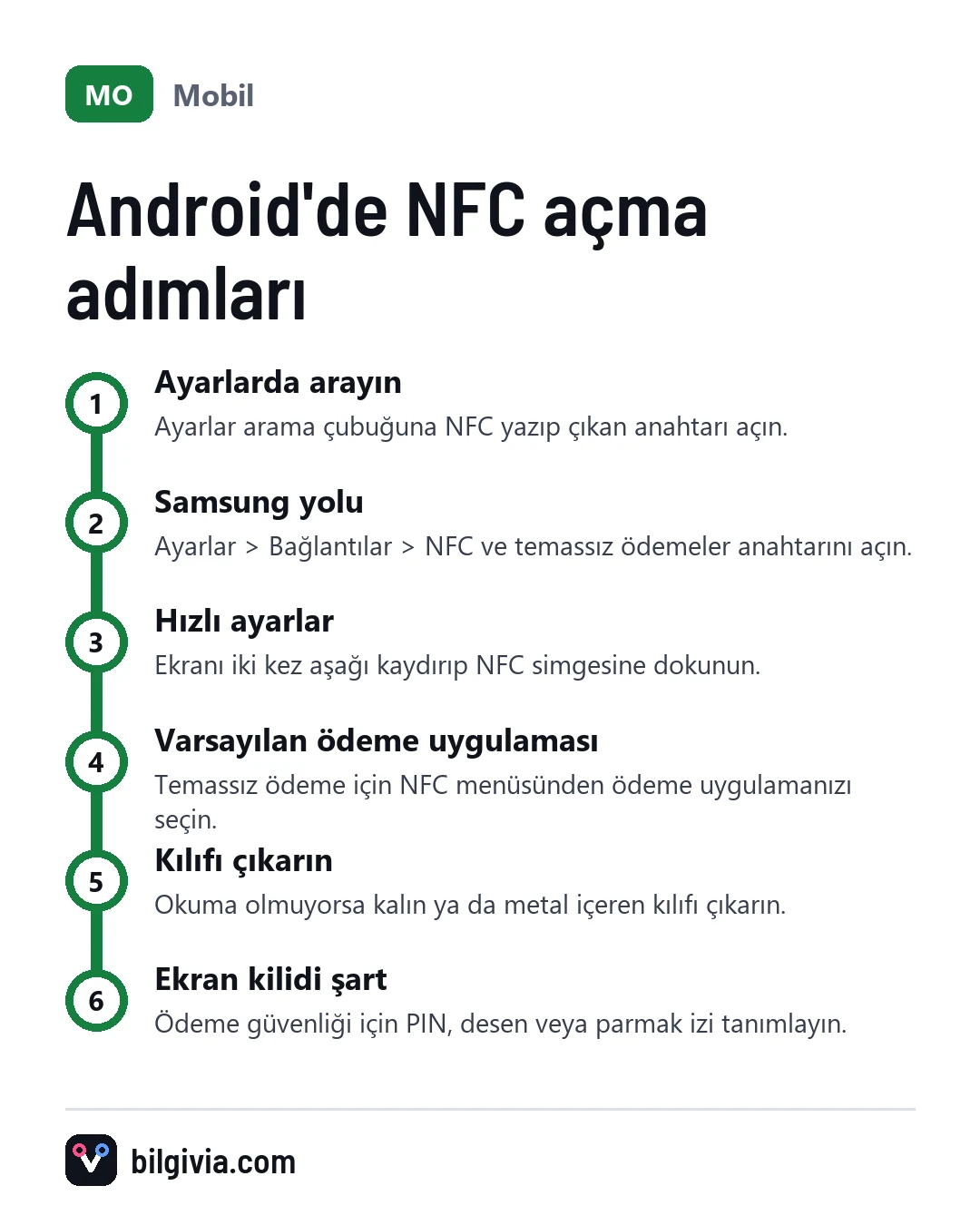
Android telefonda NFC’yi açmak için Ayarlar uygulamasında NFC anahtarını etkinleştirmeniz yeterlidir. Samsung’da bu ayar Ayarlar > Bağlantılar altında, Pixel ve yalın Android kullanan telefonlarda Ayarlar > Bağlı cihazlar > Bağlantı tercihleri altında bulunur. Daha hızlı yol ise ekranın üstünden aşağı kaydırıp hızlı ayarlardaki NFC simgesine dokunmaktır.
Android telefonda NFC nasıl açılır?
Markadan bağımsız en garantili yol, Ayarlar uygulamasının arama çubuğuna “NFC” yazmaktır. Çıkan sonuca dokunduğunuzda doğrudan ilgili ayara gidersiniz. Menü yolunu kendiniz izlemek isterseniz yalın Android (Google Pixel, Motorola, Nokia gibi) telefonlarda adımlar şöyledir:
- Ayarlar uygulamasını açın.
- Bağlı cihazlar bölümüne girin.
- Bağlantı tercihleri seçeneğine dokunun.
- NFC satırını açın; bazı sürümlerde anahtarın adı “NFC’yi kullan” olarak görünür.
Menü adları Android sürümüne göre değişebilir. Aradığınız satırı bulamazsanız yukarıdaki arama yöntemini kullanın.
Android NFC özelliği nasıl açılır? (Hızlı ayarlardan)
Ayarlara girmeden açmak için hızlı ayarlar menüsü en pratik yoldur.
- Ekranın üst kenarından iki kez aşağı kaydırın.
- NFC simgesini bulun ve dokunun.
- Simge görünmüyorsa kalem ya da düzenle simgesine dokunun.
- NFC kutucuğunu sürükleyip etkin simgelerin arasına bırakın.
Samsung NFC nasıl açılır?
Samsung Galaxy telefonlarda NFC, Ayarlar > Bağlantılar > NFC ve temassız ödemeler yolundan açılır.
- Ayarlar uygulamasını açın.
- Bağlantılar menüsüne dokunun.
- NFC ve temassız ödemeler satırındaki anahtarı açın.
Bu satıra anahtarın kendisine değil de yazının üzerine dokunursanız varsayılan ödeme uygulamasını seçebileceğiniz alt menü açılır.
Samsung NFC özelliği nasıl açılır? (Hızlı ayarlardan)
Samsung’da da hızlı ayarlar menüsünde NFC kutucuğu bulunur; ekranı yukarıdan aşağı iki kez kaydırıp NFC’ye dokunmanız yeterlidir. Kutucuk ilk sayfada yoksa yana kaydırın ya da artı veya kalem simgesiyle düzenleme moduna girip ekleyin.
Xiaomi, Oppo ve diğer markalarda NFC nerede?
Diğer markalarda NFC genellikle “Bağlantı ve paylaşım” ya da “Diğer bağlantılar” benzeri bir menünün içindedir. Arayüzler sık güncellendiği için aşağıdaki yollar telefonunuzda birebir aynı olmayabilir:
| Marka | Genel ayar yolu |
|---|---|
| Samsung | Ayarlar > Bağlantılar > NFC ve temassız ödemeler |
| Google Pixel | Ayarlar > Bağlı cihazlar > Bağlantı tercihleri > NFC |
| Xiaomi / Redmi / POCO | Ayarlar > Bağlantı ve paylaşım > NFC (bazı modellerde başka alt menüde) |
| Oppo / Realme / OnePlus | Ayarlar > Bağlantı ve paylaşım > NFC |
| Huawei / Honor | Ayarlar > Diğer bağlantılar > NFC |
Hiçbirinde bulamazsanız Ayarlar içindeki arama her zaman en hızlı çözümdür.
Telefonumda NFC var mı, nasıl anlarım?
Ayarlarda “NFC” araması hiç sonuç vermiyorsa telefonunuzda büyük olasılıkla NFC donanımı yoktur. Özellikle giriş seviyesindeki bazı modellerde ve aynı modelin bazı bölge sürümlerinde NFC bulunmayabilir. Emin olmak için kutudaki teknik özelliklere ya da üreticinin model sayfasına bakın. NFC sonradan yazılımla eklenemez; donanım yoksa bu özellik mümkün değildir.
Android NFC nasıl kullanılır?
NFC açıldıktan sonra telefonun arka yüzünü okuyucuya, karta ya da etikete birkaç santimetre mesafeye kadar yaklaştırmanız yeterlidir. NFC anteni çoğu telefonda arka yüzün üst ya da orta kısmındadır; ilk denemede tepki yoksa telefonu biraz kaydırarak tekrar yaklaştırın.
Günlük hayatta en sık şu işler için kullanılır:
- Mağazada temassız ödeme yapmak
- Toplu taşıma kartının bakiyesini ilgili uygulamayla okumak ya da yükleme yapmak
- Çipli kimlik kartını, bunu isteyen resmî uygulamalarda doğrulamak
- NFC destekli kulaklık veya hoparlörle dokunarak eşleşmek
- NFC etiketlerini okuyup kısayol ya da otomasyon başlatmak
Temassız ödeme için NFC nasıl ayarlanır?
Telefonla ödeme yapmak için NFC’nin açık olması ve bir ödeme uygulamasının varsayılan olarak seçilmesi gerekir.
- Bankanızın ya da kullandığınız cüzdan uygulamasının telefonla temassız ödemeyi desteklediğini kontrol edin.
- Uygulamada kartınızı ekleyin ve doğrulamayı tamamlayın.
- Ayarlardaki NFC menüsünde “Temassız ödemeler” ya da benzer adlı bölüme girin.
- Varsayılan ödeme uygulaması olarak bu uygulamayı seçin.
- Ödeme sırasında ekran kilidini açıp telefonu POS cihazına yaklaştırın.
Ödeme özelliği her ülkede ve her bankada aynı şekilde sunulmaz. Telefonda ekran kilidi (PIN, desen ya da parmak izi) tanımlı değilse ödeme uygulamaları genellikle kart eklemenize izin vermez.
NFC ile toplu taşıma kartı ve kimlik okunur mu?
Evet, ilgili uygulama bu özelliği destekliyorsa okunur. Örneğin bazı şehir kartı uygulamaları NFC ile bakiye sorgulama ve yükleme sunar. Çipli kimlik kartı doğrulamasında ise uygulama sizden kartı telefonun arkasına yaslamanızı ve okuma bitene kadar kıpırdatmamanızı ister; kalın kılıfı çıkarmak okumayı kolaylaştırır.
NFC açılmıyor ya da çalışmıyorsa ne yapmalı?
Sorunların çoğu kılıf, antenin yanlış yere tutulması ya da yanlış ödeme ayarından kaynaklanır. Sırayla şunları deneyin:
- NFC anahtarını kapatıp yeniden açın.
- Metal içeren ya da kalın kılıfı, kartlıklı kapağı çıkarın.
- Telefonun arka yüzünün farklı noktalarını okuyucuya yaklaştırın.
- Ödeme yapamıyorsanız varsayılan ödeme uygulamasının doğru seçildiğini kontrol edin.
- Pil tasarrufu modunu kapatıp tekrar deneyin; bazı modlar arka plan işlemlerini kısıtlayabilir.
- Telefonu yeniden başlatın ve sistem güncellemesi olup olmadığına bakın.
Bunlara rağmen hiçbir okuyucuda tepki yoksa donanım arızası olasılığı vardır; yetkili servise danışmanız gerekir.
NFC sürekli açık kalırsa güvenli mi, şarjı bitirir mi?
NFC’nin açık kalması pil tüketimini belirgin şekilde artırmaz ve günlük kullanımda ciddi bir risk oluşturmaz. Çalışma mesafesi yalnızca birkaç santimetredir ve ödeme işlemlerinde kart bilgisi yerine şifrelenmiş bir kod kullanılır. Yine de şu önlemleri almanız iyi olur:
- Ekran kilidini mutlaka açık tutun.
- Ödeme uygulamalarını yalnızca resmî uygulama mağazasından indirin.
- Telefonunuz kaybolursa bankanızı arayıp telefona tanımlı kartı hemen askıya aldırın.
- Kullanmadığınız dönemlerde içiniz rahat etsin istiyorsanız NFC’yi hızlı ayarlardan kapatın.
iPhone’da NFC açma ayarı var mı?
Hayır, iPhone’da NFC’yi açıp kapatan ayrı bir ayar yoktur. NFC destekli iPhone modellerinde özellik arka planda hazır bekler; ödeme Apple Cüzdan üzerinden, kart veya etiket okuma ise bunu destekleyen uygulamalar üzerinden yapılır. Bu yazıdaki açma adımları yalnızca Android telefonlar içindir.
Sıkça Sorulan Sorular
NFC ile Android Beam dosya paylaşımı hâlâ var mı?
Hayır. Android Beam, Android 10 ile birlikte kaldırıldı. Dosya göndermek için artık Android’in Yakındaki Paylaşım (Quick Share) özelliği kullanılıyor; bu özellik NFC yerine Bluetooth ve Wi-Fi ile çalışır.
Ekran kapalıyken NFC ile ödeme yapılır mı?
Çoğu Android telefonda ekran kapalıyken NFC ödemesi yapılmaz. Ödeme için genellikle ekranın açık ve kilidin kaldırılmış olması gerekir; bu da başkasının cebinizdeki telefondan işlem yapmasını zorlaştırır.
NFC açıkken biri bilgilerimi uzaktan okuyabilir mi?
NFC yalnızca çok kısa mesafede çalıştığı için uzaktan okuma pratikte mümkün değildir. Ödemelerde ekran kilidi ve tek kullanımlık şifreli kod kullanıldığından, telefonunuz yanınızdan geçen birinin cihazıyla ödeme yapamaz.
NFC simgesi durum çubuğunda görünmüyorsa kapalı mıdır?
Her zaman değil. Bazı arayüzler NFC açık olsa bile durum çubuğunda simge göstermez. En doğru kontrol, hızlı ayarlardaki NFC kutucuğunun renkli yani etkin görünüp görünmediğine bakmaktır.



Sorunuz ya da eklemek istediğiniz bir şey var mı?