Android Multimedya Nasıl Güncellenir? Teyp Sıfırlama ve Ayarlar
Bu rehberde neler var?
Android multimedya (teyp) iki yolla güncellenir: Ayarlar içindeki sistem güncellemesi menüsünden kablosuz olarak ya da cihazın üreticisinin veya satıcının verdiği yazılım dosyası USB belleğe atılıp üniteye yüklenerek. Hangi yolun işe yarayacağı ünitenin markasına ve modeline bağlıdır. Yanlış modele ait dosya yüklemek cihazı açılmaz hâle getirebilir.
Android multimedya nasıl güncellenir?
Önce ünitenizin kablosuz güncelleme desteği olup olmadığına bakın, yoksa USB ile güncelleyin. Araç multimedyaları telefon gibi düzenli güncelleme almaz. Özellikle markasız ya da genel model ünitelerde güncelleme çoğu zaman yalnızca satıcı üzerinden sağlanır.
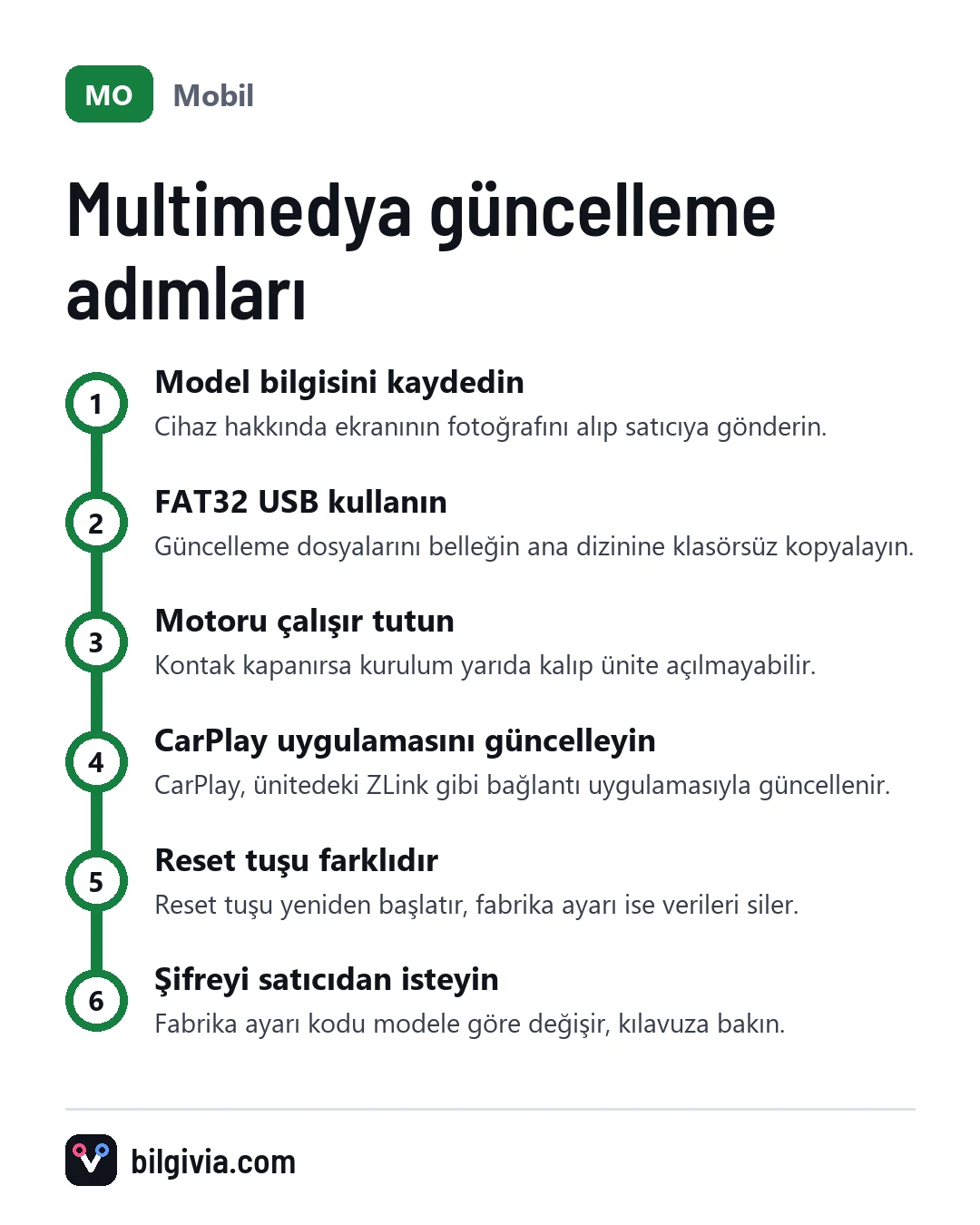
Başlamadan önce ünitenin model bilgisini not edin. Bu bilgi genellikle Ayarlar içinde Cihaz hakkında, Sistem bilgisi ya da Hakkında gibi bir bölümde yer alır. Burada sistem sürümü, MCU sürümü ve donanım bilgileri görünür. Satıcıdan dosya isterken bu ekranın fotoğrafını göndermek yanlış dosya riskini azaltır.
Kablosuz (OTA) güncelleme nasıl yapılır?
Ünite internete bağlıyken Ayarlar’daki sistem güncellemesi bölümünden yapılır.
- Üniteyi Wi-Fi’ye ya da telefonunuzun mobil erişim noktasına bağlayın.
- Ayarlar’ı açın.
- Cihaz hakkında veya Sistem bölümüne girin (sürüme göre adı değişebilir).
- Sistem güncellemesi ya da Güncellemeleri denetle seçeneğine dokunun.
- Yeni sürüm varsa indirip yükleyin ve ünite yeniden başlayana kadar bekleyin.
Güncelleme süresince motoru çalışır tutun. Kontak kapanırsa ya da akü voltajı düşerse kurulum yarıda kalabilir.
USB ile yazılım güncelleme nasıl yapılır?
Satıcının verdiği güncelleme dosyası boş bir USB belleğe kopyalanır ve ünite bu dosyayı yükler.
- USB belleği bilgisayarda FAT32 olarak biçimlendirin.
- Satıcıdan aldığınız dosyaları klasöre koymadan, belleğin ana dizinine kopyalayın.
- Motor çalışırken belleği ünitenin USB girişine takın.
- Ünite güncellemeyi kendisi algılamazsa Ayarlar’daki sistem güncellemesi bölümünden yerel ya da USB güncelleme seçeneğini kullanın.
- Kurulum bitip ünite yeniden açılana kadar belleği çıkarmayın ve kontağı kapatmayın.
Bazı ünitelerde sistem yazılımı ve MCU yazılımı ayrı dosyalardır. Satıcı ikisini birden verdiyse yükleme sırasını mutlaka ondan öğrenin. İnternette bulduğunuz ve modelinize ait olduğundan emin olmadığınız dosyaları yüklemeyin; yanlış yazılım üniteyi açılmaz hâle getirebilir.
Multimedya güncelleme neden olmuyor?
En sık sebep, ünite için yayınlanmış bir güncellemenin hiç olmamasıdır. Güncellemeleri denetle dediğinizde sürekli en güncel sürüm uyarısı alıyorsanız, cihaz büyük ihtimalle kablosuz güncelleme almıyordur.
- Dosya algılanmıyor: Bellek NTFS ya da exFAT olabilir, dosyalar klasör içinde kalmış olabilir veya bellek çok büyük kapasiteli olabilir. Küçük kapasiteli, FAT32 bir bellek deneyin.
- Yükleme yarıda hata veriyor: Dosya başka bir modele ait olabilir ya da indirme sırasında bozulmuş olabilir.
- İnternet yok: Ünite Wi-Fi’ye bağlı görünse de erişim noktası internet vermiyor olabilir.
Play Store’dan uygulamaları güncellemek ise sistem yazılımını güncellemez. Uygulamalar yenilenir ama Android sürümü aynı kalır.
Android CarPlay nasıl güncellenir?
Android ünitedeki CarPlay, sistemin değil ünitede yüklü bağlantı uygulamasının bir parçasıdır; güncellemek için bu uygulamayı güncellemeniz gerekir. Bu uygulamalar modele göre ZLink, CarbitLink ya da yalnızca CarPlay gibi adlarla görünür.
- Ünitedeki CarPlay ya da bağlantı uygulamasını açın.
- Uygulamanın ayarlar veya hakkında bölümünde güncelleme seçeneği olup olmadığına bakın.
- Seçenek yoksa satıcıdan modelinize uygun güncel kurulum dosyasını isteyin.
- Dosyayı USB belleğe atıp ünitenin dosya yöneticisinden açarak kurun.
- Kurulumdan sonra üniteyi yeniden başlatın.
iPhone tarafında ayrıca bir CarPlay güncellemesi yoktur; CarPlay, iOS ile birlikte güncellenir. Bağlantı sorunlarında iPhone’un iOS sürümünü güncel tutmak da işe yarar.
Android multimedya nasıl sıfırlanır?
Ünite Ayarlar içindeki fabrika ayarlarına dönme seçeneğiyle sıfırlanır.
- Ayarlar’ı açın.
- Sistem, Genel ya da Yedekleme ve sıfırlama bölümüne girin (sürüme göre adı değişebilir).
- Fabrika ayarlarına sıfırla seçeneğine dokunun.
- İstenirse fabrika ayarı şifresini girin.
- Onaylayın ve ünite yeniden açılana kadar kontağı kapatmayın.
Sıfırlama; sonradan yüklenen uygulamaları, eşleştirilmiş telefonları, Wi-Fi bilgilerini ve hesapları siler. Direksiyon tuşu ve kamera gibi araç ayarları da varsayılana dönebilir. Bu yüzden önce bu ayarların ekran görüntüsünü almanız faydalı olur.
Reset tuşu ile fabrika ayarlarına dönmek aynı şey mi?
Hayır, çoğu ünitede aynı şey değildir. Ön yüzde küçük bir delik içindeki reset tuşu, kitlenen üniteyi yeniden başlatmak içindir ve genellikle verileri silmez. Ekran donduysa bu tuşa ince bir uçla kısa süre basmak çoğu zaman yeterlidir. Verileri silen asıl işlem, Ayarlar’daki fabrika ayarlarına sıfırlamadır.
Android multimedya telefona nasıl bağlanır?
En temel bağlantı Bluetooth ile kurulur; arama ve müzik için yeterlidir.
- Ünitede Bluetooth uygulamasını açın ve görünür olduğundan emin olun.
- Telefonunuzda Bluetooth’u açıp ünitenin adını listeden seçin.
- İki ekranda görünen eşleştirme kodunu onaylayın.
- Telefonun sorduğu rehber ve arama geçmişi erişimine izin verin.
Harita ve uygulamaları ünite ekranında kullanmak için Android Auto ya da CarPlay bağlantısı gerekir. Bunun için ünitedeki bağlantı uygulamasını açıp telefonu USB kablosuyla takarsınız; kablosuz destekleyen modellerde ilk eşleşme Bluetooth ve Wi-Fi üzerinden yapılır.
iPhone ve Android telefonda bağlantı farkı var mı?
Evet, ekran yansıtma tarafında fark vardır. iPhone CarPlay ile, Android telefon ise Android Auto ile bağlanır. Android Auto için telefonunuzda Android Auto’nun güncel olması gerekir. iPhone’da ise Ayarlar içindeki CarPlay bölümünden aracınıza izin verilmiş olmalıdır. Bluetooth eşleştirmesi iki telefonda da aynı mantıkla yapılır.
Android teyp şifresi nasıl bulunur?
Fabrika ayarları veya araç ayarları menüsünün şifresi kullanım kılavuzunda ya da kutu içindeki belgede yazar; bulamazsanız satıcıdan isteyin. Bu şifre telefonunuzun ekran kilidi gibi kişisel bir şifre değil, ünitenin ayar menülerini koruyan sabit bir koddur.
Genel model ünitelerde bu kod çoğu zaman 1234, 0000, 8888, 3368, 1617 ya da 123456 gibi basit kodlardan biridir. Ancak modele göre farklıdır ve hiçbirinin kesin çalışacağı söylenemez. Birkaç denemede açılmazsa satıcıya model bilgisiyle ulaşmak en doğru yoldur.
Ünitede sonradan sizin koyduğunuz bir ekran kilidini unuttuysanız, bunu atlatmanın güvenilir yolu genellikle fabrika ayarlarına dönmektir. Satın aldığınız ikinci el bir ünitede önceki sahibin kilidi varsa yine satıcıdan destek isteyin.
Güncelleme ve sıfırlamadan önce neler yapılmalı?
Kısa bir hazırlık, işlem sonrası saatlerce ayar yapmaktan kurtarır.
- Direksiyon tuşu, geri görüş kamerası ve araç tipi ayarlarının ekran görüntüsünü alın.
- Üniteye girdiğiniz Google hesabı bilgilerini hazır tutun; sıfırlamadan sonra tekrar istenir.
- Bilmediğiniz kaynaklardan uygulama kurulum dosyası yüklemeyin; ünite rehberinize ve hesabınıza erişebilir.
- İşlem boyunca motoru çalışır tutun, aküyü zorlamamak için uzun süre rölantide bekletmeyin.
Sıkça Sorulan Sorular
Güncelleme sırasında kontak kapanırsa ne olur?
Kurulum yarıda kalır ve ünite açılmayabilir ya da açılışta takılı kalabilir. Bu durumda aynı dosyayla güncellemeyi yeniden başlatmak bazen sorunu çözer; çözmezse satıcı veya servis desteği gerekir.
Android sürümü yükseltilebilir mi?
Üretici o model için daha yeni bir Android sürümü yayınlamadıysa mümkün değildir. Ünitenin donanımına uygun olmayan bir yazılım yüklemek cihaza zarar verebilir. Bazı ucuz ünitelerde ekranda yazan sürümün gerçek sürümle aynı olmayabileceğini de bilin.
Sıfırlama haritaları ve müzikleri siler mi?
Ünitenin dahilî hafızasına sonradan indirilen uygulamalar ve dosyalar genellikle silinir. USB bellekte ya da hafıza kartında duran müzik ve harita dosyaları etkilenmez.
Multimedya telefonu görmüyorsa ne yapmalı?
Telefondaki eski eşleşmeyi unutun, ünitedeki Bluetooth listesinden de cihazı silip yeniden eşleştirin. Kablolu bağlantıda veri aktarabilen orijinal ya da kaliteli bir kablo kullanın; yalnızca şarj eden kablolar bağlantı kurmaz.
Sorunuz ya da eklemek istediğiniz bir şey var mı?