Samsung Yapay Zeka Nasıl Kullanılır? Galaxy AI Özellikleri
Bu rehberde neler var?
Samsung Galaxy AI, desteklenen Galaxy telefonlarda Ayarlar uygulamasındaki Galaxy AI bölümünden açılır ve Samsung hesabınızla oturum açtıktan sonra kullanılır. Özellikler ayrı bir uygulamada değil; Galeri, Samsung Notlar, Samsung Klavye, Telefon, Ses Kaydedici ve Samsung Internet gibi uygulamaların içinde çalışır. Her özelliği ayrı ayrı açıp kapatabilirsiniz.
Galaxy AI hangi Samsung telefonlarda var?
Galaxy AI’ın tamamı esas olarak Galaxy S24 ve S25 serisi ile yeni Galaxy Z Fold ve Z Flip modellerinde bulunur. Galaxy S23 serisi ve bazı eski katlanabilir modeller yazılım güncellemesiyle özelliklerin önemli bir kısmını aldı. Bazı A serisi telefonlar ise yalnızca birkaç özelliği destekler.
Telefonunuzda olup olmadığını anlamanın en kolay yolu Ayarlar’ı açıp Galaxy AI ya da Gelişmiş zeka adında bir menü aramaktır. Menü yoksa önce yazılım güncellemesini kontrol edin.
Samsung Galaxy AI nasıl açılır?
Galaxy AI, Ayarlar içindeki Galaxy AI menüsünden özellik özellik açılır. One UI sürümüne göre menünün yeri değişebilir; eski sürümlerde Gelişmiş özellikler altında Gelişmiş zeka adıyla geçer.
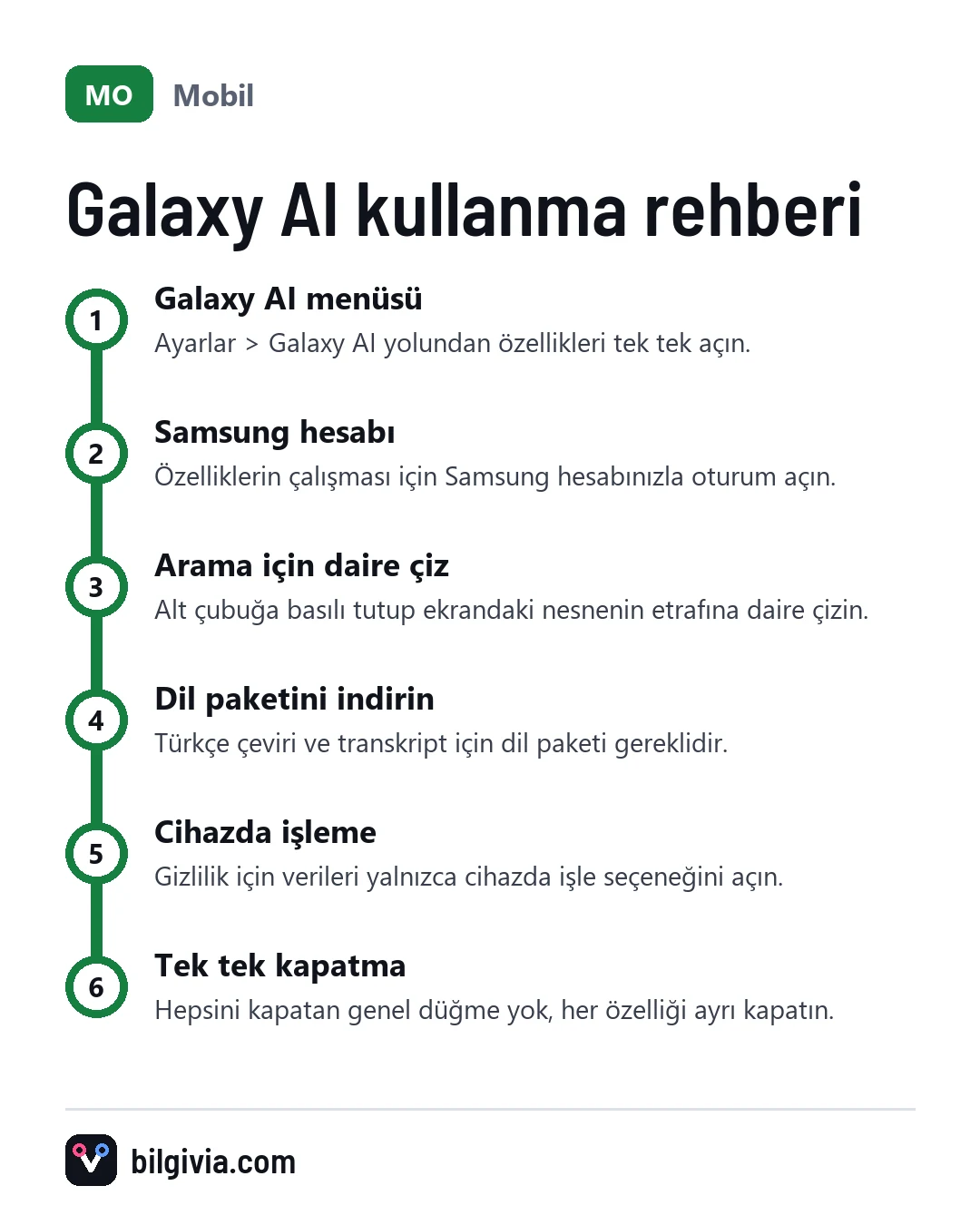
- Ayarlar uygulamasını açın.
- Galaxy AI menüsüne dokunun (eski sürümlerde Gelişmiş özellikler > Gelişmiş zeka).
- Samsung hesabınızla oturum açmanız istenirse giriş yapın.
- Kullanmak istediğiniz özelliğe, örneğin Sohbet yardımı ya da Not yardımı seçeneğine dokunun.
- Açma düğmesini etkinleştirin.
Bazı özellikler ilk kullanımda dil paketi indirmek ister. Bu paketler Türkçe çeviri ve transkript için gereklidir; indirme bitmeden ilgili özellik çalışmaz.
Samsung telefonda Galaxy AI nasıl kullanılır?
Galaxy AI’ı kullanmak için ayrı bir uygulama açmanız gerekmez; ilgili uygulamada beliren yıldız simgesine ya da yardım menüsüne dokunmanız yeterlidir. En sık kullanılan özellikler şunlardır:
- Arama için daire çiz: Ekrandaki herhangi bir şeyin üzerine daire çizerek Google’da aratırsınız.
- Sohbet yardımı: Samsung Klavye’de yazdığınız mesajın tonunu değiştirir, yazım hatalarını düzeltir ya da mesajı çevirir.
- Canlı çeviri: Telefon görüşmelerini iki yönlü olarak anlık çevirir.
- Tercüman: Yüz yüze konuşmada ekranı ikiye bölerek karşılıklı çeviri yapar.
- Not yardımı: Samsung Notlar’daki uzun notları özetler, düzenler ve biçimlendirir.
- Transkript yardımı: Ses Kaydedici’deki kayıtları yazıya döker ve konuşmacılara ayırır.
- Tarama yardımı: Samsung Internet’te açtığınız sayfayı özetler.
- Fotoğraf yardımı: Galeri’de nesneleri taşır, siler ya da boşlukları doldurur.
Arama için daire çiz nasıl kullanılır?
Ana ekran tuşuna ya da gezinme hareketlerinde alt çubuğa basılı tutun, ardından aramak istediğiniz şeyin üzerine parmağınızla daire çizin. Sonuçlar ekranın altında açılır. Çalışmıyorsa Ayarlar > Ekran > Gezinme çubuğu yolunda bu özelliğin açık olduğundan emin olun; menü adı sürüme göre farklı olabilir.
Fotoğrafta nesne silme nasıl yapılır?
- Galeri’de fotoğrafı açın.
- Düzenle simgesine dokunun.
- Galaxy AI simgesine (yıldız işareti) dokunun.
- Silmek istediğiniz nesneyi işaretleyin ya da etrafını çizin.
- Sil ve ardından Oluştur seçeneğine dokunun.
- Sonucu beğenirseniz Bitti deyip kaydedin.
Düzenlenen görselin köşesine küçük bir filigran eklenir ve orijinal fotoğraf ayrıca saklanabilir. Bu düzenleme internet bağlantısı gerektirir.
Samsung S24 Galaxy AI özellikleri nasıl kullanılır?
Galaxy S24 serisinde yukarıdaki özelliklerin hepsi bulunur ve aynı menülerden kullanılır. Sık sorulan birkaç pratik örnek:
- Mesaj yazarken klavyenin üstündeki Galaxy AI simgesine dokunup Yazım stili seçeneğiyle mesajı daha resmî ya da samimi yapabilirsiniz.
- Arama sırasında ekrandaki seçeneklerden Canlı çeviri’yi açıp iki dil seçtiğinizde karşı tarafın sesi çevrilerek okunur.
- Bir videoyu Galeri’de oynatırken ekrana basılı tutarsanız ilgili bölüm yavaş çekime dönüşür.
S24 için One UI güncellemeleriyle yeni özellikler gelmeye devam etti; eksik görünen bir özellik varsa güncellemeyi kontrol etmek ilk adım olmalı.
Samsung S25 Galaxy AI nasıl kullanılır?
Galaxy S25 serisinde S24’teki özelliklere ek olarak Now Brief, Now Bar ve Ses silgisi gibi araçlar gelir; yan tuş da varsayılan olarak Gemini’yi açar.
- Now Brief: Gün içinde takviminizi, hava durumunu ve hatırlatmalarınızı özetleyen bir kart sunar.
- Now Bar: Kilit ekranında çalan müzik, zamanlayıcı gibi süren işlemleri gösterir.
- Ses silgisi: Galeri’de video düzenlerken rüzgâr, kalabalık gibi arka plan seslerini azaltır.
- Gemini: Yan tuşa basılı tutarak sesli komut verir, uygulamalar arası işlemler yaptırırsınız.
Yan tuşun Gemini yerine Bixby açmasını isterseniz Ayarlar > Gelişmiş özellikler > Yan tuş yolundan değiştirebilirsiniz.
Samsung görsel zeka nasıl açılır?
Samsung telefonlarda Görsel zeka adında ayrı bir ayar bulunmaz; bu işlevi Arama için daire çiz, Bixby Vision ve Gemini’nin kamera paylaşımı karşılar. Kameranın gördüğü bir nesneyi tanıtmak için:
- Kamera uygulamasını açın.
- Daha fazla menüsünden Bixby Vision seçeneğine dokunun (bazı sürümlerde bu seçenek Google Lens ile değiştirilmiş olabilir).
- Kamerayı nesneye, metne ya da tabelaya doğrultun.
Ekrandaki bir görsel içinse Arama için daire çiz daha hızlıdır. Gemini’de ise kamera simgesine dokunarak gördüğünüz şey hakkında sesli soru sorabilirsiniz.
Samsung Galaxy AI nasıl kapatılır?
Galaxy AI’ı kapatmak için Ayarlar > Galaxy AI menüsünde her özelliğin düğmesini tek tek kapatmanız gerekir; hepsini tek seferde kapatan genel bir düğme yoktur.
- Ayarlar’ı açın.
- Galaxy AI menüsüne girin.
- Kapatmak istediğiniz özelliğe dokunun.
- Açma düğmesini kapalı konuma getirin.
Arama için daire çiz Galaxy AI menüsünde değil, gezinme çubuğu ayarlarında kapatılır. Kapattığınız özellikleri daha sonra aynı yoldan yeniden açabilirsiniz.
Galaxy AI neden çalışmıyor?
Galaxy AI genellikle Samsung hesabı açık olmadığında, internet bağlantısı olmadığında ya da dil paketi indirilmediğinde çalışmaz. Kontrol etmeniz gerekenler:
- Samsung hesabınızla oturum açık mı?
- Yazılım güncel mi? (Ayarlar > Yazılım güncelleme)
- Türkçe dil paketi indirildi mi?
- Verileri yalnızca cihazda işle seçeneği açıksa buluta ihtiyaç duyan özellikler devre dışı kalır.
- Telefon modeliniz o özelliği destekliyor mu?
Galaxy AI internetsiz çalışır mı?
Bazı özellikler internetsiz, cihaz üzerinde çalışır; bazıları ise Samsung ya da Google sunucularına bağlanmak zorundadır. Canlı çeviri ve Tercüman gibi özellikler dil paketi indirildikten sonra cihazda çalışabilir. Fotoğraf düzenleme ve bazı özetleme işlemleri internet ister.
Galaxy AI verilerimi görüyor mu?
Buluta gönderilen özelliklerde içerik işlenmek üzere sunuculara iletilir; bunu istemiyorsanız verileri yalnızca cihazda işleme seçeneğini açabilirsiniz. Bu seçenek Ayarlar > Galaxy AI menüsünün altındadır. Açtığınızda gizliliğiniz artar, ancak buluta bağlı özellikler kullanılamaz hâle gelir.
Hassas bilgiler içeren notları, belgeleri ya da kişisel fotoğrafları bulut tabanlı özelliklerle işlemeden önce bu ayarı gözden geçirmeniz iyi olur. Samsung hesabınızda iki adımlı doğrulamayı açmak da hesap güvenliğiniz için önemlidir.
Sıkça Sorulan Sorular
Galaxy AI ücretli mi?
Desteklenen cihazlarda temel Galaxy AI özellikleri ücretsiz olarak sunuldu. Samsung, ileride bazı özellikler için ücretlendirme yapılabileceğini belirtmişti; güncel durumu Galaxy AI menüsündeki bilgilendirmeden kontrol edebilirsiniz.
Galaxy AI Türkçe destekliyor mu?
Evet, Canlı çeviri, Tercüman, Sohbet yardımı ve Transkript yardımı gibi özellikler Türkçe dil paketini destekler. Desteklenen diller güncellemelerle değişebilir.
Galaxy AI ile Gemini aynı şey mi?
Hayır. Galaxy AI, Samsung’un kendi uygulamalarına yerleştirdiği özelliklerin genel adıdır. Gemini ise Google’ın asistanıdır ve Samsung telefonlarda Galaxy AI ile birlikte çalışır.
Galaxy AI pil tüketir mi?
Özellikleri kullandığınız sırada işlemci yoğun çalıştığı için pil tüketimi artabilir. Kullanmadığınız özellikleri kapatmak, arka planda gereksiz işlem yapılmasını önler.
Sorunuz ya da eklemek istediğiniz bir şey var mı?