Chrome Dark Mode Nasıl Yapılır? Karanlık Tema Açma
Bu rehberde neler var?
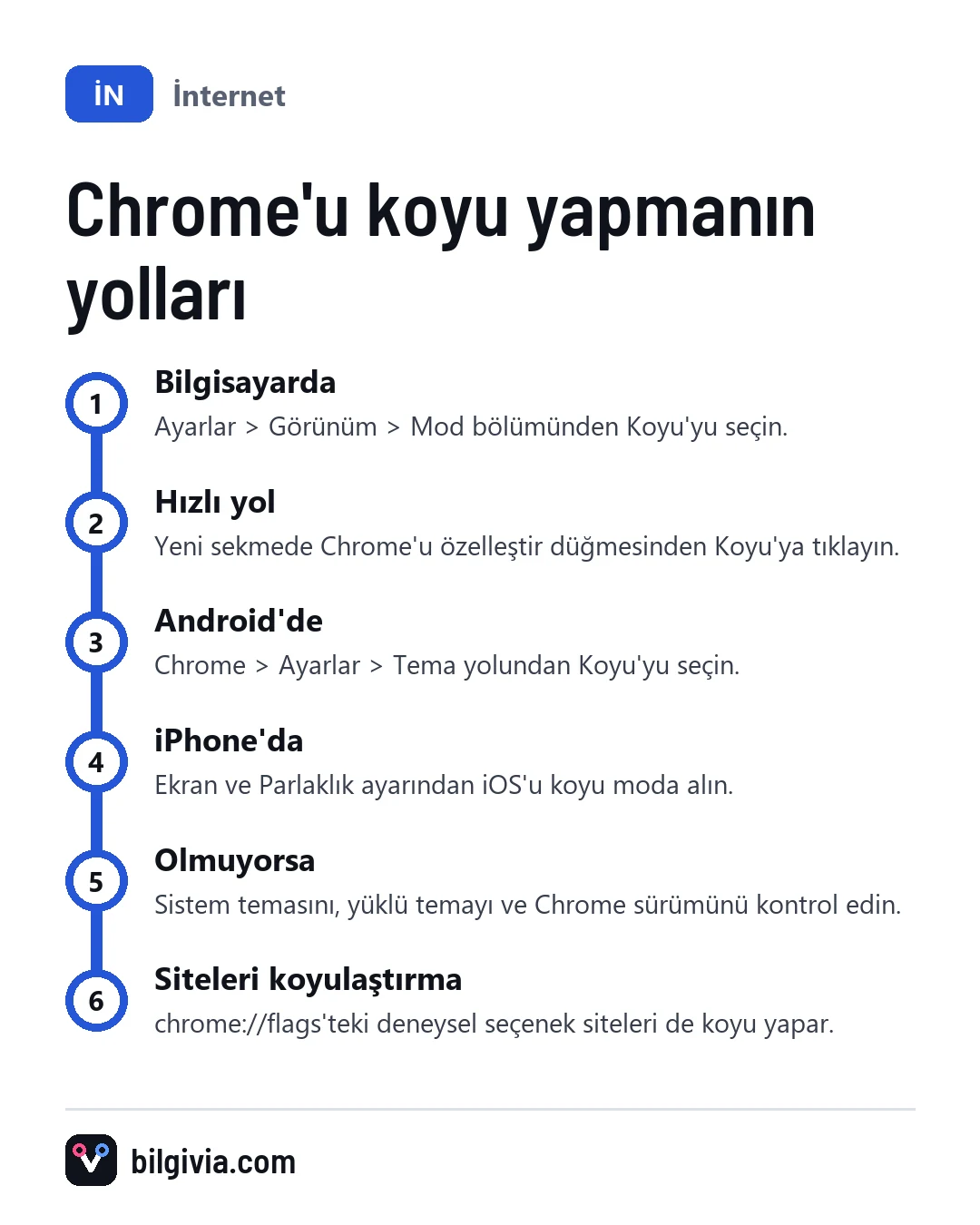
Chrome’da dark mode açmak için bilgisayarda Chrome Ayarlar > Görünüm bölümünden ya da yeni sekmedeki “Chrome’u özelleştir” düğmesinden Koyu seçeneğini işaretlemeniz yeterlidir. Android’de Chrome > Ayarlar > Tema > Koyu yolunu izlersiniz. iPhone’da ise Chrome, telefonun sistem temasını takip eder; iOS’u koyu moda aldığınızda Chrome da kararır.
Chrome nasıl karanlık mod yapılır?
Chrome’u karanlık moda almanın iki yolu vardır: tarayıcının kendi tema ayarı ya da cihazın sistem teması. Chrome’da tema “Cihaz” veya “Sistem varsayılanı” olarak ayarlıysa, bilgisayarınız ya da telefonunuz koyu moddaysa Chrome da otomatik olarak koyu açılır.
Yalnızca Chrome’u koyu yapıp sistemin geri kalanını açık bırakmak istiyorsanız, Chrome içindeki ayardan doğrudan “Koyu”yu seçin. Aşağıda her cihaz için yolu ayrı ayrı bulabilirsiniz.
Chrome nasıl siyah yapılır PC’de?
Bilgisayarda Chrome’u siyah yapmanın en hızlı yolu, yeni bir sekme açıp sağ alttaki “Chrome’u özelleştir” düğmesinden Koyu modu seçmektir. Bu yöntem Windows, Mac ve Linux’ta aynı şekilde çalışır.
Chrome ayarlarından koyu mod nasıl açılır?
- Chrome’u açın ve sağ üstteki üç nokta simgesine tıklayın.
- Ayarlar’a girin.
- Soldaki menüden Görünüm’ü seçin.
- Mod (sürüme göre adı Tema olarak da görünebilir) satırında Koyu’yu seçin.
Alternatif yol:
- Yeni bir sekme açın.
- Sağ alttaki kalem simgeli “Chrome’u özelleştir” düğmesine tıklayın.
- Açılan yan bölmede Açık, Koyu ve Cihaz seçeneklerinden Koyu’ya tıklayın.
Aynı bölmeden araç çubuğu rengini ve yeni sekme arka planını da değiştirebilirsiniz. Koyu bir renk seçerseniz görünüm daha bütünlüklü olur.
Windows’ta Chrome koyu tema nasıl yapılır?
Chrome’da mod “Cihaz” olarak ayarlıysa, Windows’u koyu moda almanız Chrome’u da koyu yapar.
- Başlat menüsünden Ayarlar’ı açın.
- Kişiselleştirme’ye girin.
- Renkler’i seçin.
- “Modunuzu seçin” bölümünde Koyu’yu işaretleyin.
Windows 10’da “Varsayılan uygulama modunuzu seçin” seçeneği ayrıca görünebilir; Chrome’un kararması için bunun da Koyu olması gerekir.
Mac’te Chrome karanlık mod nasıl açılır?
- Sol üstteki Apple menüsünü açın.
- Sistem Ayarları’na (eski sürümlerde Sistem Tercihleri) girin.
- Görünüm bölümünü seçin.
- Koyu’yu ya da gün saatine göre değişmesi için Otomatik’i seçin.
Chrome nasıl koyu tema yapılır Android’de?
Android’de Chrome’un kendi tema ayarı vardır; Ayarlar > Tema yolundan Koyu’yu seçerek açabilirsiniz.
- Chrome uygulamasını açın.
- Sağ üstteki üç noktaya dokunun.
- Ayarlar’a girin.
- Tema seçeneğine dokunun.
- Koyu’yu seçin.
“Sistem varsayılanı”nı seçerseniz Chrome, telefonunuzun koyu tema ayarına göre değişir. Bazı sürümlerde bu ekranda web sitelerini de koyulaştıran ek bir onay kutusu bulunur; görmüyorsanız sürümünüzde bu seçenek yer almıyor demektir.
iPhone’da Chrome karanlık mod nasıl açılır?
iPhone ve iPad’de Chrome’un içinde ayrı bir tema seçeneği bulunmaz; Chrome, iOS’un görünüm ayarını takip eder.
- iPhone’da Ayarlar uygulamasını açın.
- Ekran ve Parlaklık’a dokunun.
- Görünüm bölümünde Koyu’yu seçin.
Chrome’u kapatıp yeniden açtığınızda koyu görünüm gelir. Yalnızca Chrome’u koyu, iPhone’un geri kalanını açık tutmak şu an mümkün değil.
iPhone ve Android’de Chrome karanlık mod farkı nedir?
| Cihaz | Chrome içinde tema ayarı | Nereden açılır? |
|---|---|---|
| Windows / Mac | Var | Ayarlar > Görünüm veya “Chrome’u özelleştir” |
| Android | Var | Chrome > Ayarlar > Tema |
| iPhone / iPad | Yok | iOS Ayarlar > Ekran ve Parlaklık |
Karanlık mod açılınca web siteleri de koyu olur mu?
Hayır, karanlık mod genellikle yalnızca Chrome’un menülerini, sekmelerini ve adres çubuğunu koyu yapar. Web sitesinin kendisi, ancak site koyu temayı destekliyorsa kararır.
Bilgisayarda bütün siteleri zorla koyulaştırmak için adres çubuğuna chrome://flags yazıp arama kutusuna “dark” yazabilirsiniz. Çıkan “Auto Dark Mode for Web Contents” seçeneğini Enabled yapıp Chrome’u yeniden başlattığınızda siteler koyu görünür. Bu deneysel bir özelliktir; bazı sitelerde renkler bozulabilir ve ileride kaldırılabilir. Sorun yaşarsanız aynı yerden Default’a geri dönün.
Chrome karanlık mod neden olmuyor?
En sık sebep, Chrome’un “Cihaz” modunda olması ve sistemin açık temada kalmasıdır. Şunları kontrol edin:
- Chrome’un mod ayarı: Açık seçiliyse sistem teması ne olursa olsun Chrome açık kalır.
- Yüklü bir tema: Chrome Web Mağazası’ndan açık renkli bir tema yüklediyseniz koyu modu bastırabilir. Ayarlar > Görünüm’de “Varsayılana sıfırla” seçeneğiyle temayı kaldırın.
- Eski sürüm: Üç nokta > Yardım > Google Chrome hakkında yolundan güncellemeleri kontrol edin.
- Windows uygulama modu: Windows 10’da yalnızca Windows modunu koyu yapıp uygulama modunu açık bıraktıysanız Chrome değişmez.
- Uygulama yeniden başlatılmadı: Özellikle telefonda Chrome’u tamamen kapatıp açmak çoğu zaman sorunu çözer.
Chrome karanlık mod nasıl kapatılır?
Karanlık modu kapatmak için açtığınız yoldan geri dönüp Açık’ı seçmeniz yeterli; ayar anında değişir, hiçbir veriniz silinmez.
- Bilgisayarda: Ayarlar > Görünüm > Mod > Açık.
- Android’de: Chrome > Ayarlar > Tema > Açık.
- iPhone’da: Ayarlar > Ekran ve Parlaklık > Açık.
Sıkça Sorulan Sorular
Gizli sekme ile karanlık mod aynı şey mi?
Hayır. Gizli sekme de koyu renkte açılır ama amacı geçmiş ve çerez kaydetmemektir. Karanlık mod ise yalnızca görünümü değiştirir; gezinme geçmişiniz normal şekilde kaydedilmeye devam eder.
Karanlık mod pil tasarrufu sağlar mı?
OLED veya AMOLED ekranlı telefonlarda koyu pikseller daha az enerji harcadığı için genellikle pil ömrüne katkı sağlar. LCD ekranlarda bu fark belirgin değildir.
Chrome’u tamamen siyah yapmak mümkün mü?
Koyu mod Chrome’u tam siyah değil, koyu gri tonlara çevirir. Daha siyah bir görünüm istiyorsanız “Chrome’u özelleştir” bölümünden koyu bir renk seçebilir veya Chrome Web Mağazası’ndaki siyah temalardan birini yükleyebilirsiniz.
Koyu mod ayarı diğer cihazlarıma da geçer mi?
Genellikle geçmez. Tema ayarı her cihazda ayrı tutulur; bu yüzden bilgisayarda ve telefonda koyu modu ayrı ayrı açmanız gerekir.






Sorunuz ya da eklemek istediğiniz bir şey var mı?