İnternet Nasıl Paylaşılır? Android ve iPhone Hotspot
Bu rehberde neler var?
Telefonunuzdaki mobil interneti paylaşmak için Ayarlar’dan hotspot’u (Android’de Wi-Fi hotspot ya da Mobil Erişim Noktası, iPhone’da Kişisel Erişim Noktası) açmanız, bir ağ adı ve şifre belirlemeniz yeterlidir. Ardından diğer telefon, tablet ya da laptop bu Wi-Fi ağına normal bir modem gibi bağlanır. Wi-Fi dışında USB kablo ve Bluetooth ile de paylaşım yapabilirsiniz.
İnternet nasıl paylaşılır?
İnternet paylaşımının üç yolu vardır ve hepsi telefonun mobil verisini başka cihaza aktarır:
- Wi-Fi hotspot: En yaygın ve en pratik yöntem. Birden fazla cihaz aynı anda bağlanabilir.
- USB ile paylaşım: Telefonu kabloyla bilgisayara takarsınız. Bağlantı genellikle daha kararlıdır ve telefon bu sırada şarj olur.
- Bluetooth ile paylaşım: Daha yavaştır ama pil tüketimi düşüktür; Wi-Fi sorun çıkardığında yedek seçenektir.
Paylaşımın çalışması için telefonda mobil verinin açık olması gerekir. Telefon bir Wi-Fi ağına bağlıyken hotspot açarsanız çoğu cihaz Wi-Fi’yi kapatıp mobil veriye geçer.
Android’de internet nasıl paylaşılır?
Android’de Ayarlar içindeki ağ bölümünden hotspot’u açıp şifre belirleyerek interneti paylaşırsınız. Menü adları üreticiye ve Android sürümüne göre değişir; temel yol şöyledir:
- Ayarlar uygulamasını açın.
- Ağ ve internet (bazı cihazlarda Bağlantılar) bölümüne girin.
- Hotspot ve internet paylaşımı seçeneğine dokunun.
- Wi-Fi hotspot’a girin.
- Hotspot adı ve Hotspot şifresi alanlarını istediğiniz gibi düzenleyin.
- Üstteki anahtarı açın.
Ayarlar içinde bu menüyü bulamazsanız Ayarlar’ın en üstündeki arama kutusuna hotspot yazmanız en hızlı çözümdür.
Samsung’da internet nasıl paylaşılır?
Samsung telefonlarda paylaşım Mobil Erişim Noktası adıyla Bağlantılar menüsünün altında yer alır.
- Ayarlar › Bağlantılar yolunu izleyin.
- Mobil Erişim Noktası ve Bağlantı Paylaşımı seçeneğine dokunun.
- Mobil Erişim Noktası yazısının üzerine dokunarak ayrıntılara girin.
- Ağ adını ve şifreyi kontrol edin, gerekirse değiştirin.
- Anahtarı açın.
Samsung’da hızlı ayarlar menüsünde de Mobil Erişim Noktası kısayolu bulunur. Görünmüyorsa hızlı ayarlardaki düzenleme (kalem ya da artı) simgesinden ekleyebilirsiniz.
Xiaomi’de internet nasıl paylaşılır?
Xiaomi, Redmi ve POCO telefonlarda paylaşım Bağlantı ve paylaşım menüsündeki erişim noktası seçeneğinden açılır. MIUI ve HyperOS sürümlerinde adı Kişisel erişim noktası ya da Taşınabilir erişim noktası olarak geçebilir.
- Ayarlar › Bağlantı ve paylaşım yolunu izleyin.
- Kişisel erişim noktası (sürüme göre adı değişebilir) seçeneğine girin.
- Erişim noktası ayarları kısmından ağ adı ve şifreyi belirleyin.
- Erişim noktası anahtarını açın.
iPhone’da internet nasıl paylaşılır?
iPhone’da Ayarlar › Kişisel Erişim Noktası menüsünden Başkalarının Katılmasına İzin Ver seçeneğini açarak interneti paylaşırsınız.
- Ayarlar uygulamasını açın.
- Kişisel Erişim Noktası’na dokunun. Ana listede yoksa Hücresel menüsünün içine bakın.
- Wi-Fi Parolası alanına dokunup en az 8 karakterlik bir şifre belirleyin.
- Başkalarının Katılmasına İzin Ver anahtarını açın.
Bağlanacak cihazda ağ adı olarak iPhone’unuzun adı görünür. Bu adı Ayarlar › Genel › Hakkında › Ad bölümünden değiştirebilirsiniz. Aynı Apple Kimliği ile oturum açılmış iPad ya da Mac, şifre sormadan doğrudan bağlanabilir.
Yeni iPhone modellerinde bu menüde Uyumluluğu En Üst Düzeye Çıkar seçeneği bulunur. Eski bir laptop ağı göremiyorsa bunu açın; hız biraz düşer ama eski cihazlar bağlanabilir hâle gelir.
Wi-Fi hotspot nasıl açılır?
Ayarları bir kez yaptıktan sonra hotspot’u en hızlı hızlı ayarlar menüsünden açarsınız.
- Android: Ekranın üstünden aşağı iki kez kaydırın ve Hotspot ya da Mobil Erişim Noktası kutucuğuna dokunun.
- iPhone: Denetim Merkezi’ni açın, bağlantı kutucuğuna (uçak modu, Wi-Fi simgelerinin olduğu bölüm) basılı tutun ve Kişisel Erişim Noktası simgesine dokunun.
Telefondaki internet laptopa nasıl bağlanır?
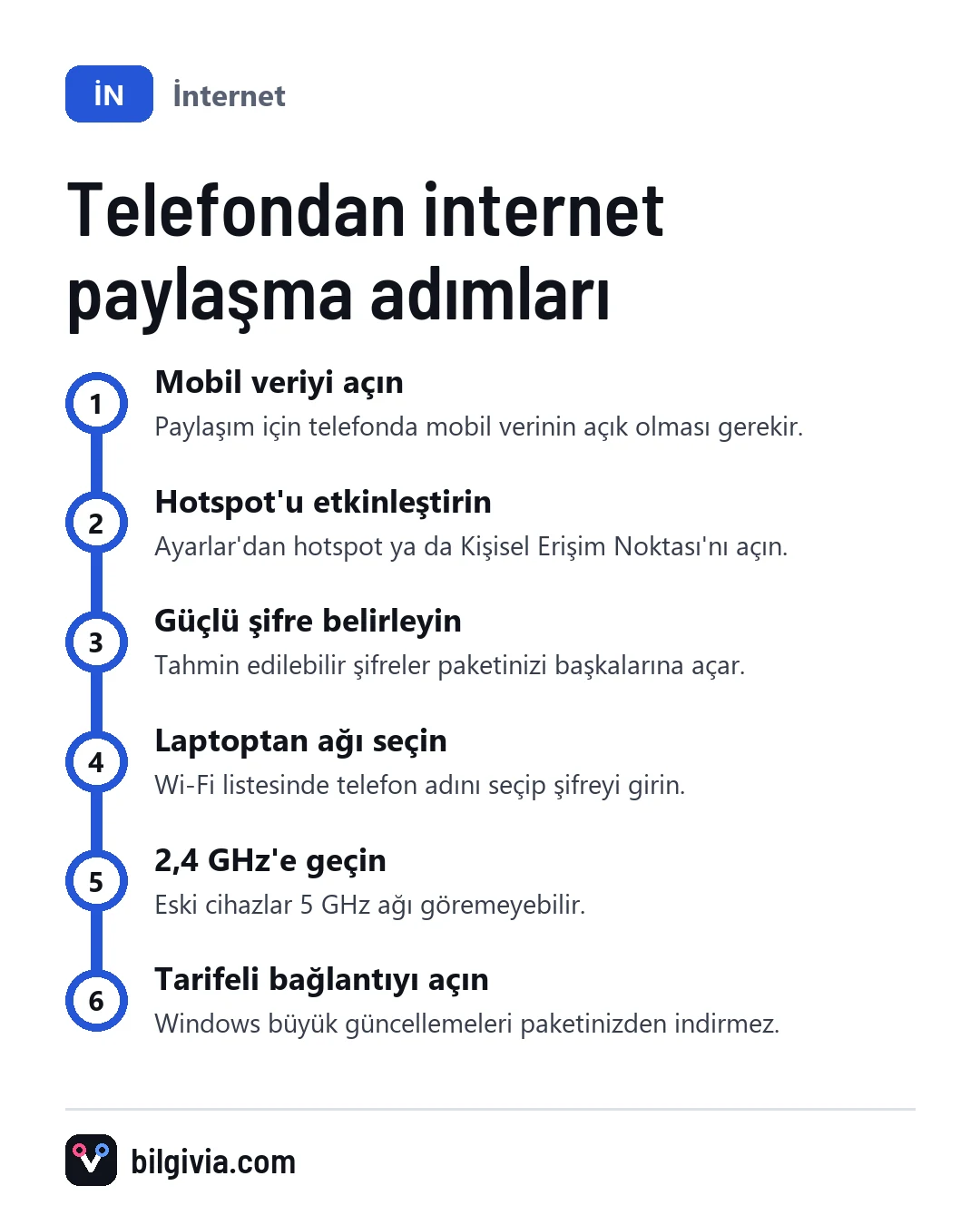
Telefonda hotspot’u açtıktan sonra laptopta Wi-Fi listesinden telefonunuzun ağ adını seçip şifreyi girmeniz yeterlidir.
Wi-Fi ile laptopa bağlama
- Telefonda hotspot’u açın.
- Laptopta görev çubuğunun sağ altındaki Wi-Fi simgesine tıklayın (Mac’te sağ üstteki Wi-Fi simgesi).
- Listeden telefonunuzun ağ adını seçin.
- Telefonda belirlediğiniz şifreyi yazıp Bağlan’a tıklayın.
USB kablo ile laptopa bağlama
Laptopta Wi-Fi kartı yoksa ya da bozuksa USB ile paylaşım işinizi görür.
- Telefonu veri aktarımı destekleyen bir kabloyla bilgisayara takın.
- Android’de Ayarlar › Hotspot ve internet paylaşımı bölümünde USB ile internet paylaşımı (bazı cihazlarda USB tethering) seçeneğini açın.
- iPhone’da Kişisel Erişim Noktası’nı açın ve telefonda çıkan Bu Bilgisayara Güvenilsin mi? sorusunu onaylayın.
iPhone’u Windows bilgisayara USB ile bağlamak için bilgisayarda Apple’ın Windows uygulamasının (Apple Devices ya da iTunes) kurulu olması gerekir; aksi hâlde bağlantı tanınmayabilir. Mac’te ek kurulum gerekmez.
Bluetooth ile laptopa bağlama
Önce telefonla laptopu Bluetooth üzerinden eşleştirin. Ardından Android’de Bluetooth ile internet paylaşımı seçeneğini açın; Windows’ta eşleşmiş telefona sağ tıklayıp erişim noktası üzerinden bağlanma seçeneğini kullanın. Bu yöntem yavaştır, video izlemek için uygun değildir.
Hotspot neden bağlanmıyor?
Hotspot’a bağlanılamamasının en sık nedenleri yanlış şifre, kapalı mobil veri, tarifenizdeki paylaşım kısıtı ya da frekans uyumsuzluğudur. Şunları sırayla deneyin:
- Telefonda mobil verinin açık olduğunu ve paketinizde internet kaldığını kontrol edin.
- Bağlanan cihazda ağı unutup şifreyi yeniden girin.
- Android’de hotspot ayarlarında 5 GHz seçiliyse 2,4 GHz’e geçin; eski cihazlar 5 GHz ağı göremez. iPhone’da Uyumluluğu En Üst Düzeye Çıkar seçeneğini açın.
- Hotspot menüsü hiç görünmüyor ya da gri kalıyorsa bazı tarifelerde paylaşım kapalı olabilir; operatörünüzle görüşün.
- iPhone’da Kişisel Erişim Noktası kaybolduysa Ayarlar › Genel › Aktar veya Sıfırla › Sıfırla › Ağ Ayarlarını Sıfırla adımını deneyin. Bu işlem kayıtlı Wi-Fi şifrelerini de siler.
- Her iki cihazı yeniden başlatın. Basit ama çoğu zaman sorunu çözer.
Hotspot açıkken internet paketi daha hızlı biter mi?
Evet, bağlanan cihaz ne kullanırsa sizin mobil paketinizden düşer ve laptoplar telefondan çok daha fazla veri harcar. Bilgisayarlar arka planda sistem güncellemesi, bulut yedeklemesi ve oyun güncellemesi indirebilir.
Bunu sınırlamak için Windows’ta Ayarlar › Ağ ve İnternet › Wi-Fi bölümünde telefonunuzun ağına girip Tarifeli bağlantı seçeneğini açın. Böylece Windows bu ağda büyük güncellemeleri kendiliğinden indirmez. Android ve iPhone’da da bağlanan cihazların veri kullanımını Ayarlar’daki veri kullanımı bölümünden takip edebilirsiniz.
Hotspot şifresi nasıl değiştirilir?
Şifreyi hotspot’u açtığınız menünün içinden değiştirirsiniz: Android’de Wi-Fi hotspot › Hotspot şifresi, Samsung’da Mobil Erişim Noktası ayrıntıları, iPhone’da Kişisel Erişim Noktası › Wi-Fi Parolası alanı.
Şifreyi değiştirdiğinizde bağlı tüm cihazların bağlantısı kesilir ve yeni şifreyle tekrar bağlanmaları gerekir. Paketinizi bilmediğiniz birinin kullandığından şüpheleniyorsanız en hızlı çözüm budur.
Hotspot’u güvenli kullanmak için nelere dikkat etmeli?
- Güçlü şifre kullanın; 12345678 gibi tahmin edilebilir şifreler kalabalık yerlerde paketinizi başkalarına açar.
- Android’de güvenlik türü olarak WPA2 ya da WPA3 seçili olsun; Yok (açık ağ) seçeneğini kullanmayın.
- İşiniz bitince hotspot’u kapatın. Pek çok Android cihazda, bağlı cihaz olmadığında hotspot’u otomatik kapatma seçeneği bulunur.
- Uzun süreli paylaşımda telefon ısınır ve pil hızlı biter; mümkünse telefonu şarjda tutun.
Sıkça Sorulan Sorular
Hotspot’a kaç cihaz bağlanabilir?
Bu sayı telefon modeline ve yazılımına göre değişir; çoğu telefon aynı anda birkaç cihazı destekler. Bağlanan cihaz sayısı arttıkça her birinin hızı düşer.
Wi-Fi’ye bağlı telefonun internetini paylaşabilir miyim?
Standart hotspot mobil veriyi paylaşır. Bazı Android cihazlarda bağlı olunan Wi-Fi ağını paylaşma seçeneği bulunur ama bu her modelde yoktur; iPhone’da bu özellik mevcut değildir.
Karşı taraf hotspot üzerinden ne yaptığımı görebilir mi?
Hotspot’u açan kişi bağlı cihazların adını ve genellikle ne kadar veri kullandığını görebilir. Şifreli sitelerdeki (https) mesaj ya da şifre gibi içerikleri standart telefon ayarlarından görmesi mümkün değildir.
Hotspot hızı neden düşük?
Paylaşılan hız, telefonun o an çektiği mobil sinyale bağlıdır. Telefonu pencere kenarına koymak, 5 GHz bandını denemek ya da USB ile bağlanmak hızı genellikle iyileştirir.

Sorunuz ya da eklemek istediğiniz bir şey var mı?