Chrome Güvenli Arama Filtresi Nasıl Kapatılır?
Bu rehberde neler var?
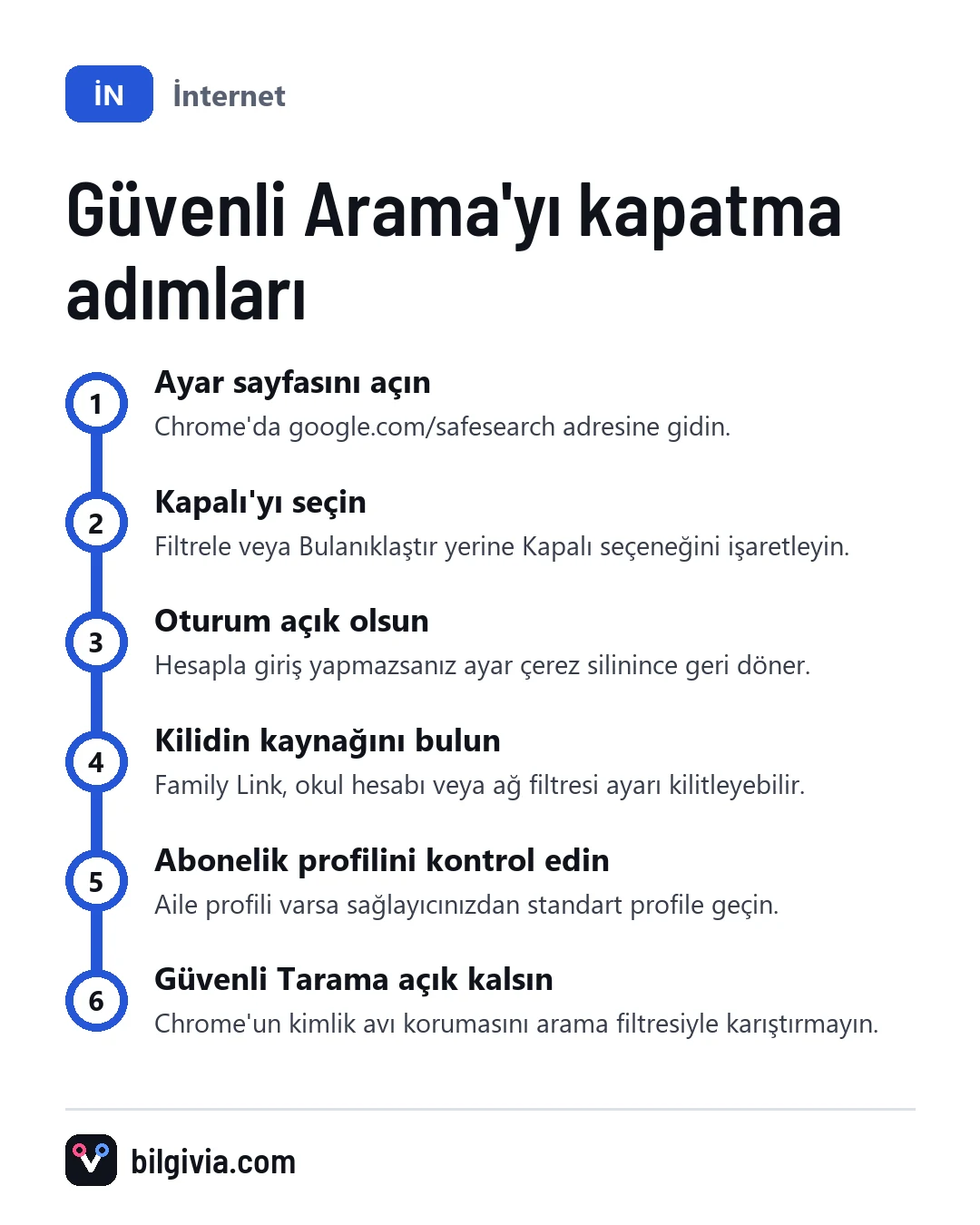
Chrome’daki Güvenli Arama filtresini kapatmak için tarayıcıda google.com/safesearch adresini açın ve Kapalı seçeneğini işaretleyin. Ayar Google hesabınıza kaydedilir; oturum açmadıysanız yalnız o tarayıcıda geçerli olur. Seçenek gri görünüyor ya da kilitliyse, filtre ebeveyn denetimi, okul veya iş yöneticisi, ağ ya da internet sağlayıcınız tarafından zorunlu tutuluyordur.
Bu filtre aslında Chrome’un değil, Google Arama’nın bir ayarıdır. Bu yüzden aynı hesapla giriş yaptığınız tüm tarayıcı ve cihazlarda aynı şekilde çalışır.
Chrome Güvenli Arama filtresi nasıl kapatılır?
En hızlı yol, Güvenli Arama ayar sayfasına doğrudan gitmektir; bilgisayar, Android ve iPhone’da aynı şekilde çalışır.
- Chrome’u açın ve Google hesabınızla oturum açtığınızdan emin olun.
- Adres çubuğuna google.com/safesearch yazıp açın.
- Karşınıza çıkan seçeneklerden Kapalı‘yı seçin.
- Google’da yeni bir arama yaparak sonuçların filtresiz geldiğini kontrol edin.
Sayfada genellikle üç seçenek bulunur: Filtrele, Bulanıklaştır ve Kapalı. Bulanıklaştır, müstehcen görselleri gizlemez ama bulanık gösterir; tamamen kapatmak istemiyorsanız ara çözüm olarak bunu seçebilirsiniz.
Bilgisayarda menüden nasıl ulaşılır?
Adresi yazmak istemiyorsanız Google ana sayfasından da ulaşabilirsiniz.
- google.com adresini açın.
- Sağ alttaki Ayarlar bağlantısına tıklayın.
- Açılan menüden Güvenli Arama ya da Arama ayarları seçeneğine girin (adı sürüme göre değişebilir).
- Kapalı seçeneğini işaretleyin.
Telefonda Chrome filtreleme nasıl kapatılır?
Telefonda da işlem aynıdır; fark yalnız menüye ulaşma şeklindedir.
Android’de Chrome
- Chrome’da google.com adresini açın.
- Sağ üstteki profil fotoğrafınıza ya da menü simgesine dokunun.
- Ayarlar veya Güvenli Arama seçeneğine girin.
- Kapalı’yı seçin.
iPhone’da Chrome veya Safari
- Tarayıcıda google.com/safesearch adresini açın.
- Google hesabınızla oturum açık değilse giriş yapın.
- Kapalı seçeneğine dokunun.
iPhone’da ayrıca Ekran Süresi altındaki İçerik ve Gizlilik Sınırlamaları açıksa, Safari ve bazı uygulamalarda yetişkin içerik ayrıca engellenebilir. Bu, Google’ın filtresinden bağımsız bir iOS ayarıdır.
Google filtreleme nasıl kaldırılır?
Google uygulamasındaki filtreyi kaldırmak için uygulamada profil fotoğrafınıza dokunup Ayarlar bölümünden Güvenli Arama ayarını bulun ve Kapalı’ya alın. Menünün yeri uygulama sürümüne göre değişebilir; bulamazsanız uygulamadaki arama çubuğuna veya tarayıcıya google.com/safesearch yazmanız yeterlidir.
Hesapla giriş yaptıysanız değişiklik Chrome, Google uygulaması ve diğer cihazlarınıza da yansır. Yansıması birkaç dakika sürebilir; sayfayı yenilemek çoğu zaman işe yarar.
Güvenli Arama neden kapanmıyor?
Ayar kilitliyse ya da her seferinde geri açılıyorsa, filtreyi sizin dışınızda bir kaynak zorunlu tutuyordur. En sık nedenler şunlardır:
- Hesap yaşı: Google, 18 yaşından küçük olarak kayıtlı hesaplarda filtreyi kapatmaya izin vermeyebilir.
- Family Link: Hesap bir ebeveyn tarafından yönetiliyorsa ayarı yalnız ebeveyn değiştirebilir.
- Okul veya iş hesabı: Kurumun yöneticisi filtreyi zorunlu kılmış olabilir.
- Ağ ayarı: Modem, okul ya da iş yeri ağı Google aramalarını filtreli sürüme yönlendiriyor olabilir. Farklı bir ağda (örneğin mobil veride) filtre kalkıyorsa neden budur.
- Güvenli İnternet profili: İnternet aboneliğinizde aile veya çocuk profili seçiliyse filtre sağlayıcı tarafında uygulanır.
- Güvenlik veya ebeveyn denetimi yazılımı: Antivirüs programları ve tarayıcı eklentileri de Güvenli Arama’yı zorlayabilir.
Ayar sayfasında genellikle kilidi kimin koyduğuna dair kısa bir not görünür; önce ona bakın.
Kilitli Güvenli Arama’yı kapatmanın meşru yolu nedir?
Kilidi yalnız onu koyan kişi veya kurum kaldırabilir. Family Link’te ebeveyn kendi telefonundan ilgili hesabın içerik ayarlarını değiştirebilir. Okul veya iş hesabında bilgi işlem birimine başvurmanız gerekir.
Kurum ya da ebeveyn kilidini aşmaya çalışmak (başka hesap açıp yaşı yanlış girmek, ağ ayarlarını izinsiz değiştirmek gibi) hem kurallara aykırıdır hem de hesabınızın kısıtlanmasına yol açabilir. Kendi modeminizse, yönetim arayüzünde filtreli DNS veya ebeveyn denetimi seçeneğinin açık olup olmadığını kontrol edebilirsiniz.
Güvenli İnternet filtrelemesi nasıl kaldırılır?
Aboneliğinizde aile ya da çocuk profili tanımlıysa, internet servis sağlayıcınızın müşteri hizmetleri, internet sitesindeki işlem sayfası veya mobil uygulaması üzerinden profilinizi standart profile çevirebilirsiniz. Bu işlem abonelik sahibinin adına yapılır ve kimlik doğrulaması istenebilir. Profil değişikliği hemen ya da kısa bir süre içinde etkinleşir; süre sağlayıcıya göre değişir.
Güvenli Arama ayarı neden sürekli geri açılıyor?
Oturum açmadan değiştirdiyseniz ayar tarayıcı çerezlerine kaydedilir; çerezleri temizlediğinizde ya da gizli sekme kullandığınızda varsayılana döner. Kalıcı olması için ayarı Google hesabınızla oturum açıkken yapın.
Hesapla giriş yaptığınız hâlde geri açılıyorsa yukarıdaki nedenlerden biri, özellikle ağ veya güvenlik yazılımı devrededir.
Güvenli Arama ile Güvenli Tarama aynı şey mi?
Hayır, ikisi farklıdır. Güvenli Arama, Google sonuçlarındaki müstehcen içeriği filtreler. Güvenli Tarama ise Chrome’un ayarlarında, Gizlilik ve güvenlik bölümünde yer alır ve sizi kimlik avı ile zararlı yazılım barındıran sitelere karşı uyarır.
Arama filtresini kapatmak için Güvenli Tarama’ya dokunmanıza gerek yoktur. Bu korumayı açık tutmanız, sahte giriş sayfalarına ve virüslü indirmelere karşı önemli bir güvenlik katmanıdır.
Karşı taraf ayarı kapattığımı görür mü?
Kişisel hesabınızda değişikliği kimse görmez. Hesap Family Link ile yönetiliyorsa zaten değiştiremezsiniz; okul veya iş hesaplarında ise yönetici, kurum politikası gereği hesap etkinliklerini izleyebilir.
Sıkça Sorulan Sorular
Güvenli Arama’yı kapatmak için ücret ödemek gerekir mi?
Hayır. Google Güvenli Arama ayarı ücretsizdir ve hesabınız kısıtlı değilse istediğiniz zaman açıp kapatabilirsiniz.
Gizli sekmede filtre neden yine açık?
Gizli sekmede hesabınıza giriş yapılmamış olur ve çerezler kullanılmaz, bu yüzden varsayılan ayar geçerlidir. Gizli sekmede de hesabınızla oturum açarsanız kendi ayarınız uygulanır.
Sadece görselleri bulanık göstermek mümkün mü?
Evet. Ayar sayfasında Bulanıklaştır seçeneği varsa, müstehcen görseller tamamen gizlenmeden bulanık gösterilir; görmek isterseniz üzerine dokunmanız gerekir.
Çocuğumun hesabında filtreyi nasıl açık tutarım?
Family Link uygulamasından çocuğunuzun hesabını yönetirseniz Güvenli Arama’yı kilitleyebilirsiniz. Ev ağı için modeminizdeki ebeveyn denetimini veya internet sağlayıcınızın aile profilini ek koruma olarak düşünebilirsiniz.
Sorunuz ya da eklemek istediğiniz bir şey var mı?