Google Play Nasıl Güncellenir? Play Store Sorunları
Bu rehberde neler var?
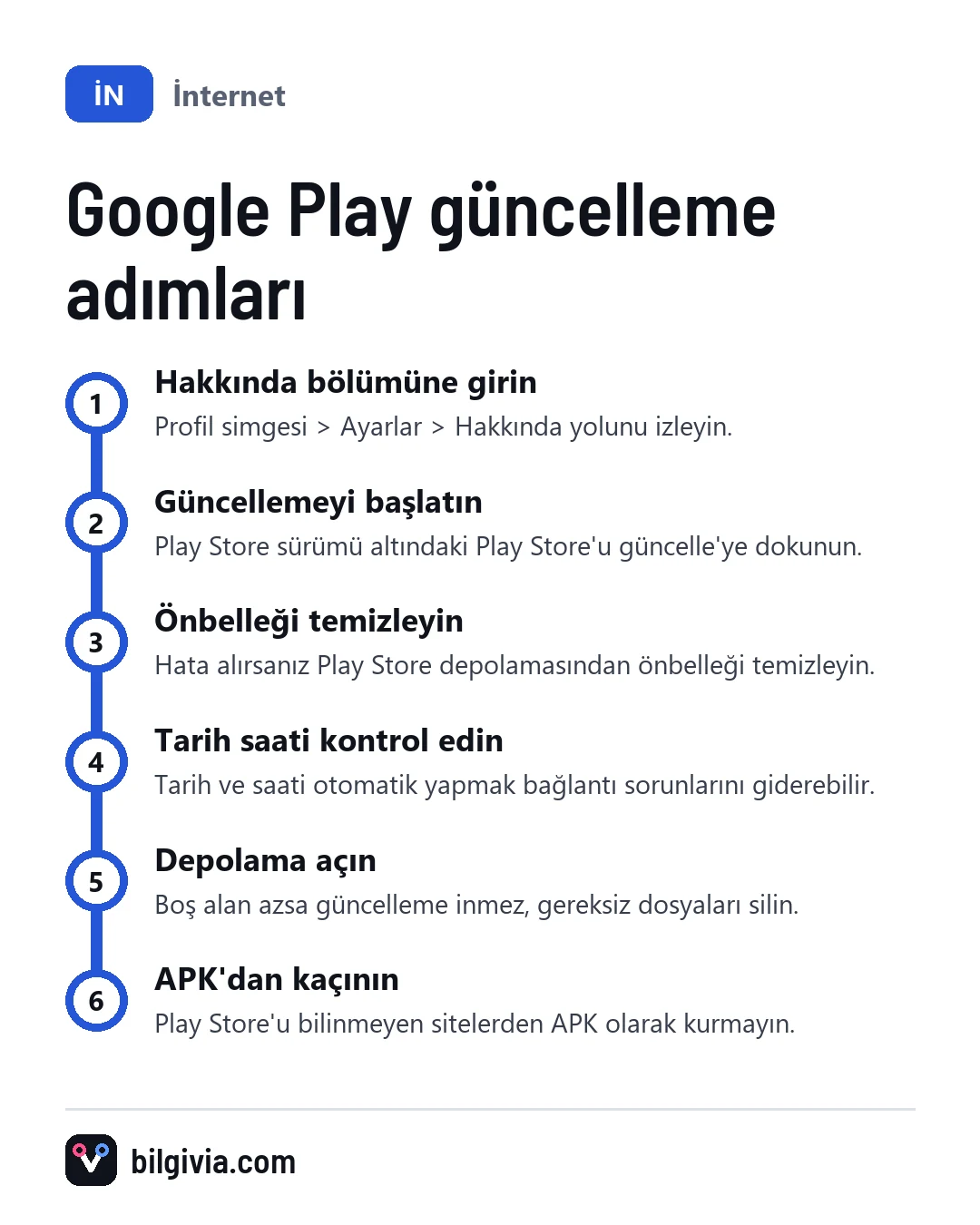
Google Play Store’u elle güncellemek için Play Store’u açın, sağ üstteki profil simgesine dokunun ve Ayarlar > Hakkında bölümüne girin. Ardından Play Store sürümü satırındaki Play Store’u güncelle seçeneğine dokunun. Yeni sürüm varsa arka planda iner ve kısa süre içinde kurulur.
Play Store kendini normalde otomatik olarak günceller. Elle güncelleme, uygulama hata verdiğinde ya da yeni bir özellik görünmediğinde işe yarar.
Google Play nasıl güncellenir?
Güncelleme Play Store’un kendi ayarlarından yapılır ve yalnızca birkaç dokunuş sürer. Adımlar Samsung, Xiaomi, Oppo gibi Google hizmetli tüm Android telefonlarda aynıdır:
- Google Play Store uygulamasını açın.
- Sağ üst köşedeki profil fotoğrafınıza ya da baş harfinizin olduğu simgeye dokunun.
- Açılan menüden Ayarlar’ı seçin.
- Hakkında başlığına dokunarak bölümü genişletin.
- Play Store sürümü satırının altındaki Play Store’u güncelle yazısına dokunun.
- Ekranda güncellemenin indirileceğini belirten bir uyarı çıkarsa Tamam deyip birkaç dakika bekleyin.
Güncelleme bittiğinde Play Store kendiliğinden kapanıp yeniden açılabilir. Bu normaldir.
Google Play Store güncel mi, nasıl anlaşılır?
Yukarıdaki adımlarla Play Store’u güncelle seçeneğine dokunduğunuzda “Google Play Store güncel” benzeri bir mesaj görüyorsanız zaten son sürümü kullanıyorsunuz demektir. Bu durumda yapılacak başka bir işlem yoktur.
Arkadaşınızın telefonunda gördüğünüz bir özellik sizde yoksa bunun nedeni her zaman eski sürüm değildir. Google yenilikleri genellikle kademeli olarak açar; aynı sürümü kullanan iki telefonda menüler bir süre farklı görünebilir.
Google Play Hizmetleri nasıl güncellenir?
Google Play Hizmetleri, Play Store’dan ayrı bir bileşendir ve Play Store sayfasından güncellenir. Birçok uygulamanın düzgün çalışması buna bağlı olduğu için “Google Play Hizmetlerini güncelleyin” uyarısı alıyorsanız şu yolu izleyin:
- Telefonun Ayarlar uygulamasını açın.
- Uygulamalar bölümüne girin ve listeden Google Play Hizmetleri’ni bulun (sistem uygulamalarını göster seçeneğini açmanız gerekebilir).
- Sayfanın altındaki Uygulama ayrıntıları ya da Mağazadaki uygulama ayrıntıları seçeneğine dokunun.
- Play Store sayfası açılınca Güncelle düğmesi varsa ona dokunun.
Ayrıca çoğu telefonda Ayarlar içinde “Google Play sistem güncellemesi” adlı bir bölüm bulunur. Genellikle Güvenlik veya Sistem güncellemeleri altında yer alır; konumu ve adı marka ve Android sürümüne göre değişebilir. Buradan güncelleme varsa indirip telefonu yeniden başlatmanız istenir.
Google Play neden güncellenmiyor?
Play Store çoğunlukla internet bağlantısı, yetersiz depolama ya da yanlış tarih ayarı yüzünden güncellenmez. En sık karşılaşılan nedenler şunlardır:
- Depolama alanı dolu: Telefonda boş yer azsa güncelleme inmez. Gereksiz video ve dosyaları silip tekrar deneyin.
- Zayıf ya da kısıtlı internet: Bazı kurum ve okul ağları Google sunucularını engelleyebilir. Farklı bir Wi-Fi veya mobil veriyle deneyin.
- Tarih ve saat yanlış: Elle ayarlanmış saat, Google sunucularıyla bağlantıyı bozar. Ayarlar’dan tarih ve saati otomatik yapın.
- Android sürümü çok eski: Google, çok eski Android sürümleri için Play Store desteğini zamanla sonlandırır. Bu telefonlarda yeni sürüm gelmeyebilir.
- Google hesabında sorun: Hesap oturumu bozulmuşsa Play Store hata verir.
- Google hizmetleri olmayan cihaz: Bazı Huawei modelleri gibi Google lisansı olmayan telefonlarda Play Store resmî olarak bulunmaz ve güncellenmez.
Play Store açılmıyor ya da hata veriyorsa ne yapılmalı?
Play Store açılmıyor, sürekli kapanıyor ya da “Bir hata oluştu” diyorsa önce telefonu yeniden başlatın, sonra önbelleği temizleyin. Sorun sürerse aşağıdaki adımları sırayla deneyin:
- Ayarlar > Uygulamalar yolundan Google Play Store’u açın.
- Zorla durdur seçeneğine dokunun.
- Depolama bölümüne girip Önbelleği temizle’ye dokunun ve Play Store’u tekrar açıp deneyin.
- Düzelmediyse aynı ekranda Verileri temizle (bazı telefonlarda Depolamayı temizle) seçeneğine dokunun.
- Aynı işlemleri Google Play Hizmetleri için de yapın; burada önbelleği temizlemek genellikle yeterlidir.
- Hâlâ sorun varsa Google Play Store sayfasında sağ üstteki üç noktaya dokunun ve Güncellemeleri kaldır’ı seçin. Play Store fabrika sürümüne döner, ardından kendini yeniden günceller.
Verileri temizlemek indirdiğiniz uygulamaları silmez; yalnızca Play Store’un ayarları sıfırlanır. Son çare olarak Ayarlar > Hesaplar bölümünden Google hesabınızı kaldırıp yeniden ekleyebilirsiniz. Bunu yapmadan önce hesap şifrenizi bildiğinizden emin olun; aksi hâlde telefona tekrar giriş yapmakta zorlanabilirsiniz.
Play Store’daki uygulamalar nasıl güncellenir?
Yüklü uygulamaları güncellemek için profil simgesi > Uygulamaları ve cihazı yönet yolunu izleyip Tümünü güncelle’ye dokunmanız yeterlidir. Tek tek güncellemek isterseniz Ayrıntıları göster bölümünden istediğiniz uygulamanın yanındaki Güncelle düğmesini kullanın.
Otomatik güncellemeyi açmak için:
- Play Store’da profil simgesine dokunun.
- Ayarlar > Ağ tercihleri bölümünü açın.
- Uygulamaları otomatik güncelle seçeneğine dokunun.
- Her ağ üzerinden ya da Yalnızca Wi-Fi üzerinden seçeneklerinden birini işaretleyin.
Mobil veri paketiniz sınırlıysa “Yalnızca Wi-Fi üzerinden” seçmek kotanızı korur.
“İndirme bekleniyor” hatası nasıl çözülür?
Bu uyarı genellikle sırada başka indirmeler olduğunda ya da indirme yalnızca Wi-Fi’ye ayarlıyken mobil veri kullandığınızda çıkar. Çözüm için şunları kontrol edin:
- Uygulamaları ve cihazı yönet bölümünde devam eden güncellemeler varsa bitmesini bekleyin ya da durdurun.
- Ayarlar > Ağ tercihleri altındaki Uygulama indirme tercihi seçeneğini kontrol edin; Yalnızca Wi-Fi seçiliyse Wi-Fi’ye bağlanın veya ayarı değiştirin.
- VPN kullanıyorsanız kapatıp tekrar deneyin.
- Sorun sürerse Play Store’un önbelleğini temizleyin.
Google Play nasıl yüklenir?
Google Play Store, Google lisanslı Android telefonlarda hazır yüklü gelir; ayrıca kurmanız gerekmez. Ana ekranda göremiyorsanız büyük olasılıkla silinmemiş, devre dışı bırakılmış ya da bir klasöre taşınmıştır.
- Ayarlar > Uygulamalar bölümünü açın.
- Listede Google Play Store’u bulun; gerekirse filtreden Devre dışı uygulamaları seçin.
- Devre dışı görünüyorsa Etkinleştir’e dokunun.
- Uygulama çekmecesinde arama çubuğuna “Play Store” yazarak simgeyi bulun ve ana ekrana sürükleyin.
Play Store’u internetteki sitelerden APK dosyası olarak indirip kurmanızı önermiyoruz. Değiştirilmiş dosyalar zararlı yazılım taşıyabilir ve hesabınızı riske atabilir. Telefonunuzda Play Store hiç yoksa üreticinin sistem güncellemelerini kontrol edin veya yetkili servise danışın.
Google Play nasıl indirilir?
Google Play yalnızca Google hizmetli Android cihazlarda çalışır; iPhone, iPad ve Google lisansı olmayan telefonlara resmî olarak indirilemez. Cihazınıza göre durum şöyle:
| Cihaz | Google Play durumu |
|---|---|
| Google lisanslı Android telefon/tablet | Hazır yüklü gelir, kendini günceller. |
| iPhone ve iPad | Mümkün değil; uygulamalar App Store’dan indirilir. |
| Google hizmetleri olmayan bazı Huawei modelleri | Resmî olarak yok; üreticinin kendi mağazası kullanılır. |
| Bilgisayar | Tarayıcıdan play.google.com açılarak uygulamalar aynı hesaba bağlı telefona uzaktan yüklenebilir. |
Bilgisayardan uzaktan yükleme için tarayıcıda telefonunuzdaki Google hesabıyla oturum açın, uygulamanın sayfasında Yükle düğmesine basın ve listeden cihazınızı seçin. Telefon internete bağlı olduğunda yükleme kendiliğinden başlar.
Sıkça Sorulan Sorular
Play Store güncellemesini kaldırırsam uygulamalarım silinir mi?
Hayır. Güncellemeleri kaldır seçeneği yalnızca Play Store’u ilk sürümüne döndürür. Yüklü uygulamalarınız ve verileri yerinde kalır; Play Store da kısa süre sonra kendini yeniden günceller.
Play Store tamamen silinebilir mi?
Çoğu telefonda Play Store bir sistem uygulamasıdır ve normal yollarla silinemez, yalnızca devre dışı bırakılabilir. Devre dışı bırakılırsa uygulamalarınız güncelleme almaz, bu yüzden açık tutmanız önerilir.
Play Store güncellemesi ücretli mi?
Hayır, Play Store ve Google Play Hizmetleri güncellemeleri ücretsizdir. Yalnızca mobil veriyle indirirseniz internet paketinizden kota harcanır.
Google Play’i güncellemek için Google hesabı şart mı?
Play Store’un kendisini güncellemek ve uygulama indirmek için telefonda bir Google hesabıyla oturum açık olmalıdır. Hesabınızın güvenliği için iki adımlı doğrulamayı açmanız ve kurtarma telefon numaranızı güncel tutmanız iyi olur.
Sorunuz ya da eklemek istediğiniz bir şey var mı?