Chrome Durduruldu Nasıl Düzeltilir? Çökme Hatasına Çözüm

Bu rehberde neler var?
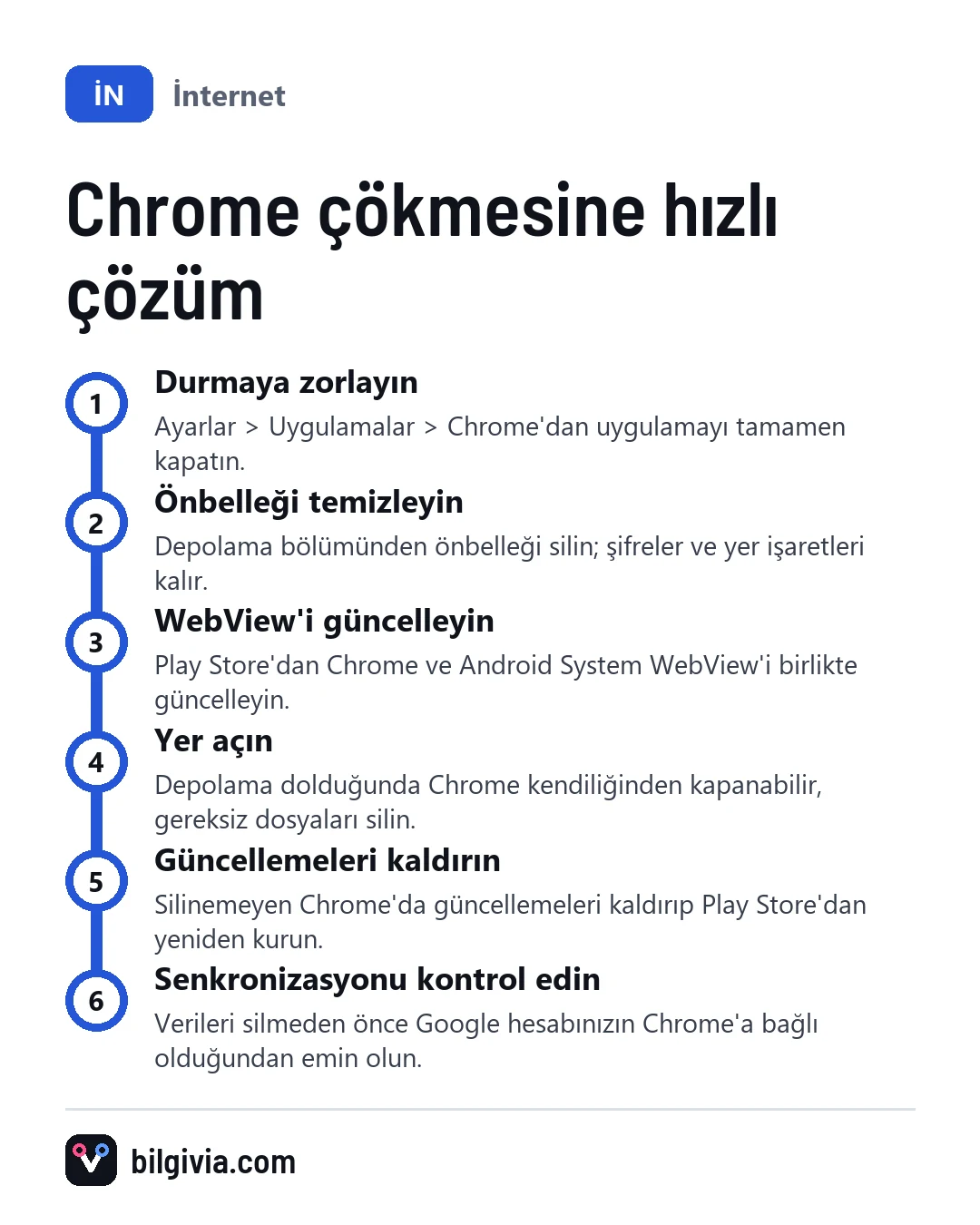
Chrome durduruldu hatasını düzeltmek için önce uygulamayı durmaya zorlayıp yeniden açın, ardından Chrome’un önbelleğini temizleyin ve hem Chrome’u hem de Android System WebView’i Play Store’dan güncelleyin. Sorun sürerse telefonu yeniden başlatmak ya da Chrome güncellemelerini kaldırıp yeniden yüklemek çoğu durumda hatayı ortadan kaldırır.
Chrome durduruldu hatası neden çıkar?
Bu hata genellikle bozulmuş önbellek, eski ya da hatalı bir güncelleme veya telefonda yer kalmaması yüzünden çıkar. Android’de Chrome, sistemdeki başka bileşenlerle birlikte çalıştığı için birinde sorun olduğunda tarayıcı da kapanabilir.
- Bozuk önbellek ve site verileri: En sık görülen nedendir.
- Chrome ya da Android System WebView’de sorunlu bir güncelleme.
- Depolama alanının dolması veya RAM’in yetmemesi.
- Çok sayıda açık sekme ya da ağır bir web sitesi.
- Bilgisayarda uyumsuz bir uzantı veya grafik sürücüsü sorunu.
Chrome nasıl yeniden başlatılır?
Chrome’u yeniden başlatmanın en sağlam yolu, uygulamayı tamamen kapatıp yeniden açmaktır; yalnızca ana ekrana dönmek uygulamayı kapatmaz. Bu basit işlem, anlık takılmalardan kaynaklanan çökmelerin çoğunu çözer.
Android’de Chrome’u durmaya zorlama
- Telefonda Ayarlar uygulamasını açın.
- Uygulamalar bölümüne girin (bazı telefonlarda adı Uygulama yöneticisi olabilir).
- Listeden Chrome’u seçin.
- Durmaya zorla düğmesine dokunun ve onaylayın.
- Chrome’u yeniden açın.
iPhone’da Chrome’u kapatıp açma
- Ekranın altından yukarı kaydırıp ortada bekleyin; açık uygulamalar görünür.
- Chrome kartını yukarı doğru kaydırarak kapatın.
- Chrome’u ana ekrandan yeniden açın.
Bilgisayarda Chrome’u yeniden başlatma
Adres çubuğuna chrome://restart yazıp Enter’a basarsanız Chrome kapanır ve açık sekmeleriyle birlikte yeniden açılır. Tarayıcı tamamen donduysa Windows’ta Görev Yöneticisi’nden Google Chrome işlemini sonlandırıp yeniden açabilirsiniz.
Chrome hatası nasıl düzeltilir?
Yeniden başlatmak işe yaramadıysa sırasıyla önbelleği temizlemek, güncellemeleri yapmak ve telefonu yeniden başlatmak gerekir. Aşağıdaki adımları sırayla deneyin; her adımdan sonra Chrome’u açıp hatanın devam edip etmediğine bakın.
Chrome önbelleği nasıl temizlenir?
Önbelleği temizlemek yer işaretlerinizi, şifrelerinizi ya da geçmişinizi silmez; yalnızca geçici dosyaları kaldırır.
- Ayarlar > Uygulamalar > Chrome yolunu izleyin.
- Depolama (ya da Depolama ve önbellek) seçeneğine dokunun.
- Önbelleği temizle düğmesine basın.
- Chrome’u açıp deneyin.
Hata devam ederse aynı ekranda Verileri temizle ya da Depolama alanını yönet seçeneğini kullanabilirsiniz. Bu işlem Chrome’u ilk kurulduğu hâline döndürür; Google hesabınızla senkronizasyon açık değilse cihazdaki yer işaretleri ve kayıtlı şifreler silinebilir.
Chrome ve Android System WebView nasıl güncellenir?
İkisini birlikte güncellemek gerekir, çünkü Android’de birçok uygulama web içeriğini WebView üzerinden gösterir ve buradaki bir hata Chrome’un da kapanmasına yol açabilir.
- Play Store’u açın.
- Sağ üstteki profil simgesine dokunun.
- Uygulamaları ve cihazı yönet bölümüne girin.
- Güncellemeler listesinde Chrome ve Android System WebView varsa Güncelle’ye basın.
- Güncelleme bitince telefonu yeniden başlatın.
Çökme bir güncellemeden hemen sonra başladıysa tersini deneyin: Play Store’da Android System WebView sayfasını açıp Kaldır seçeneğiyle güncellemeleri kaldırın. Sorunlu güncelleme düzeltildiğinde yeniden güncelleyebilirsiniz.
Depolama alanı dolu olunca Chrome kapanır mı?
Evet, telefonda boş alan çok azaldığında Chrome önbellek dosyalarını yazamaz ve kendiliğinden kapanabilir. Ayarlar > Depolama bölümünden ne kadar yer kaldığına bakın; kullanmadığınız uygulamaları, büyük videoları ve indirilenler klasöründeki gereksiz dosyaları silerek yer açın.
Chrome nasıl yeniden yüklenir?
Chrome’u yeniden yüklemenin yolu cihaza göre değişir: iPhone ve bilgisayarda tamamen silip yeniden kurabilirsiniz, çoğu Android telefonda ise Chrome sistem uygulaması olduğu için tamamen silinemez.
Android’de Chrome silinmiyorsa ne yapılır?
Chrome’u silemiyorsanız güncellemelerini kaldırıp yeniden güncellemek, yeniden yüklemeyle aynı etkiyi verir.
- Ayarlar > Uygulamalar > Chrome yolunu izleyin.
- Sağ üstteki üç nokta menüsüne dokunun.
- Güncellemeleri kaldır seçeneğini seçin (bazı telefonlarda bu seçenek Devre dışı bırak düğmesinin ardından çıkar).
- Play Store’u açıp Chrome’u aratın.
- Güncelle düğmesine basarak son sürümü kurun.
iPhone’da Chrome nasıl yeniden yüklenir?
- Ana ekranda Chrome simgesine basılı tutun.
- Uygulamayı Sil seçeneğine dokunun ve onaylayın.
- App Store’u açıp Google Chrome’u aratın.
- İndirme simgesine dokunarak yeniden yükleyin.
- Açılışta Google hesabınızla oturum açın.
Bilgisayarda Chrome nasıl yeniden yüklenir?
- Windows’ta Ayarlar > Uygulamalar bölümünü açın.
- Google Chrome’u bulup Kaldır’a tıklayın.
- Başka bir tarayıcıdan (Windows’ta Edge) Google’ın resmî Chrome indirme sayfasına gidin.
- Kurulum dosyasını indirip çalıştırın.
Chrome’u yalnızca Google’ın kendi sitesinden indirin; farklı sitelerdeki kurulum dosyaları zararlı yazılım içerebilir.
Bilgisayarda Chrome sürekli çöküyorsa ne yapmalı?
Bilgisayarda sık çökmelerin başlıca nedeni uzantılar ve grafik hızlandırmadır, bu yüzden önce bu ikisini kontrol edin. Sayfalarda “Hay aksi!” uyarısı görüyorsanız da aynı adımlar geçerlidir.
- Adres çubuğuna chrome://extensions yazıp uzantıları tek tek kapatın; çökme duruyorsa sorunlu uzantıyı kaldırın.
- Ayarlar > Sistem bölümünde grafik hızlandırma seçeneğini kapatıp Chrome’u yeniden başlatın.
- Ayarlar > Gizlilik ve güvenlik > Tarama verilerini temizle yolundan önbelleği silin.
- Sorun sürerse Ayarlar’daki Ayarları sıfırla bölümünden varsayılan ayarlara dönün; bu işlem yer işaretlerini ve şifreleri silmez.
Chrome verileri silinirse şifreler ve yer işaretleri gider mi?
Chrome’da Google hesabınızla oturum açıp senkronizasyonu etkinleştirdiyseniz verileriniz gitmez; yeniden giriş yaptığınızda geri gelir. Senkronizasyon kapalıysa yalnızca cihazda tutulan yer işaretleri ve şifreler kaybolabilir. Bu yüzden verileri temizlemeden ya da uygulamayı silmeden önce Chrome ayarlarında hesabınızın bağlı olduğunu kontrol edin.
iPhone ve Android’de çözüm farkı var mı?
Evet; iPhone’da Chrome’un ayarlar menüsünden önbellek silme ya da güncelleme kaldırma gibi seçenekler yoktur, en etkili çözüm uygulamayı silip yeniden yüklemektir.
| İşlem | Android | iPhone |
|---|---|---|
| Durmaya zorlama | Ayarlar > Uygulamalar > Chrome | Uygulama geçiş ekranından kaydırarak |
| Önbellek temizleme | Telefon ayarlarından | Chrome içindeki Tarama verilerini temizle bölümünden |
| Yeniden yükleme | Genellikle güncellemeleri kaldırarak | Silip App Store’dan kurarak |
| WebView güncellemesi | Gerekli | Yok |
Sıkça Sorulan Sorular
Chrome durduruldu hatası virüs belirtisi mi?
Çoğu zaman hayır; hata büyük olasılıkla önbellek ya da güncelleme sorunundan kaynaklanır. Yine de bilinmeyen kaynaklardan yüklediğiniz uygulamalardan sonra başladıysa o uygulamaları kaldırın ve Play Store’daki Play Protect taramasını çalıştırın.
Hatayı çözmek için telefonu sıfırlamak gerekir mi?
Genellikle gerekmez. Durmaya zorlama, önbellek temizleme, Chrome ile WebView güncellemesi ve güncellemeleri kaldırma adımları sorunu büyük çoğunlukla çözer. Sıfırlamayı en son çare olarak düşünün ve öncesinde mutlaka yedek alın.
Chrome yalnızca bir sitede kapanıyorsa ne yapmalıyım?
Sorun büyük ihtimalle o sitededir. Sayfayı gizli sekmede açmayı deneyin; orada sorunsuz açılıyorsa o siteye ait verileri Chrome ayarlarındaki site ayarlarından silin.
Chrome açılmadan hemen kapanıyorsa ne yapılır?
Uygulama hiç açılmıyorsa ayarlara Chrome içinden değil telefonun Ayarlar uygulamasından girin. Önce önbelleği, ardından gerekirse verileri temizleyin; hâlâ açılmıyorsa güncellemeleri kaldırıp Play Store’dan yeniden güncelleyin.




Sorunuz ya da eklemek istediğiniz bir şey var mı?