Gmail Çalındığını Nasıl Anlarım? Hesap Güvenliği Kontrolü
Bu rehberde neler var?
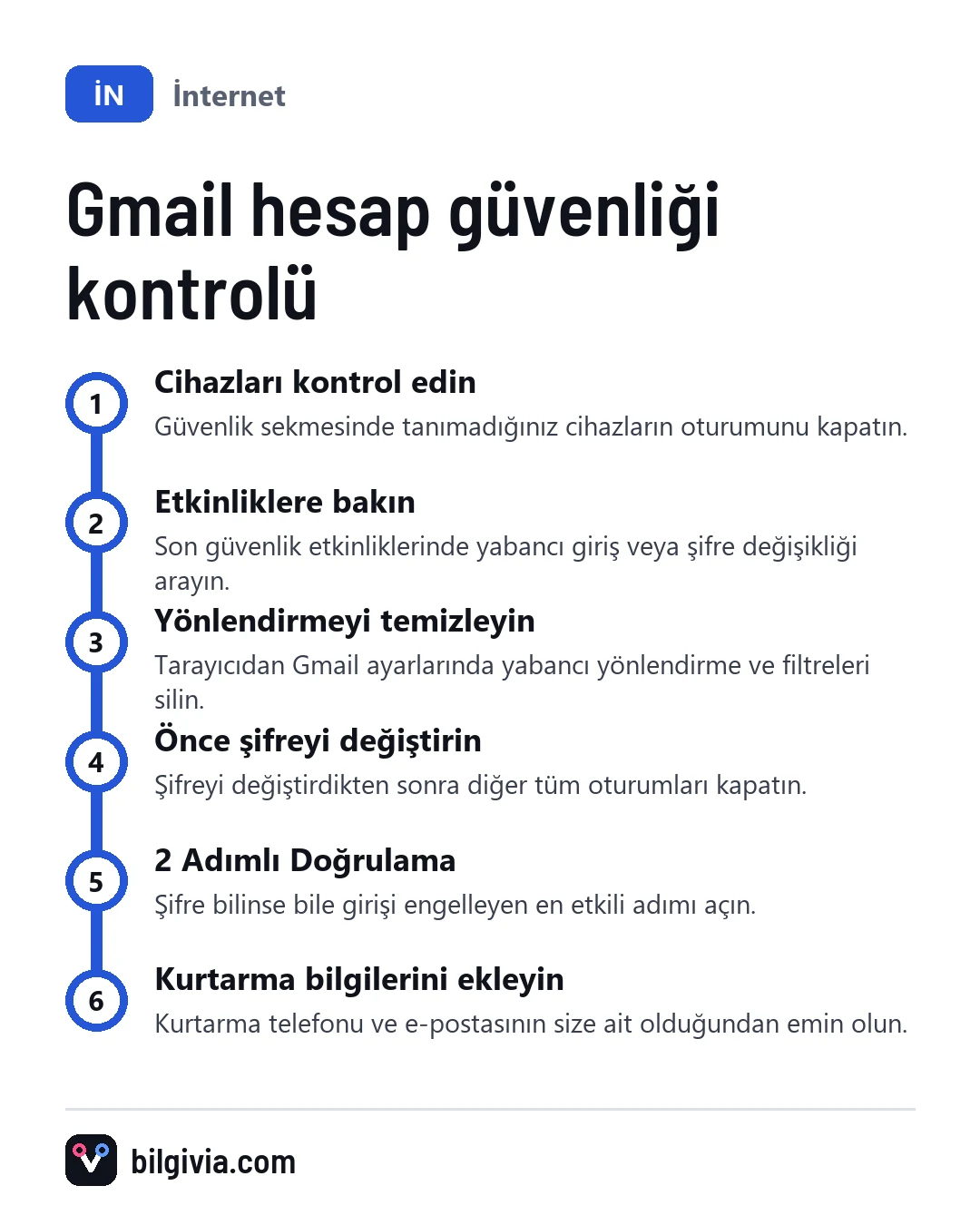
Gmail hesabınızın çalındığını anlamanın en hızlı yolu, Google Hesabı’nızdaki Güvenlik bölümünde tanımadığınız cihaz, konum ya da şifre değişikliği olup olmadığına bakmaktır. Bunun yanında Gmail ayarlarında sizin eklemediğiniz bir yönlendirme veya filtre varsa, biri postalarınızı izliyor olabilir. Şüpheli bir iz görürseniz şifrenizi hemen değiştirip diğer oturumları kapatın.
Hesabın ele geçirildiğini gösteren belirtiler nelerdir?
En güçlü işaret, sizin yapmadığınız bir giriş ya da ayar değişikliği için Google’dan uyarı almanızdır. Şu durumlardan biri varsa hesabı hemen kontrol edin:
- Tanımadığınız bir cihazdan veya şehirden giriş yapıldığına dair e-posta ya da bildirim geldi.
- Şifreniz aniden kabul edilmiyor.
- Gönderilenler klasöründe sizin yazmadığınız e-postalar var.
- Tanıdıklarınız sizden garip bağlantılı mesajlar aldığını söylüyor.
- Kurtarma telefonu veya kurtarma e-postası değişmiş.
- Okumadığınız e-postalar okunmuş görünüyor ya da bazı postalar kayboluyor.
- Gmail adresinizle bağlı başka hizmetlerde (sosyal medya, alışveriş siteleri) şifre sıfırlama e-postaları geliyor.
Tek başına reklam e-postalarının artması hesabın çalındığı anlamına gelmez. Adresiniz bir veri sızıntısında yer almış olabilir; yine de şifreyi değiştirmek iyi bir önlemdir.
Gmail’e hangi cihazlardan girildiği nasıl görülür?
Google Hesabı’ndaki Güvenlik sekmesinde yer alan cihaz listesi, hesabınızda oturumu açık olan tüm telefon, tablet ve bilgisayarları gösterir. Aynı sayfadaki son güvenlik etkinlikleri bölümü de yeni girişleri ve şifre değişikliklerini tarih ve yaklaşık konumla listeler.
Android’de nasıl kontrol edilir?
- Telefonun Ayarlar uygulamasını açın.
- Google seçeneğine dokunun.
- Google Hesabınızı yönetin düğmesine dokunun.
- Üst sekmelerden Güvenlik’i seçin.
- Son güvenlik etkinlikleri bölümündeki kayıtları inceleyin.
- Aşağı kaydırıp Cihazlarınız bölümünde tüm cihazları yönetme seçeneğine girin.
- Tanımadığınız cihaza dokunup Oturumu kapat’ı seçin.
iPhone’da nasıl kontrol edilir?
- Gmail uygulamasını açın.
- Sağ üstteki profil resminize dokunun.
- Google Hesabınızı yönetin seçeneğine dokunun.
- Güvenlik sekmesine geçin.
- Son güvenlik etkinlikleri ve Cihazlarınız bölümlerini kontrol edin.
- Tanımadığınız cihazda oturumu kapatın.
Menü adları uygulama sürümüne göre küçük farklılıklar gösterebilir. Bilgisayardaysanız Gmail’in web sürümünde gelen kutusunun en altında, sağ köşedeki Ayrıntılar bağlantısı da son hesap etkinliğini ve açık oturumları gösterir.
Listede kendi eski telefonunuzu ya da bir kez giriş yaptığınız iş bilgisayarını görmeniz normaldir. Konum bilgisi internet sağlayıcısına göre yakındaki başka bir şehri gösterebilir; asıl dikkat etmeniz gereken, hiç kullanmadığınız cihaz modeli veya yurt dışı girişleridir.
Gmail’de gizli yönlendirme nasıl kontrol edilir?
Bunun için Gmail’i bir tarayıcıdan açıp Ayarlar’daki yönlendirme ve filtre bölümlerine bakmanız gerekir; mobil uygulama bu ayarları göstermez. Hesabı ele geçiren kişi şifre değişse bile postalarınızın bir kopyasını almak için bu yöntemi sık kullanır.
- Telefonda veya bilgisayarda tarayıcıdan Gmail’e girin (telefonda masaüstü sürümünü istemeniz gerekebilir).
- Sağ üstteki dişli simgesine tıklayıp Tüm ayarları görüntüle’yi seçin.
- Yönlendirme ve POP/IMAP sekmesini açın; tanımadığınız bir yönlendirme adresi varsa kaldırın.
- Filtreler ve Engellenen Adresler sekmesine geçin; postaları silen, arşivleyen ya da başka adrese gönderen yabancı filtreleri silin.
- Hesaplar ve İçe Aktarma sekmesinde sizin eklemediğiniz bir gönderen adresi olup olmadığına bakın.
- Genel sekmesindeki imza ve otomatik yanıt ayarlarını da kontrol edin.
Gmail çalındıysa ne yapmalıyım?
Hesaba hâlâ girebiliyorsanız önce şifrenizi değiştirin, ardından diğer tüm cihazlarda oturumu kapatın. Sıralama önemlidir; şifreyi değiştirmeden oturum kapatırsanız saldırgan tekrar girebilir.
- Google Hesabı’nda Güvenlik sekmesinden şifrenizi daha önce hiç kullanmadığınız güçlü bir şifreyle değiştirin.
- Cihazlarınız listesinde kendinize ait olmayan tüm oturumları kapatın.
- Kurtarma telefonu ve kurtarma e-postasının size ait olduğunu doğrulayın.
- Hesabınıza erişimi olan üçüncü taraf uygulamaları inceleyin, tanımadıklarınızın erişimini kaldırın.
- Yukarıdaki yönlendirme ve filtre kontrolünü yapın.
- 2 Adımlı Doğrulama’yı açın.
- Aynı şifreyi kullandığınız diğer hesapların şifrelerini de değiştirin.
- Yakınlarınıza sizin adınıza gelen şüpheli e-postaları açmamalarını söyleyin.
Hesabınız üzerinden dolandırıcılık yapıldıysa veya maddi zarara uğradıysanız savcılığa ya da emniyetin siber suçlarla ilgili birimlerine başvurabilirsiniz. Bu işlemler için e-Devlet üzerinden bilgi almak da mümkündür: turkiye.gov.tr.
Şifre değiştirildiyse Gmail hesabı geri alınır mı?
Evet, çoğu durumda Google’ın hesap kurtarma sayfası üzerinden geri alınabilir; ancak garantisi yoktur. Google, hesabın gerçekten size ait olduğunu anlamak için birkaç soru sorar.
- Daha önce bu hesapla giriş yaptığınız bir telefon veya bilgisayardan deneyin.
- Her zaman bağlandığınız Wi-Fi ağını ve bulunduğunuz şehri tercih edin.
- Hatırladığınız en son şifreyi girin; tam doğru olmasa da yardımcı olur.
- Kurtarma telefonu veya e-postası hâlâ sizdeyse oraya gelen kodu kullanın.
- Soruları atlamadan, mümkün olduğunca eksiksiz cevaplayın.
Kurtarma başarısız olursa birkaç gün bekleyip aynı cihazdan tekrar denemek işe yarayabilir. Google’ın telefonla doğrudan hesap açtıran bir destek hattı yoktur; bu adla sizi arayan veya ücret isteyen kişiler dolandırıcıdır.
Gmail doğrulama nasıl yapılır?
Gmail’de doğrulama denince genellikle 2 Adımlı Doğrulama kastedilir; açtığınızda şifrenizi bilen biri bile ikinci adımı geçemeden giriş yapamaz. Hesap güvenliği için atabileceğiniz en etkili tek adım budur.
- Google Hesabınızı yönetin bölümüne girin.
- Güvenlik sekmesini açın.
- 2 Adımlı Doğrulama seçeneğine dokunun.
- Başlayın düğmesine basıp şifrenizi girin.
- Telefon numaranızı ekleyin ve gelen kodla onaylayın.
- İşlemi tamamlayıp özelliği açın.
Açtıktan sonra ikinci adım olarak telefondaki Google istemini, Google Authenticator uygulamasını, SMS kodunu ya da geçiş anahtarını seçebilirsiniz. Telefonunuzu kaybetme ihtimaline karşı yedek kodları da oluşturup güvenli bir yerde saklayın. SMS, uygulama tabanlı yöntemlere göre daha zayıf kalır; mümkünse uygulama veya geçiş anahtarı kullanın.
Gmail nasıl doğrulanır?
Hesabınızın size ait olduğunu doğrulamak için kurtarma telefonu ve kurtarma e-postası eklemeniz gerekir; Google şüpheli bir girişte veya şifre sıfırlamada bu bilgilere kod gönderir. Bu bilgiler eksikse hesabı kaybettiğinizde geri almanız zorlaşır.
- Google Hesabı’nda Güvenlik sekmesine girin.
- Sizi doğrulama yöntemlerimiz başlıklı bölümü bulun (adı sürüme göre değişebilir).
- Kurtarma telefonu satırına dokunup numaranızı ekleyin veya güncelleyin.
- Kurtarma e-postası satırına başka bir e-posta adresinizi yazın.
- Gelen kodla her ikisini de onaylayın.
Yeni bir cihazdan giriş yaptığınızda Google bazen kimliğinizi bu yöntemlerle doğrulamanızı ister. Bu normal bir güvenlik adımıdır; ancak giriş yapmadığınız bir anda size kod geliyorsa, biri şifrenizi biliyor olabilir. Bu kodu kimseyle paylaşmayın.
Ayrıca Güvenlik sekmesinin başındaki Güvenlik Kontrolü aracını ara sıra çalıştırmak, eksik ayarları tek ekranda görmenizi sağlar.
Sıkça Sorulan Sorular
Başka bir cihazın oturumunu kapatınca karşı taraf bunu anlar mı?
Google o kişiye bildirim göndermez, fakat Gmail’i açmaya çalıştığında oturumun kapandığını ve yeniden şifre istendiğini görür. Şifreyi önceden değiştirdiyseniz tekrar giremez.
Google’dan gelen güvenlik uyarısı sahte olabilir mi?
Evet, dolandırıcılar Google uyarısı gibi görünen e-postalar gönderebilir. E-postadaki bağlantıya tıklamak yerine Google Hesabı’na kendiniz girip Son güvenlik etkinlikleri bölümünde aynı uyarının olup olmadığına bakın.
Şifremin sızıp sızmadığını nasıl öğrenirim?
Google Şifre Yöneticisi’ndeki Şifre Kontrolü, kayıtlı şifrelerinizin bilinen veri sızıntılarında yer alıp almadığını gösterir. Sızdığı bildirilen şifreleri hemen değiştirin.
Başkasının Gmail hesabına girip kontrol edebilir miyim?
Hayır, başkasının hesabına izinsiz girmek hem Google kurallarına aykırıdır hem de suçtur. Bir yakınınızın hesabından endişeleniyorsanız bu yazıdaki kontrolleri onun kendi cihazında, onun bilgisiyle birlikte yapın.
Sorunuz ya da eklemek istediğiniz bir şey var mı?