Gmail İsmi Nasıl Değiştirilir? Görünen Ad Ayarı
Bu rehberde neler var?
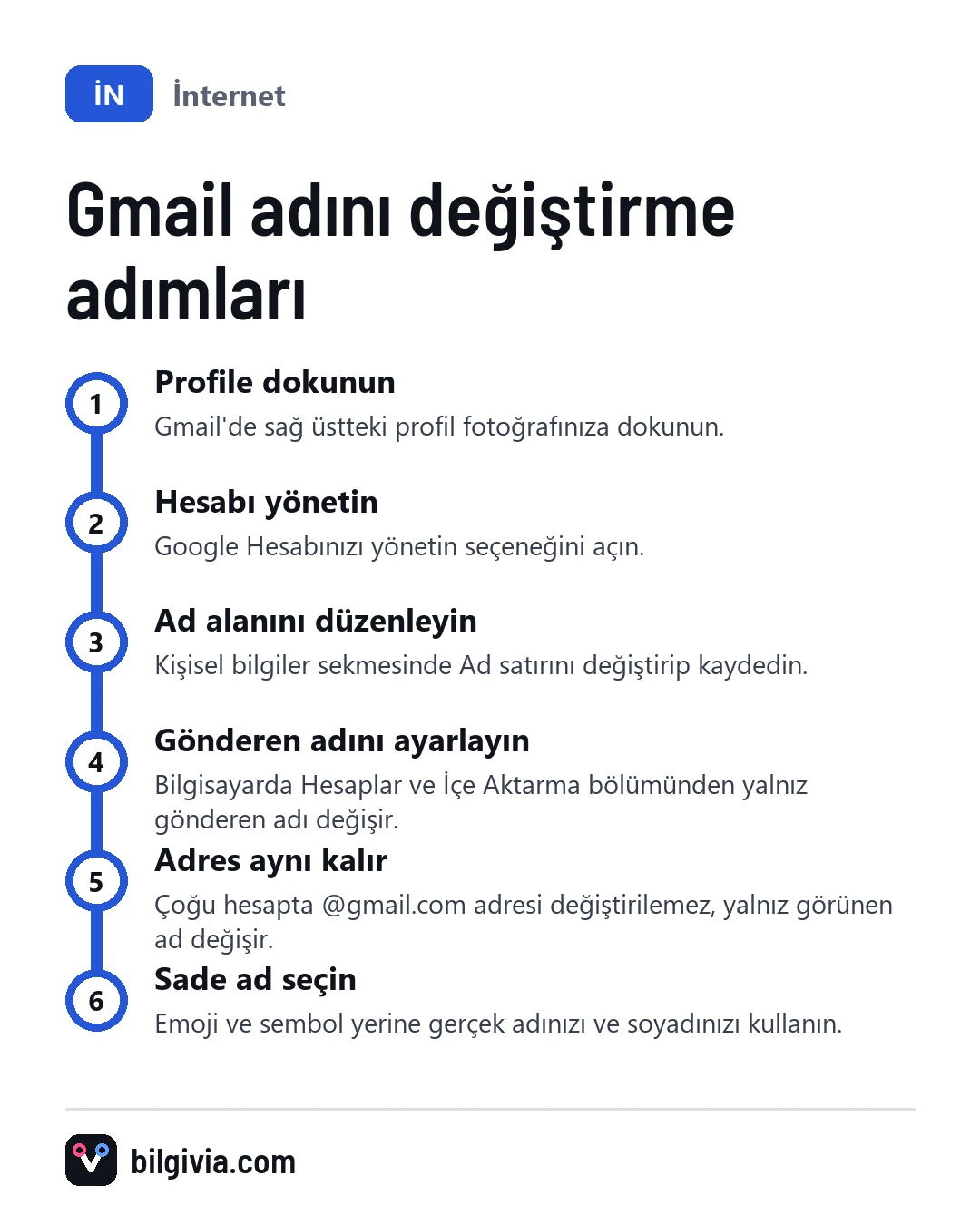
Gmail’de görünen isminizi değiştirmek için Google Hesabınızı açıp Kişisel bilgiler > Ad bölümüne girmeniz, yeni adınızı yazıp kaydetmeniz yeterlidir. Bu işlem telefondan da bilgisayardan da birkaç dakikada yapılır. Değişiklik yalnızca görünen adı etkiler; @gmail.com ile biten e-posta adresiniz aynı kalır.
Gmail ismi nasıl değiştirilir?
Gmail’deki isim, aslında Google Hesabınızın adıdır; bu yüzden değişikliği Gmail içinden değil, Google Hesabı ayarlarından yaparsınız. Burada değiştirdiğiniz ad; Gmail, Google Drive, Google Takvim gibi hizmetlerin çoğunda görünür.
Telefonunuza göre izleyeceğiniz yol biraz farklıdır. Aşağıda Android, iPhone ve bilgisayar için adımları ayrı ayrı bulabilirsiniz.
Android telefonda Gmail ismimi nasıl değiştirebilirim?
Android’de ismi doğrudan telefonun ayarlarından ya da Gmail uygulamasından değiştirebilirsiniz.
- Gmail uygulamasını açın.
- Sağ üstteki profil fotoğrafınıza ya da baş harfinize dokunun.
- Google Hesabınızı yönetin seçeneğine dokunun.
- Kişisel bilgiler sekmesine geçin.
- Ad satırına dokunun ve gerekirse şifrenizle kimliğinizi doğrulayın.
- Adınızı ve soyadınızı düzenleyip Kaydet’e dokunun.
Aynı ekrana telefonun Ayarlar uygulamasındaki Google bölümünden de ulaşabilirsiniz; menü adları Android sürümüne ve telefon markasına göre biraz değişebilir.
iPhone’da Gmail ismi nasıl değiştirilir?
iPhone’da değişikliği Gmail uygulaması üzerinden yaparsınız; iPhone’un kendi Ayarlar menüsünde bu seçenek yoktur.
- Gmail uygulamasını açın.
- Sağ üstteki profil fotoğrafınıza dokunun.
- Google Hesabınızı yönetin seçeneğine dokunun.
- Kişisel bilgiler sekmesini açın.
- Ad satırına dokunun.
- Yeni adınızı yazıp Kaydet’e dokunun.
Gmail uygulaması yüklü değilse aynı işlemi Safari’den Google Hesabınıza giriş yaparak da yapabilirsiniz.
Bilgisayardan Gmail görünen adı nasıl değiştirilir?
Bilgisayarda tarayıcıdan Google Hesabı sayfasına girip ad alanını düzenlersiniz.
- Tarayıcıda Gmail’i açın ve hesabınıza giriş yapın.
- Sağ üstteki profil fotoğrafınıza tıklayın.
- Google Hesabınızı yönetin seçeneğine tıklayın.
- Soldaki menüden Kişisel bilgiler’i seçin.
- Ad satırına tıklayın, yeni adınızı yazın ve Kaydet’e basın.
Sadece e-postalardaki gönderen adı nasıl değiştirilir?
Google Hesabı adınıza dokunmadan yalnızca gönderdiğiniz e-postalarda görünen adı değiştirmek istiyorsanız bunu bilgisayardaki Gmail ayarlarından yapabilirsiniz. Bu seçenek mobil uygulamada bulunmaz.
- Bilgisayarda Gmail’i açın.
- Sağ üstteki dişli simgesine tıklayın.
- Tüm ayarları göster’i seçin.
- Hesaplar ve İçe Aktarma sekmesine geçin.
- Postayı farklı gönder bölümünde adresinizin yanındaki bilgileri düzenle bağlantısına tıklayın.
- Ad alanına istediğiniz ismi yazıp Değişiklikleri Kaydet’e tıklayın.
Örneğin hesap adınız Ayşe Yılmaz kalırken e-postalarda Ayşe Yılmaz | Muhasebe görünmesini sağlayabilirsiniz. Diğer Google hizmetlerinde ise eski adınız görünmeye devam eder.
Gmail adresi (@gmail.com kısmı) değiştirilebilir mi?
Çoğu hesapta @gmail.com ile biten adresin kendisini değiştirmek mümkün değildir; değiştirdiğiniz şey yalnızca görünen addır. Google bazı hesaplarda adres değiştirme seçeneğini kademeli olarak sunabiliyor, ancak Kişisel bilgiler bölümündeki e-posta satırında böyle bir seçenek görmüyorsanız hesabınız için bu imkân yoktur.
Bu durumda tek meşru yol yeni bir Gmail hesabı açmaktır. Eski hesaptaki e-postaları yeni adrese yönlendirebilir, kişilerinizi dışa aktarıp yeni hesaba alabilirsiniz. Eski hesabı hemen kapatmayın; bankalar, oyunlar ve sosyal medya hesaplarında kayıtlı olabilir.
İsim değişikliğini karşı taraf görür mü?
Hayır, karşı tarafa herhangi bir bildirim gitmez; yeni adınızı yalnızca bundan sonra gönderdiğiniz e-postalarda görürler. Daha önce gönderdiğiniz e-postalarda eski ad kalabilir.
Bir de şu durum var: Alıcı sizi rehberine belirli bir isimle kaydettiyse, kendi ekranında sizin yazdığınız adı değil, kendi kaydettiği ismi görür. Bunu siz değiştiremezsiniz.
Gmail ismi neden değişmiyor?
Çoğu zaman değişiklik yapılmıştır ama tüm hizmetlere yansıması biraz zaman alır. Hemen görünmüyorsa şu nedenleri kontrol edin:
- Kısa sürede çok fazla değişiklik: Google, adın kısa aralıklarla defalarca değiştirilmesini sınırlayabilir. Bu durumda bir süre beklemeniz gerekir.
- Önbellek: Gmail uygulamasını kapatıp açın veya tarayıcıda oturumu yenileyin.
- İş ya da okul hesabı: Şirket veya okul tarafından verilen hesaplarda adı genellikle yalnızca yönetici değiştirebilir.
- Yanlış yerde değişiklik: Sadece Postayı farklı gönder bölümünü değiştirdiyseniz, hesap adınız diğer hizmetlerde eski hâliyle görünür.
- Kabul edilmeyen ad: Uygunsuz ifadeler veya başkasını taklit eden adlar reddedilebilir.
Gmail ismi nasıl olmalı?
Gmail isminiz, e-postanızı açan kişinin sizi hemen tanıyacağı sade bir ad olmalıdır. Özellikle iş başvurusu, resmî yazışma ve okul işleri için gerçek adınızı ve soyadınızı kullanmanız en doğrusudur.
- Adınızı ve soyadınızı baş harfleri büyük olacak şekilde yazın.
- Emoji, fazla sembol ve tamamen büyük harf kullanmaktan kaçının; spam izlenimi verebilir.
- Kişisel ve iş yazışmalarınız ayrıysa iki ayrı hesap kullanmayı düşünün.
- Başka bir kişiyi, kurumu veya markayı taklit eden ad seçmeyin; hesabınız kısıtlanabilir.
- Çocuklar için açılan hesaplarda tam ad yerine sadece ilk adı kullanmak gizlilik açısından daha güvenlidir.
Gmail fotoğrafı nasıl değiştirilir?
Gmail fotoğrafını değiştirmek için profil resminize dokunup kamera simgesini seçmeniz yeterlidir. Bu fotoğraf da Google Hesabınıza bağlıdır ve diğer Google hizmetlerinde görünür.
- Gmail’i telefonda veya bilgisayarda açın.
- Sağ üstteki profil fotoğrafınıza dokunun.
- Fotoğrafın üzerindeki kamera simgesine dokunun.
- Değiştir seçeneğini seçin.
- Galeriden bir fotoğraf seçin ya da yeni bir fotoğraf çekin.
- Fotoğrafı kırpıp kaydedin.
Fotoğrafınızı kimlerin görebileceğini Google Hesabı’ndaki Kişisel bilgiler bölümünden ayarlayabilirsiniz; seçenekler sürüme göre farklı adlarla görünebilir. Yüzünüzün net göründüğü ama kişisel bilgilerinizi (ev, plaka, okul logosu gibi) açık etmeyen bir fotoğraf tercih edin.
Sıkça Sorulan Sorular
Gmail ismini kaç kez değiştirebilirim?
Belirli bir sayı açıkça sabit değildir, ancak kısa sürede çok fazla değişiklik yaparsanız Google bir süre yeni değişikliğe izin vermeyebilir. Adınızı bir kerede doğru yazmaya özen gösterin.
Gmail isminde takma ad kullanabilir miyim?
Evet, ad alanına takma ad da yazabilirsiniz. Ancak resmî yazışmalarda güven sorunu yaratabileceği için iş ve okul e-postalarında gerçek adınızı kullanmanız daha uygundur.
Gmail ismini değiştirince YouTube kanal adı da değişir mi?
Her zaman değişmez. YouTube kanal adı, Google Hesabı adından ayrı ayarlanabildiği için kanal adınızı YouTube uygulamasındaki kanal ayarlarından ayrıca kontrol etmeniz gerekir.
Eski adımı geri getirebilir miyim?
Evet, aynı adımları izleyip Ad alanına eski isminizi yazarak geri dönebilirsiniz. Kısa aralıklarla yaptığınız değişiklikler sınıra takılabileceği için gerekirse bir süre bekleyin.
Sorunuz ya da eklemek istediğiniz bir şey var mı?