Chrome Ayarları Nasıl Sıfırlanır? Varsayılana Döndürme

Bu rehberde neler var?
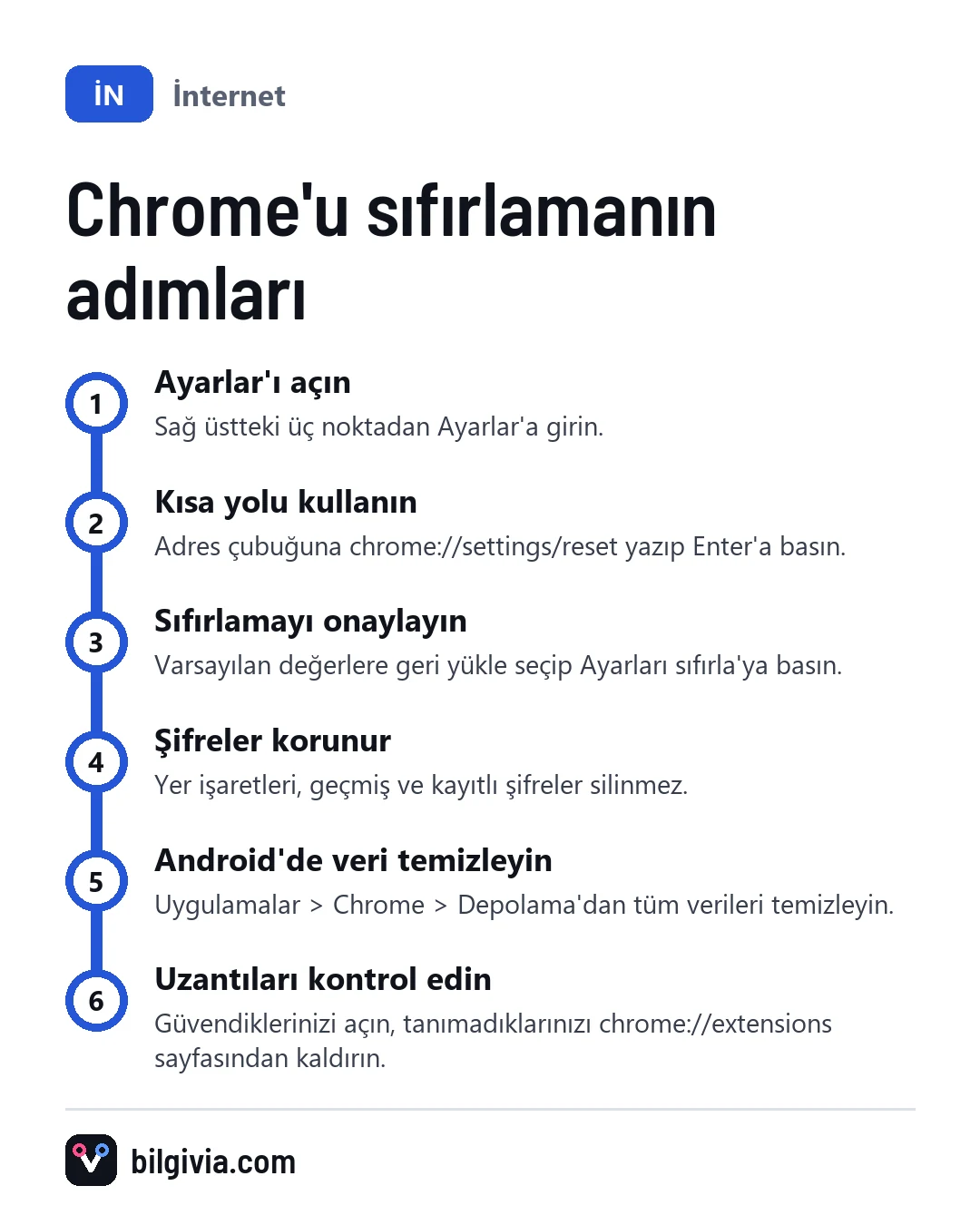
Chrome ayarlarını sıfırlamak için bilgisayarda sağ üstteki üç noktaya tıklayıp Ayarlar > Ayarları sıfırla bölümüne girin ve “Ayarları orijinal varsayılan değerlerine geri yükle” seçeneğini onaylayın. Bu işlem arama motorunu, ana sayfayı ve başlangıç sayfalarını varsayılana döndürür, uzantıları kapatır; yer işaretleriniz ve kayıtlı şifreleriniz silinmez.
Chrome ayarlar nasıl açılır?
Chrome ayarlarını açmanın en kolay yolu, pencerenin sağ üst köşesindeki üç nokta simgesine tıklayıp menüden “Ayarlar”ı seçmektir.
- Adres çubuğu yöntemi: Adres çubuğuna chrome://settings yazıp Enter’a basın.
- Mac’te kısayol: Chrome açıkken Command + virgül tuşlarına basın.
- Telefonda: Android’de sağ üstteki, iPhone’da sağ alttaki üç noktaya dokunup “Ayarlar”ı seçin.
Chrome nasıl sıfırlanır? (Windows ve Mac)
Bilgisayarda Chrome’u sıfırlama adımları Windows, Mac ve Linux’ta aynıdır.
- Chrome’u açın.
- Sağ üstteki üç nokta simgesine tıklayın.
- “Ayarlar”ı seçin.
- Sol menüde “Ayarları sıfırla” bölümüne tıklayın. Menü dar görünüyorsa sol üstteki üç çizgi simgesine basarak açabilirsiniz.
- “Ayarları orijinal varsayılan değerlerine geri yükle” seçeneğine tıklayın.
- Açılan pencerede “Ayarları sıfırla” düğmesine basın.
İşlem birkaç saniye sürer ve Chrome’u kapatıp açmanıza genellikle gerek kalmaz. Menü adları sürüme göre küçük farklılıklar gösterebilir, ancak bölüm her zaman Ayarlar’ın en altındadır.
Chrome sıfırlama nasıl yapılır? Kısa yol var mı?
Evet, adres çubuğuna chrome://settings/reset yazıp Enter’a basarsanız doğrudan sıfırlama bölümüne gidersiniz. Ardından “Ayarları orijinal varsayılan değerlerine geri yükle” seçeneğine tıklayıp onaylamanız yeterli.
Bu yol, özellikle istenmeyen bir uzantı ayarlar sayfasını açmanızı zorlaştırıyorsa işinizi kolaylaştırır.
Chrome’u sıfırlayınca neler silinir?
Sıfırlama, tarayıcının davranışını belirleyen ayarları varsayılana döndürür ama kişisel kayıtlarınızın çoğuna dokunmaz.
| Sıfırlanan / kapatılan | Korunan |
|---|---|
| Varsayılan arama motoru | Yer işaretleri |
| Ana sayfa ve başlangıç sayfaları | Tarama geçmişi |
| Yeni sekme sayfası ve sabitlenmiş sekmeler | Kayıtlı şifreler |
| Site izinleri (konum, kamera, bildirim vb.) | Otomatik doldurma bilgileri |
| Çerezler ve site verileri | Google hesabı bağlantısı |
| Uzantılar ve temalar (silinmez, devre dışı kalır) | Yüklü uzantıların kendisi |
Çerezler silindiği için sitelerin çoğunda oturumunuz kapanır. Örneğin e-posta ya da alışveriş sitelerine yeniden giriş yapmanız gerekir.
Chrome sıfırlanınca şifreler gider mi?
Hayır, ayarları sıfırlamak kayıtlı şifrelerinizi ve yer işaretlerinizi silmez. Yine de işlemden önce Google hesabınızla senkronizasyonun açık olduğundan emin olmak iyi bir güvencedir; böylece başka bir sorunda da verileriniz kaybolmaz.
Android’de Chrome nasıl resetlenir?
Android’deki Chrome’da tek tuşla “ayarları sıfırla” seçeneği yoktur; aynı sonucu uygulamanın verilerini temizleyerek alırsınız.
- Telefonun Ayarlar uygulamasını açın.
- “Uygulamalar” bölümüne girin.
- Listeden “Chrome”u seçin.
- “Depolama” ya da “Depolama ve önbellek” seçeneğine dokunun.
- “Alanı yönet” veya “Verileri temizle” seçeneğine dokunun.
- Açılan ekranda “Tüm verileri temizle” seçeneğini onaylayın.
Menü adları telefon markasına ve Android sürümüne göre değişebilir. Bu yöntem bilgisayardaki sıfırlamadan daha kapsamlıdır: cihazdaki geçmiş, çerezler ve yerel kayıtlar silinir. Google hesabınızla senkronizasyon açıksa, yeniden giriş yaptığınızda yer işaretleri ve şifreler geri gelir.
Yalnız çerezleri ve önbelleği temizlemek istiyorsanız Chrome’da üç nokta > Ayarlar > Gizlilik ve güvenlik > Tarama verilerini sil yolunu izleyebilirsiniz.
iPhone’da Chrome sıfırlanır mı?
iPhone ve iPad’deki Chrome’da da tam bir sıfırlama düğmesi bulunmaz; tarama verilerini silebilir ya da uygulamayı silip yeniden yükleyebilirsiniz.
- Chrome’u açın.
- Sağ alttaki üç nokta simgesine dokunun.
- “Ayarlar”ı seçin.
- “Gizlilik ve Güvenlik” bölümüne girin.
- “Tarama Verilerini Sil” seçeneğine dokunun.
- Zaman aralığını ve silinecek verileri seçip onaylayın.
Tamamen sıfır bir başlangıç istiyorsanız Chrome simgesine basılı tutup uygulamayı silin, ardından App Store’dan yeniden yükleyin. Senkronizasyon açıksa Google hesabınızla giriş yaptıktan sonra kayıtlarınız geri gelir.
Chrome sıfırlama geri alınır mı?
Hayır, sıfırlama işleminin geri alma seçeneği yoktur; değişen ayarları elle yeniden yapmanız gerekir. Uzantılar silinmediği için durum o kadar kötü değildir:
- Adres çubuğuna chrome://extensions yazın.
- Güvendiğiniz uzantıların yanındaki anahtarı açın.
- Tanımadığınız uzantıları “Kaldır” ile silin.
Arama motoru ve ana sayfa tercihlerinizi de Ayarlar’daki “Arama motoru” ve “Başlangıçta” bölümlerinden yeniden belirleyebilirsiniz.
Chrome sıfırlandı ama ayarlar neden geri geliyor?
Sıfırlamadan sonra arama motoru ya da ana sayfa yine değişiyorsa bunun arkasında genellikle bilgisayarda yüklü istenmeyen bir program veya tarayıcıya dışarıdan uygulanan bir politika vardır.
- “Kuruluşunuz tarafından yönetiliyor” yazısı: Okul ya da iş bilgisayarı değilse bu yazı, bir programın Chrome’a politika eklediğini gösterebilir. chrome://management adresinden ayrıntıları görebilirsiniz.
- Şüpheli programlar: Windows’ta Ayarlar > Uygulamalar bölümünden, Mac’te Uygulamalar klasöründen tanımadığınız ve son zamanlarda yüklenmiş programları kaldırın.
- Virüs taraması: Cihazınızdaki güvenlik yazılımıyla tam tarama yapın.
- Senkronizasyon: Sorunlu bir uzantı senkronizasyonla geri yükleniyorsa onu chrome://extensions sayfasından tamamen kaldırın.
Bu temizlikten sonra sıfırlama işlemini bir kez daha yapmanız gerekebilir.
Sıfırlama yetmezse ne yapılmalı?
Sorun devam ediyorsa yeni bir Chrome profili oluşturmak ya da Chrome’u kaldırıp yeniden yüklemek en temiz çözümdür.
- Sağ üstteki profil simgesine tıklayın.
- “Ekle” ya da benzer bir seçenekle yeni profil oluşturun.
- Yeni profilde Google hesabınızla oturum açıp senkronizasyonu açın.
- Her şey düzgün çalışıyorsa eski profili silin.
Chrome’u kaldırıp yükleyecekseniz önce senkronizasyonun açık olduğunu kontrol edin. Kaldırma sırasında tarama verilerini silme seçeneği çıkarsa onu işaretlemek, bozuk profil dosyalarından kurtulmanızı sağlar.
Sıkça Sorulan Sorular
Chrome’u sıfırlamak geçmişi siler mi?
Bilgisayarda yapılan ayar sıfırlaması tarama geçmişini silmez; yalnızca çerezleri ve site verilerini temizler. Android’de “Tüm verileri temizle” yöntemi ise cihazdaki geçmişi de siler.
Sıfırlama tek bir profili mi etkiler?
Evet, işlem yalnızca o an açık olan Chrome profiline uygulanır. Birden fazla profiliniz varsa diğerleri olduğu gibi kalır.
Chrome’u sıfırlamak yavaşlığı düzeltir mi?
Yavaşlık çok sayıda uzantıdan ya da şişmiş site verilerinden kaynaklanıyorsa çoğu zaman belirgin bir rahatlama sağlar. Sorun bilgisayarın donanımından ya da düşük bellekten kaynaklanıyorsa sıfırlama tek başına yeterli olmaz.
Başkasının bilgisayarında Chrome’u sıfırlamak sorun olur mu?
Sıfırlama o kişinin oturumlarını kapatır ve uzantılarını devre dışı bırakır. Bu yüzden işlemi yalnızca cihaz sahibinin bilgisi ve onayıyla yapın; sahibinin önemli sitelere yeniden giriş yapması gerekeceğini de hatırlatın.





Sorunuz ya da eklemek istediğiniz bir şey var mı?