Steam Cloud Nasıl Kapatılır? Bulut Kayıtlarını Yönetme
Bu rehberde neler var?
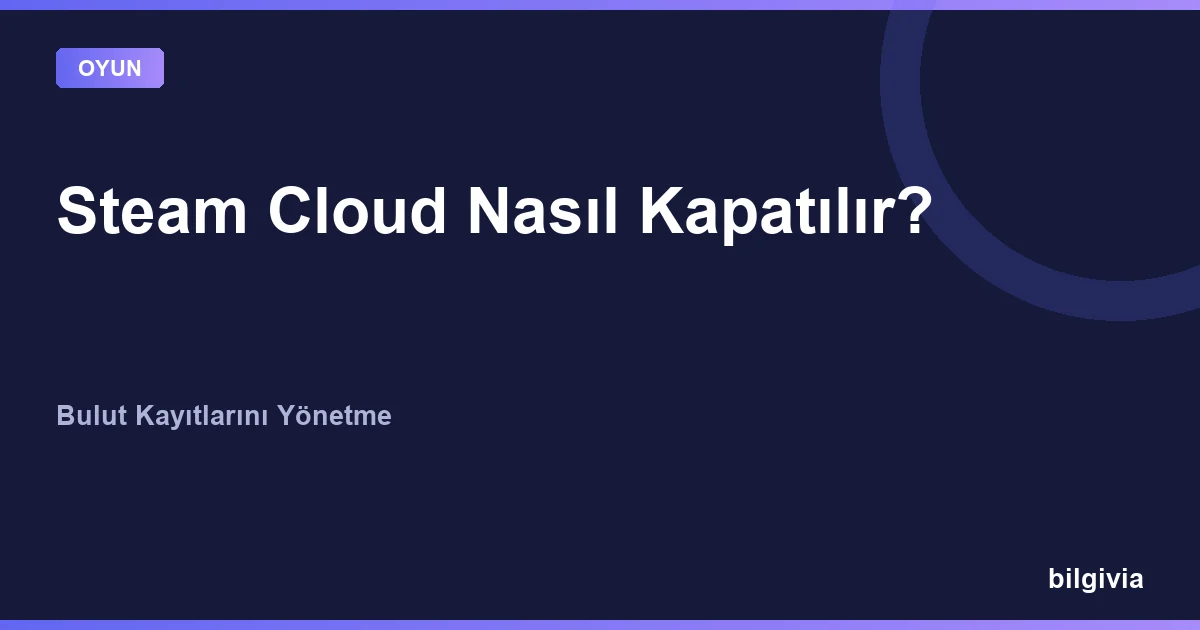
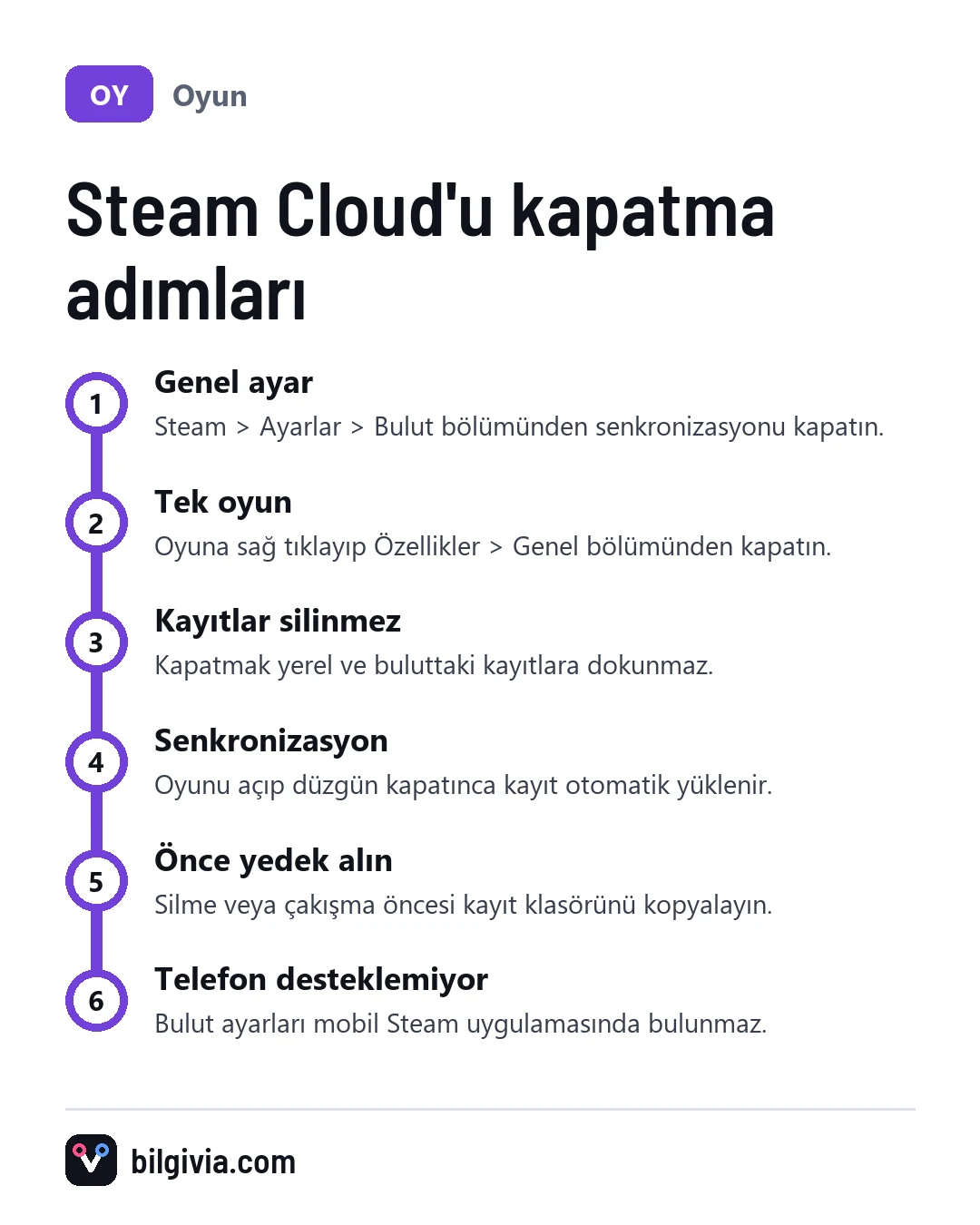
Steam Cloud’u tüm oyunlar için kapatmak üzere bilgisayardaki Steam uygulamasında Steam > Ayarlar > Bulut yolunu izleyip Steam Cloud’u etkinleştiren kutunun işaretini kaldırmanız yeterlidir. Yalnızca tek bir oyunda kapatmak isterseniz kütüphanede oyuna sağ tıklayıp Özellikler > Genel bölümündeki Steam Cloud seçeneğini kapatın. Bu işlem buluttaki kayıtları silmez, sadece senkronizasyonu durdurur.
Steam Cloud, oyun kayıtlarınızı ve bazı ayarlarınızı Valve sunucularında saklayan bir hizmettir. Başka bir bilgisayarda oturum açtığınızda kaldığınız yerden devam etmenizi sağlar. Ancak her oyun bu özelliği desteklemez; destek oyunun mağaza sayfasındaki özellikler listesinde görünür.
Steam Cloud nasıl kapatılır?
Kapatmanın iki yolu var: bütün oyunlar için genel ayar ya da oyun bazında ayar. Menü adları Steam güncellemelerine göre küçük farklılıklar gösterebilir, ancak yerleri genellikle aynı kalır.
Tüm oyunlar için Steam Cloud’u kapatma
- Bilgisayarınızda Steam uygulamasını açın.
- Sol üstteki Steam menüsüne tıklayın.
- Ayarlar seçeneğini açın.
- Soldaki listeden Bulut (Cloud) bölümüne girin.
- Steam Cloud’u destekleyen uygulamalar için senkronizasyonu etkinleştiren seçeneği kapatın.
Bu ayar kapalıyken hiçbir oyun buluta kayıt göndermez ve buluttan kayıt çekmez.
Tek bir oyunda Steam Cloud’u kapatma
- Steam’de Kütüphane sekmesine gidin.
- Listeden ilgili oyuna sağ tıklayın.
- Özellikler seçeneğine tıklayın.
- Genel sekmesinde kalın.
- Oyun kayıtlarını Steam Cloud’da tutma seçeneğini kapatın.
Bu seçenek görünmüyorsa oyun Steam Cloud’u desteklemiyor ya da genel ayarda bulut zaten kapalı demektir.
Steam Cloud kapatınca kayıtlar silinir mi?
Hayır, Steam Cloud’u kapatmak ne bilgisayarınızdaki kayıtları ne de buluttaki kopyayı siler. Oyun bundan sonra yalnızca yerel dosyalarla çalışır. Buluttaki eski kayıt orada durmaya devam eder.
Dikkat edilmesi gereken nokta şu: bulut kapalıyken oynadığınız ilerleme sadece o bilgisayarda kalır. Windows’u yeniden kurarsanız ya da oyunu başka cihazda açarsanız bu ilerleme kaybolabilir. Önemli bir kaydınız varsa kayıt klasörünü harici bir diske kopyalamak iyi bir alışkanlıktır.
Steam Cloud nasıl açılır?
Açmak için kapatırken izlediğiniz yolu tekrarlayıp seçeneği yeniden etkinleştirmeniz yeterlidir.
- Steam > Ayarlar > Bulut bölümünde genel seçeneği açın.
- Kütüphanede oyuna sağ tıklayıp Özellikler > Genel bölümüne girin.
- Oyun için Steam Cloud seçeneğinin de açık olduğunu kontrol edin.
- Oyunu başlatıp kapatın; senkronizasyon bu sırada çalışır.
Uzun süre kapalı kaldıysa yerel kayıtla buluttaki kayıt farklı olabilir. Bu durumda Steam size bir çakışma penceresi gösterir ve hangi sürümü tutmak istediğinizi sorar.
Steam Cloud nasıl senkronize edilir?
Steam Cloud ayrı bir düğmeye gerek kalmadan otomatik senkronize olur: oyunu başlattığınızda buluttaki kayıt indirilir, kapattığınızda yeni kayıt yüklenir. Elle zorlamak için yapılacak en pratik şey oyunu bir kez açıp düzgün şekilde kapatmaktır.
- Kütüphanede oyunun sayfasında bulut durumu gösterilir; “güncel” benzeri bir ifade görüyorsanız senkronizasyon tamamdır.
- Senkronizasyon başarısız olduysa aynı alanda yeniden deneme seçeneği çıkabilir.
- Oyunu Görev Yöneticisi’nden zorla kapatmak yüklemenin yarıda kalmasına yol açabilir.
Çakışma penceresi açıldığında dosyaların tarih ve saatine bakın. Genellikle en son oynadığınız cihazın kaydı daha yeni olandır; emin değilseniz seçim yapmadan önce yerel kayıt klasörünü yedekleyin.
Steam Cloud senkronize olmuyor, neden?
En sık sebep, oyunun ya da genel ayarın bulutta kapalı olmasıdır. Ayarlar doğruysa aşağıdakileri sırayla kontrol edin:
- İnternet bağlantınız ve Steam’in çevrimdışı modda olup olmadığı.
- Steam sunucularında geçici bir sorun olup olmadığı; bir süre bekleyip tekrar deneyin.
- Güvenlik duvarı ya da antivirüs yazılımının Steam’i engelleyip engellemediği.
- Oyunun gerçekten Steam Cloud desteği sunup sunmadığı.
- Steam’i tamamen kapatıp yeniden açmak çoğu geçici hatayı giderir.
Bazı oyunlar kendi hesap sistemini (yayıncının kendi bulutunu) kullanır. Bu oyunlarda Steam Cloud ayarı kayıtları etkilemeyebilir.
Steam Cloud nasıl silinir?
Steam’de buluttaki kayıtları tek tıkla silen resmî bir düğme yoktur. Bulut kaydını sıfırlamak isteyenler genellikle yerel dosyaları boşaltıp bu boş hâli buluta yükletme yöntemini kullanır. Sonuç oyundan oyuna değişebilir ve geri dönüşü olmayabilir, bu yüzden önce yedek alın.
- Oyunun kayıt klasörünü başka bir yere kopyalayarak yedekleyin.
- Oyun için Steam Cloud seçeneğini Özellikler > Genel bölümünden kapatın.
- Bilgisayardaki kayıt dosyalarını silin. Pek çok oyunda bunlar Steam klasöründeki userdata altında, oyunun numarasıyla adlandırılmış klasördedir; bazı oyunlar ise Belgeler veya AppData içine kayıt yazar.
- Steam Cloud seçeneğini oyun için yeniden açın.
- Oyunu başlatın; çakışma penceresi çıkarsa yerel (boş) dosyaları tutma seçeneğini seçin.
Buluttaki dosyaları yalnızca görmek istiyorsanız Steam hesap ayrıntıları sayfanızdaki Steam Cloud bölümünden oyunlara göre dosya listesine ulaşabilir, gerekirse indirebilirsiniz. Bu sayfadan silme yapılamaz.
Telefondan Steam Cloud kapatılır mı?
Hayır, iPhone veya Android’deki Steam uygulamasından Steam Cloud ayarlarını değiştirmek mümkün değil. Mobil uygulama mağaza, arkadaşlar, sohbet ve Steam Guard gibi işlevler için tasarlanmıştır; bulut ayarları yalnızca bilgisayardaki Steam uygulamasında ve Steam Deck’te bulunur. Telefondan uzaktan indirme başlatabilirsiniz ama kayıt senkronizasyonunu yönetemezsiniz.
Steam Deck’te Steam Cloud nasıl kapatılır?
Steam Deck’te de ayar, Ayarlar menüsündeki Bulut bölümünde yer alır.
- Steam düğmesine basın.
- Ayarlar’ı açın.
- Bulut bölümüne girin ve Steam Cloud seçeneğini kapatın.
Oyun bazında ayar için kütüphanede oyunu seçip seçenekler düğmesiyle Özellikler’e girebilirsiniz. Deck ile bilgisayar arasında geçiş yapıyorsanız bulutu açık tutmanız ilerlemenin taşınması açısından çok daha pratiktir.
Sıkça Sorulan Sorular
Oyunun Steam Cloud desteklediğini nasıl anlarım?
Oyunun Steam mağaza sayfasında sağ taraftaki özellikler listesine bakın. Steam Cloud yazıyorsa oyun bulut kaydını destekliyordur. Kütüphanedeki oyun sayfasında bulut durumu bilgisinin görünmesi de bir işarettir.
Çakışma penceresinde hangi seçeneği seçmeliyim?
Hangi cihazda en son oynadıysanız onun kaydını seçin. Pencerede dosyaların değiştirilme tarihleri gösterilir. Emin değilseniz pencereyi kapatmadan önce yerel kayıt klasörünü kopyalayın; yanlış seçim ilerlemenin üzerine yazılmasına yol açabilir.
Steam Cloud’un depolama sınırı var mı?
Evet, bulut alanı oyun bazında belirlenir ve sınırı oyunun geliştiricisi ayarlar. Bu yüzden oyuna göre değişir; çoğu oyunda kayıt dosyaları küçük olduğu için sınıra takılmak nadirdir.
Sorunuz ya da eklemek istediğiniz bir şey var mı?