Steam Nasıl Şifre Değiştirilir? Güçlü Şifre Önerileri
Bu rehberde neler var?
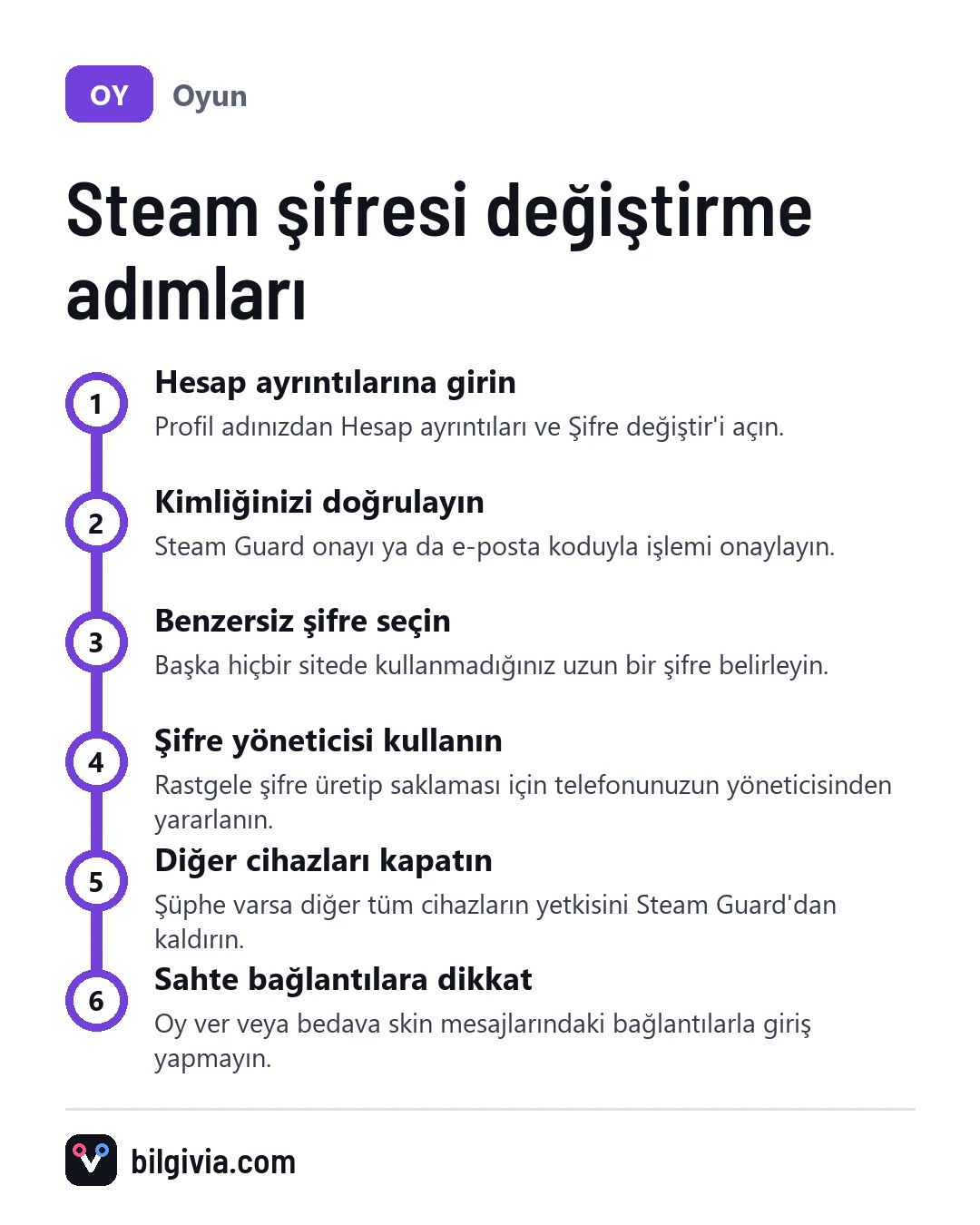
Steam şifresini değiştirmek için hesabınıza giriş yapın ve Hesap ayrıntıları > Şifre değiştir yolunu izleyin. Steam kimliğinizi Steam Guard mobil uygulamasından ya da e-postanıza gelen bir kodla doğrular. Ardından yeni şifrenizi iki kez yazıp kaydedersiniz. İşlem bilgisayardaki Steam uygulamasından, tarayıcıdan ya da telefondan yapılır.
Steam nasıl şifre değiştirilir?
Şifre değiştirme işlemi her yerde aynı hesap sayfasında yapılır; yalnızca bu sayfaya ulaşma yolu cihaza göre değişir. Doğrulama adımı, şifre değişikliğinin gerçekten size ait olduğunu kanıtlamak içindir. Bu yüzden Steam Guard bağlı telefonunuzun ya da hesaba kayıtlı e-postanızın elinizin altında olması gerekir.
Bilgisayardaki Steam uygulamasından şifre nasıl değiştirilir?
- Steam uygulamasını açın ve hesabınıza giriş yapın.
- Sağ üstteki profil adınıza tıklayın.
- Açılan menüden Hesap ayrıntıları seçeneğine girin.
- Güvenlik bölümünde Şifre değiştir bağlantısına tıklayın.
- Doğrulama yöntemini seçin: Steam Guard mobil uygulaması ya da e-posta.
- Gelen kodu girin veya telefondaki onay isteğini kabul edin.
- Yeni şifrenizi iki kez yazın ve kaydedin.
Menü adları uygulamanın sürümüne göre biraz farklı görünebilir; “Ayarlar > Hesap” altında da şifre değiştirme bağlantısı bulunabilir. Aynı adımları tarayıcıda Steam mağaza sitesine giriş yaparak da uygulayabilirsiniz.
Telefondan Steam şifresi nasıl değiştirilir?
Telefonda Steam mobil uygulaması veya tarayıcı üzerinden şifrenizi değiştirebilirsiniz; iPhone ve Android’de adımlar neredeyse aynıdır.
- Steam mobil uygulamasını açın.
- Profil resminize ya da menü simgesine dokunun.
- Hesap ayrıntıları bölümüne girin.
- Şifre değiştir seçeneğine dokunun.
- Kodu ya da onay isteğini doğrulayın.
- Yeni şifrenizi yazıp kaydedin.
Uygulama sizi bu adımda tarayıcıya yönlendirebilir; bu normaldir. Tarayıcıda açılan sayfanın adres çubuğunda Steam’in resmî alan adının yazdığını mutlaka kontrol edin.
Steam şifresi nasıl olmalı?
İyi bir Steam şifresi uzun, tahmin edilemez ve yalnızca Steam’e özel olmalıdır. Steam çok kısa ve basit şifreleri kabul etmez, ama kabul edilen her şifre güvenli demek değildir.
- Başka hiçbir yerde kullanmadığınız bir şifre seçin. Başka bir sitede sızan şifre, Steam hesabınızın da kapısını açar.
- Mümkünse 12 karakter ve üzerini hedefleyin.
- Büyük harf, küçük harf, rakam ve sembolü karıştırın.
- Kullanıcı adınızı, doğum tarihinizi, takım ya da oyun adını kullanmayın.
- “123456”, “qwerty” veya klavye dizileri gibi kalıplardan uzak durun.
- Eski şifrenizin sonuna yalnızca bir rakam ekleyerek “yeni” şifre yapmayın.
Steam şifresi nasıl oluşturulur?
Akılda kalan ama tahmin edilemeyen bir şifre için birbiriyle ilgisiz birkaç kelimeyi birleştirip araya rakam ve sembol eklemek en pratik yöntemdir. Örneğin aklınıza gelen dört alakasız kelimeyi alın, aralarına bir sembol koyun ve bir yere rakam ekleyin: “Kavanoz-Pusula7-Ayva!Bulut” gibi. Bu örneği olduğu gibi kullanmayın; yalnızca mantığı gösterir.
Daha da güvenli yol, bir şifre yöneticisi kullanmaktır. iPhone’daki Şifreler özelliği, Android’deki Google Şifre Yöneticisi veya tarayıcınızın şifre önerisi rastgele ve uzun şifre üretip sizin yerinize saklar. Böylece şifreyi ezberlemeniz gerekmez.
Steam şifremi nasıl görebilirim?
Steam mevcut şifrenizi hiçbir yerde göstermez; ne uygulamada ne de hesap sayfasında görüntülemek mümkündür. Ancak şifreyi daha önce bir tarayıcıya ya da telefona kaydettiyseniz oradan bakabilirsiniz.
- iPhone: Ayarlar’daki Şifreler bölümüne veya iOS sürümüne göre ayrı Şifreler uygulamasına girin, “steam” diye aratın. Görüntülemek için Face ID ya da kod ister.
- Android: Google Şifre Yöneticisi’ni açın (Ayarlar’da Google bölümünden veya Chrome ayarlarından ulaşılır), Steam kaydını bulun.
- Bilgisayar: Chrome, Edge veya Firefox ayarlarındaki kayıtlı şifreler bölümünde Steam’i aratın.
Hiçbir yerde kayıtlı değilse şifreyi görmenin yolu yoktur; bu durumda sıfırlamanız gerekir.
Steam şifremi unuttum, nasıl sıfırlarım?
Şifrenizi hatırlamıyorsanız giriş ekranındaki yardım bağlantısıyla hesabınızı kurtarabilirsiniz.
- Steam giriş ekranında “Yardım, giriş yapamıyorum” benzeri bağlantıya dokunun.
- Kullanıcı adımı veya şifremi unuttum seçeneğini seçin.
- Hesap adınızı, e-postanızı ya da telefon numaranızı girin.
- E-postanıza veya Steam Guard uygulamasına gelen kodla doğrulama yapın.
- Şifremi sıfırla adımında yeni şifrenizi belirleyin.
E-postanıza ve telefonunuza da erişiminiz yoksa Steam Destek üzerinden hesap sahipliğini kanıtlamanız istenir. Ürün anahtarı, satın alma makbuzu veya ödeme bilgisi gibi kanıtlar bu süreçte işinize yarar.
Steam şifre değiştirme kodu neden gelmiyor?
Kod gelmiyorsa çoğunlukla e-posta istenmeyen klasöre düşmüştür ya da hesapta farklı bir e-posta kayıtlıdır. Şunları sırayla kontrol edin:
- Gereksiz, Spam ve Promosyonlar klasörlerine bakın.
- Hesaba kayıtlı e-postanın şu an kullandığınız adres olduğundan emin olun.
- Steam Guard kullanıyorsanız kod e-postaya değil mobil uygulamaya gelir; uygulamayı açın.
- Birkaç dakika bekleyip yeniden kod isteyin; arka arkaya çok istek göndermek geçici engellemeye yol açabilir.
Şifre değişince diğer cihazlardan çıkış yapılır mı?
Şifre değişikliğinden sonra diğer cihazlardaki oturumların yeniden giriş istemesi beklenir, ama bundan emin olmak için oturumları elle kapatmak daha garantilidir. Steam Guard yönetim sayfasında diğer tüm cihazların yetkisini kaldırma seçeneği bulunur. Hesabınızın çalındığından şüpheleniyorsanız şifreyi değiştirdikten hemen sonra bu seçeneği kullanın.
Steam hesabımı nasıl daha güvenli hâle getiririm?
Güçlü bir şifre tek başına yetmez; en etkili ek önlem Steam Guard mobil doğrulayıcıyı açmaktır.
- Steam mobil uygulamasında Steam Guard’ı etkinleştirin; giriş denemeleri telefon onayı olmadan geçemez.
- Steam’e bağlı e-posta hesabınızın şifresini de güçlü tutun ve ona da iki adımlı doğrulama ekleyin.
- “Turnuvamıza oy ver”, “bedava skin” gibi mesajlardaki bağlantılarla giriş yapmayın; bunlar çoğunlukla sahte giriş sayfasıdır.
- Steam çalışanı olduğunu söyleyen kişilere şifre veya Steam Guard kodu vermeyin. Steam bunları sizden asla istemez.
- Kurtarma kodunuzu güvenli bir yere not edin.
Sıkça Sorulan Sorular
Steam şifremi değiştirince oyunlarım silinir mi?
Hayır. Kütüphanedeki oyunlar, yüklü dosyalar ve bulut kayıtları hesabınıza bağlıdır; şifre değişikliği bunlara dokunmaz. Yalnızca yeni şifreyle tekrar giriş yapmanız gerekebilir.
Eski şifremi bilmeden Steam şifresini değiştirebilir miyim?
Evet. Hesaba giriş yapmışsanız şifre değiştirme sırasında genellikle eski şifre yerine Steam Guard ya da e-posta doğrulaması istenir. Giriş yapamıyorsanız şifre sıfırlama adımlarını kullanın.
Steam şifresi değiştirdikten sonra işlem kısıtlaması olur mu?
Steam, güvenlik değişikliklerinden sonra pazar ve takas işlemlerine bir süre kısıtlama uygulayabilir. Bu, hesabı ele geçiren birinin eşyaları hemen aktarmasını önlemek içindir; süre duruma göre değişebilir.
Başkasının Steam şifresini öğrenebilir miyim?
Hayır, ve denemek de doğru değildir. Başkasının hesabına izinsiz girmek hem Steam kurallarına hem yasalara aykırıdır. Bir yakınınız hesabına giremiyorsa, şifre sıfırlama adımlarını kendi e-postası veya telefonuyla yapmasına yardımcı olabilirsiniz.





Sorunuz ya da eklemek istediğiniz bir şey var mı?