Valorant Nasıl FPS Arttırılır? Akıcı Oyun İçin Ayarlar
Bu rehberde neler var?
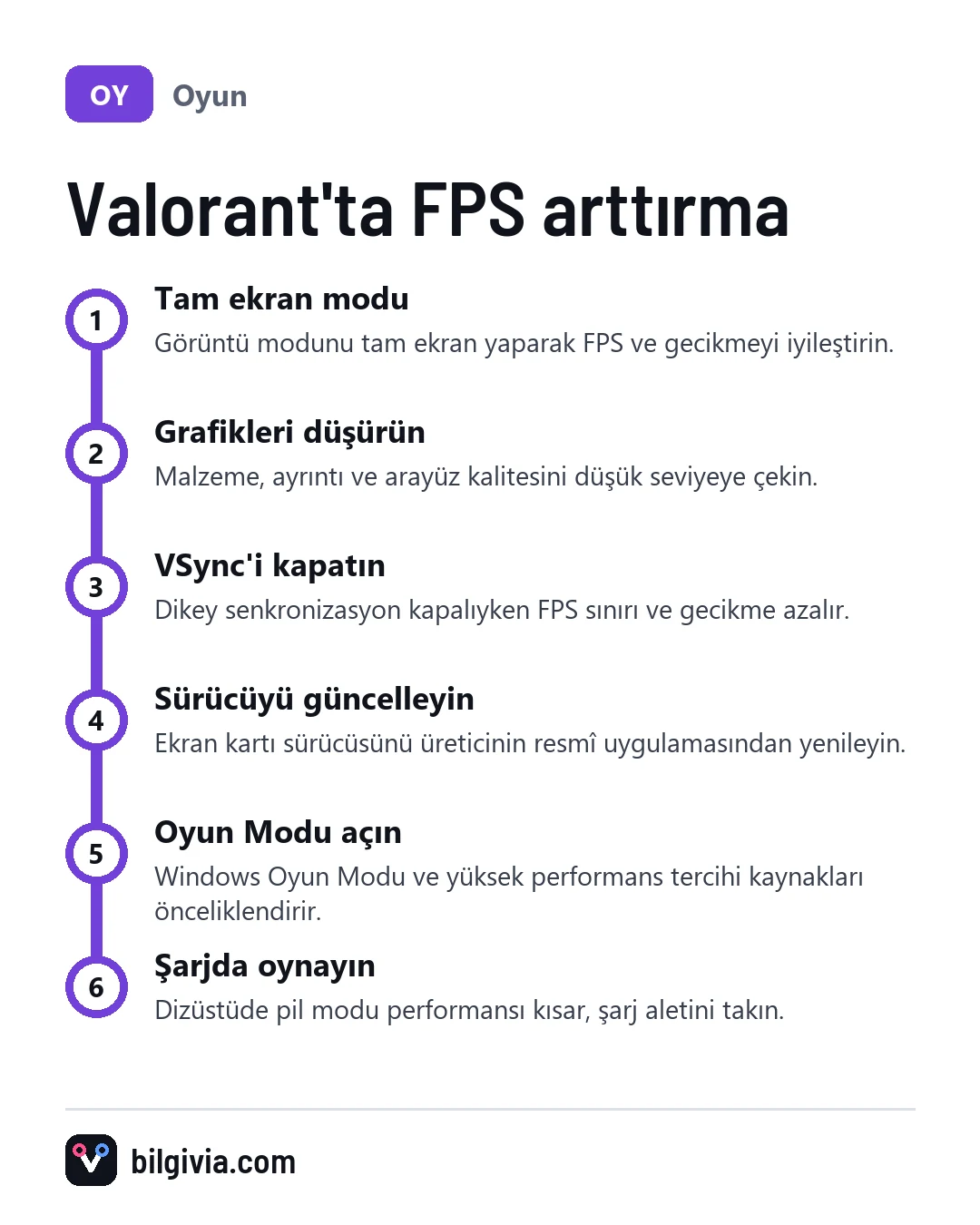
Valorant’ta FPS arttırmak için oyun içi grafik ayarlarını düşük seviyeye çekin, dikey senkronizasyonu (VSync) kapatın ve görüntü modunu tam ekran yapın. Ardından ekran kartı sürücünüzü güncelleyin, Windows Oyun Modu’nu açın ve arka planda çalışan gereksiz uygulamaları kapatın. Bu adımlar çoğu sistemde belirgin bir akıcılık farkı yaratır.
Valorant FPS nasıl bakılır?
FPS değerini oyunun kendi ayarlarından ekranın köşesine yazdırabilirsiniz. Böylece yaptığınız her değişikliğin etkisini anında görürsünüz.
- Oyundayken Esc tuşuna basıp Ayarlar’ı açın.
- Görüntü sekmesine geçin.
- İstatistikler alt sekmesini seçin (sürüme göre adı değişebilir).
- İstemci FPS satırını bulun ve yalnız metin ya da grafik seçeneğini işaretleyin.
Oyun dışı bir yöntem isterseniz Windows tuşu + G ile Xbox Game Bar’ı açıp performans penceresinden FPS’yi takip edebilirsiniz. Ölçüm yaparken aynı haritada, benzer bir sahnede karşılaştırma yapmak daha doğru sonuç verir; menüdeki FPS ile maç içindeki FPS aynı değildir.
Valorant FPS nasıl yükseltilir? Oyun içi grafik ayarları
En büyük kazanç, Görüntü sekmesindeki grafik kalitesi ayarlarından gelir. Valorant görsel olarak hafif bir oyundur; düşük ayarlarda rakipleri görmek zorlaşmaz, hatta sade görüntü bazı oyunculara daha net gelir.
Genel sekmesinde neler değiştirilmeli?
- Görüntü modu: Tam ekran. Pencereli ve çerçevesiz pencere modları genellikle daha düşük FPS ve daha fazla giriş gecikmesi getirir.
- Çözünürlük: Monitörünüzün yerel çözünürlüğü. Çok zayıf sistemlerde bir alt çözünürlük denenebilir ama görüntü bulanıklaşır.
- FPS sınırı: Her zaman sınırlandırma seçeneklerini kapalı bırakın ya da monitör yenileme hızınızın biraz üstüne ayarlayın.
- NVIDIA Reflex Düşük Gecikme: Ekran kartınız destekliyorsa Açık ya da Açık + Destek seçeneğini kullanın. FPS’yi doğrudan arttırmaz, gecikmeyi azaltır.
Grafik kalitesi ayarları nasıl olmalı?
| Ayar | Önerilen değer |
|---|---|
| Çok iş parçacıklı işleme (Multithreaded Rendering) | Açık (4 çekirdek ve üzeri işlemcide) |
| Malzeme kalitesi | Düşük |
| Doku kalitesi | Düşük ya da Orta (ekran kartı belleği yeterliyse) |
| Ayrıntı kalitesi | Düşük |
| Arayüz kalitesi | Düşük |
| Vinyet | Kapalı |
| Dikey senkronizasyon (VSync) | Kapalı |
| Kenar yumuşatma | Yok ya da MSAA 2x |
| Anizotropik filtreleme | 1x ya da 2x |
| Netliği arttır | Kapalı |
| Parlama (Bloom) | Kapalı |
| Bozulma | Kapalı |
| Gölge düşürme | Kapalı |
Menü adlarının Türkçe karşılıkları güncellemelerle küçük farklılıklar gösterebilir; ayarın İngilizce adı parantez içinde değilse bile sıralama ve işlevi genellikle aynıdır.
Valorant nasıl akıcı yapılır?
Yüksek FPS tek başına akıcılık demek değildir; ani düşüşler ve takılmalar da ortadan kalkmalıdır. Bunun için oyunun dışında, bilgisayarın genel durumuna bakmak gerekir.
- Ekran kartı sürücünüzü üreticinin resmî uygulamasından güncelleyin.
- Tarayıcı, Discord yayın özelliği, kayıt programları gibi arka plan uygulamalarını kapatın.
- Görev Yöneticisi’ni açıp Başlangıç sekmesinden gereksiz otomatik açılan programları devre dışı bırakın.
- Oyunu SSD’ye kurun; HDD’de harita yüklemeleri ve ilk saniyelerdeki takılmalar daha belirgindir.
- Monitörünüzün Windows’ta doğru yenileme hızında çalıştığını Ayarlar > Sistem > Ekran > Gelişmiş ekran bölümünden kontrol edin.
Son madde sık atlanır: 144 Hz bir monitör Windows’ta 60 Hz’e ayarlıysa FPS yüksek olsa bile görüntü akıcı görünmez.
Valorant nasıl daha akıcı yapılır? Windows ayarları
Windows tarafında birkaç ayar, oyunun sistem kaynaklarını önceliklendirmesini sağlar.
Oyun Modu nasıl açılır?
- Ayarlar uygulamasını açın.
- Oyun bölümüne girin.
- Oyun Modu seçeneğini Açık konuma getirin.
Valorant’a yüksek performans grafik tercihi nasıl verilir?
Özellikle hem dahili hem harici ekran kartı olan dizüstülerde bu ayar önemlidir; aksi hâlde oyun zayıf dahili kartla açılabilir.
- Ayarlar > Sistem > Ekran > Grafik bölümüne gidin.
- Gözat ile Valorant’ın oyun dosyasını ekleyin (kurulum klasöründeki oyun çalıştırılabilir dosyası).
- Eklenen uygulamaya tıklayıp Yüksek performans seçeneğini işaretleyin.
Güç planı neden önemli?
Dengeli ya da güç tasarrufu modunda işlemci ve ekran kartı tam hızına çıkmayabilir. Denetim Masası’ndaki Güç Seçenekleri’nden Yüksek performans planını seçmek ya da Windows 11’de güç modunu En iyi performans yapmak FPS’yi dengeler.
Valorant FPS neden düşüyor?
FPS düşüşlerinin en yaygın nedenleri ısınma, arka plan yükü, eski sürücüler ve yanlış görüntü modudur. Sorunu bulmak için şu belirtilere bakın:
- Maç ilerledikçe FPS düşüyorsa sistem ısınıyor olabilir; fanları ve hava kanallarını temizleyin.
- Yalnızca yetenek efektlerinde düşüyorsa grafik ayarları hâlâ yüksek demektir.
- Bir güncellemeden sonra başladıysa sürücüyü yenileyin ya da Riot istemcisinden oyun dosyalarını onarın.
- RAM kullanımı yüksekse açık sekme ve programlar sorunun kaynağıdır.
Dizüstü bilgisayarda Valorant FPS nasıl arttırılır?
Dizüstüde ilk kural, oyunu şarj aletine takılıyken oynamaktır. Pil modunda pek çok cihaz performansı bilerek kısar.
Bunun yanında üreticinin kendi kontrol uygulamasında bir performans ya da oyun modu varsa onu seçin. Cihazı yumuşak bir yüzey yerine sert bir masa üzerinde kullanmak hava akışını iyileştirir ve ısınmaya bağlı düşüşleri azaltır.
FPS hilesi ya da FPS arttıran program işe yarar mı?
Oyun dosyalarını değiştiren ya da garip yapılandırma dosyaları öneren programlar güvenli değildir. Valorant’ın hile önleme sistemi Vanguard, oyunla etkileşime giren yetkisiz yazılımları tespit edip hesabın kısıtlanmasına yol açabilir. Ayrıca bu tür dosyalar zararlı yazılım taşıma riski yüksek içeriklerdir. FPS kazancı için yalnız oyun içi ayarları, Windows ayarlarını ve resmî sürücüleri kullanmak en sağlıklı yoldur.
Sıkça Sorulan Sorular
FPS sınırını kapatmak zararlı mı?
Zararlı değildir ama ekran kartı sürekli tam yükte çalışır, ısı ve fan sesi artar. Dizüstülerde FPS’yi monitör yenileme hızının biraz üstünde sınırlamak daha dengeli bir deneyim sunar.
Düşük ayarlar rekabette dezavantaj yaratır mı?
Genellikle hayır. Rakip modelleri ve yetenek efektleri düşük ayarlarda da net görünür; gölge ve parlama gibi efektlerin kapalı olması görüş alanını sadeleştirir.
Yüksek FPS ama takılma varsa ne yapmalıyım?
Bu durumda sorun çoğu zaman ani düşüşler ya da ağ gecikmesidir. FPS grafiğini açıp düşüş anlarını izleyin; FPS sabitse ping ve paket kaybı değerlerini aynı İstatistikler bölümünden kontrol edin.
RAM ya da donanım yükseltmesi gerekir mi?
Ayarlar düşükken bile FPS monitör yenileme hızının çok altında kalıyorsa donanım sınırına gelmişsiniz demektir. Valorant işlemciye daha çok yüklenen bir oyun olduğu için işlemci ve RAM yükseltmesi çoğu zaman ekran kartı değişiminden daha belirgin fark yaratır.
Sorunuz ya da eklemek istediğiniz bir şey var mı?