Steam Önbellek Nasıl Temizlenir? İndirme Önbelleği Sıfırlama
Bu rehberde neler var?
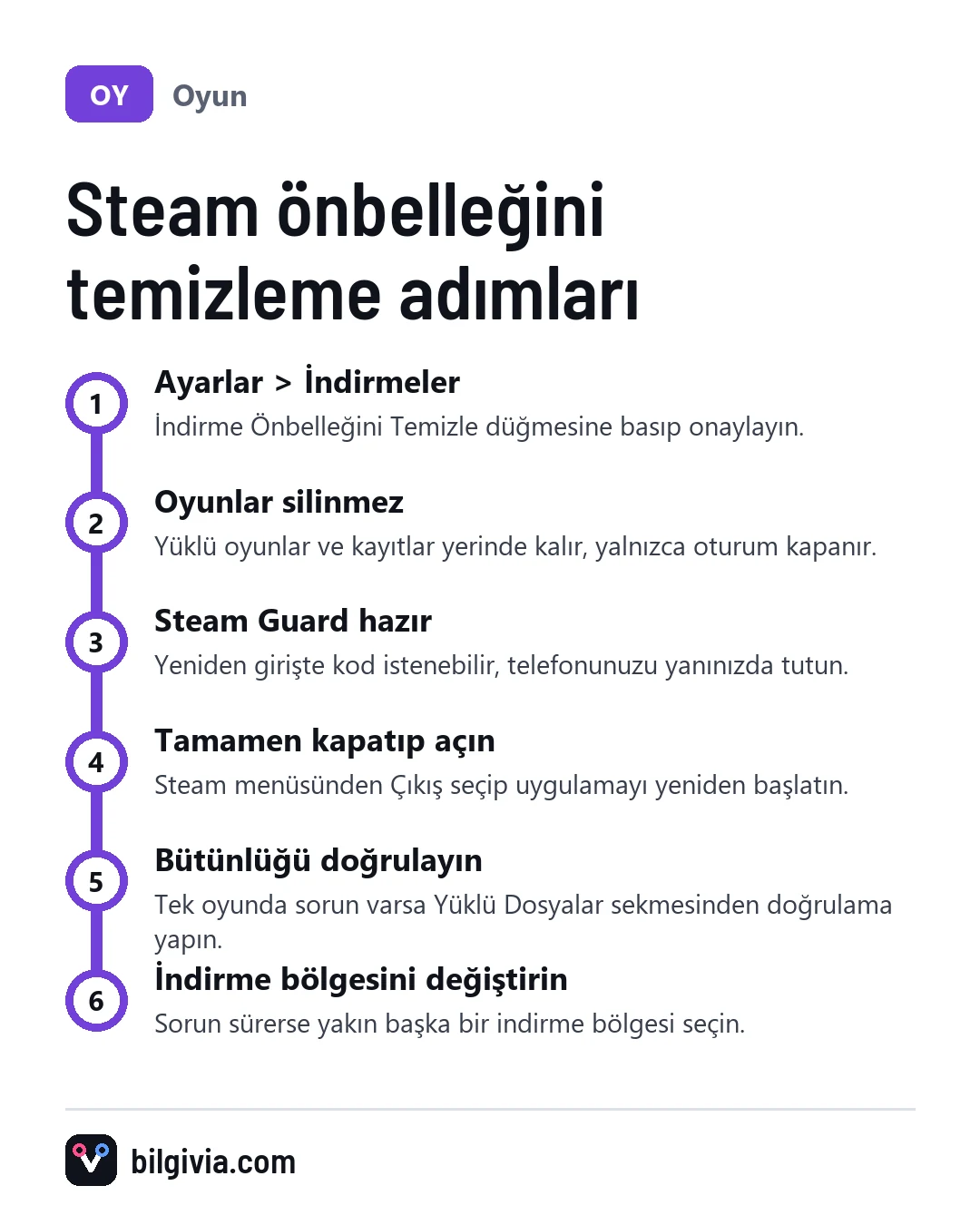
Steam önbelleğini temizlemek için Steam’i açın, sol üstteki Steam > Ayarlar > İndirmeler yolunu izleyin ve İndirme Önbelleğini Temizle düğmesine basıp onaylayın. Steam kendini yeniden başlatır ve hesabınıza tekrar giriş yapmanızı ister. Yüklü oyunlarınız ve kayıtlarınız bu işlemden etkilenmez.
Bu yöntem; takılan indirmeler, sürekli 0 bayta düşen indirme hızı, başlamayan güncellemeler ve mağaza sayfasının düzgün yüklenmemesi gibi sorunlarda çoğu zaman ilk denenecek çözümdür.
Steam indirme önbelleği nasıl temizlenir?
İşlem Windows, Mac ve Linux’ta aynı menüden yapılır; birkaç saniye sürer.
- Steam uygulamasını açın.
- Sol üst köşedeki Steam menüsüne tıklayın.
- Ayarlar seçeneğini açın.
- Soldaki listeden İndirmeler sekmesine geçin.
- Sayfanın alt kısmındaki İndirme Önbelleğini Temizle satırında yer alan düğmeye basın (sürüme göre düğmenin adı Önbelleği Temizle olarak görünebilir).
- Açılan uyarıda Onayla’ya tıklayın.
- Steam yeniden açıldığında kullanıcı adınız ve şifrenizle giriş yapın.
Giriş sırasında Steam Guard kodu istenebilir. Bu yüzden işleme başlamadan önce telefonunuzdaki Steam Mobil uygulamasına ya da e-postanıza erişiminiz olduğundan emin olun.
Steam Deck’te önbellek nasıl temizlenir?
Steam Deck’te de aynı ayar bulunur, yalnızca menüye farklı yoldan girersiniz.
- Cihazdaki Steam düğmesine basın.
- Ayarlar bölümünü açın.
- İndirmeler sekmesine gidin.
- İndirme önbelleğini temizleme seçeneğini seçip onaylayın.
Steam önbelleği temizlenince oyunlar silinir mi?
Hayır, oyunlarınız silinmez. İndirme önbelleği yalnızca indirme ve güncelleme sürecine ait geçici yapılandırma bilgilerini tutar.
- Yüklü oyunlar yerinde kalır, yeniden indirmeniz gerekmez.
- Steam Bulut’a kaydedilen ve yerel kayıt dosyaları korunur.
- Arkadaş listesi, kütüphane ve satın alımlar hesabınıza bağlı olduğu için değişmez.
- Tek fark, oturumunuzun kapanması ve yeniden giriş yapmanızdır.
Yarım kalmış bir indirme varsa, Steam bunu temizlikten sonra kaldığı yerden ya da baştan doğrulayarak sürdürebilir.
Steam web tarayıcısı önbelleği nasıl silinir?
Mağaza, topluluk sayfaları veya oyun içi katman (overlay) bozuk görünüyorsa sorun indirme önbelleğinde değil, Steam’in yerleşik tarayıcı verilerinde olabilir. Bu veriler de Ayarlar içinden silinir.
- Steam > Ayarlar menüsünü açın.
- Oyun İçi sekmesine geçin (eski sürümlerde bu seçenek Web Tarayıcısı sekmesinde yer alır).
- Web tarayıcısı verilerini silme seçeneğini bulun ve Sil düğmesine basın.
- Onaylayın ve Steam’i yeniden başlatın.
Bu işlem mağazada kayıtlı çerezleri de siler; bazı sayfalarda tekrar oturum açmanız gerekebilir.
Steam appcache klasörü silinirse ne olur?
appcache klasörünü silmek güvenlidir; Steam bir sonraki açılışta bu klasörü yeniden oluşturur. Ayarlardaki temizlik işe yaramadığında, kütüphanenin yanlış görünmesi veya oyun bilgilerinin yüklenmemesi gibi durumlarda bu yöntem denenebilir.
- Steam’i tamamen kapatın (aşağıda nasıl yapılacağı anlatılıyor).
- Steam’in kurulu olduğu klasörü açın; Windows’ta varsayılan konum genellikle C:Program Files (x86)Steam olur.
- appcache klasörünü bulun.
- Önlem olarak klasörü masaüstüne kopyalayın, ardından Steam klasöründeki asıl klasörü silin.
- Steam’i açın ve dosyaların yeniden oluşturulmasını bekleyin.
steamapps ve userdata klasörlerine dokunmayın. Birincisinde oyunlarınız, ikincisinde yerel ayarlarınız ve bazı kayıt dosyaları bulunur.
Steam nasıl yeniden başlatılır?
Steam’i yeniden başlatmak için pencereyi kapatmak yetmez; uygulama arka planda çalışmaya devam eder. Tamamen kapatıp yeniden açmanız gerekir.
- Steam penceresinde sol üstteki Steam menüsüne tıklayın.
- Çıkış seçeneğini seçin.
- Steam’in kapanması için birkaç saniye bekleyin.
- Masaüstündeki ya da Başlat menüsündeki kısayoldan Steam’i yeniden açın.
Steam donmuşsa ve menüye ulaşamıyorsanız Windows’ta Ctrl + Shift + Esc ile Görev Yöneticisi’ni açın, Steam ile ilgili işlemleri seçip Görevi sonlandır deyin. Mac’te Option + Command + Esc ile Zorla Çık penceresini açabilirsiniz. Ekranın sağ altındaki sistem tepsisinde Steam simgesine sağ tıklayıp Çıkış’ı seçmek de aynı işi görür.
Steam nasıl yönetici olarak çalıştırılır?
Windows’ta Steam kısayoluna sağ tıklayıp Yönetici olarak çalıştır seçeneğini seçmeniz yeterlidir. Güncelleme dosyalarının yazılamadığı veya bazı klasörlere erişim hatası verdiği durumlarda işe yarar.
Her açılışta yönetici olarak başlamasını istiyorsanız:
- Steam kısayoluna sağ tıklayın ve Özellikler’i açın.
- Uyumluluk sekmesine geçin.
- Bu programı yönetici olarak çalıştır kutusunu işaretleyin.
- Uygula ve ardından Tamam’a tıklayın.
Sorununuz çözüldükten sonra bu kutuyu kaldırmanız iyi olur. Sürekli yönetici yetkisiyle çalışan bir uygulama, gereğinden fazla sistem izni almış olur. Mac ve Linux’ta Windows’taki gibi bir yönetici olarak çalıştır seçeneği bulunmaz.
Steam repair nasıl yapılır?
Steam repair, Windows’ta Steam’in arka plan hizmetini onaran bir komuttur ve Komut İstemi üzerinden çalıştırılır. Oyun yüklemelerinde veya güncellemelerde hizmetle ilgili hata aldığınızda denenir.
- Steam’i tamamen kapatın.
- Başlat menüsüne cmd yazın.
- Komut İstemi’ne sağ tıklayıp Yönetici olarak çalıştır’ı seçin.
- Şu komutu yazıp Enter’a basın: “C:Program Files (x86)SteambinSteamService.exe” /repair
- İşlem bitince Steam’i yeniden açın.
Steam’i farklı bir sürücüye kurduysanız komuttaki yolu kendi kurulum klasörünüze göre değiştirin. Tırnak işaretlerini silmeyin; klasör adındaki boşluklar nedeniyle gereklidir.
Oyun dosyalarının bütünlüğü nasıl doğrulanır?
Sorun tek bir oyundaysa bütünlük doğrulaması daha doğru çözümdür; eksik veya bozuk dosyaları bulup yeniden indirir.
- Steam’de Kütüphane’yi açın.
- Sorunlu oyuna sağ tıklayıp Özellikler’i seçin.
- Yüklü Dosyalar sekmesine geçin.
- Oyun dosyalarının bütünlüğünü doğrula düğmesine basın.
- Kontrol bitene kadar bekleyin; büyük oyunlarda bu birkaç dakika sürebilir.
Önbelleği temizlemek işe yaramazsa ne yapmalı?
İndirme sorunu devam ediyorsa nedeni çoğunlukla önbellek değil, bağlantı veya sunucu seçimidir. Şunları sırayla deneyin:
- İndirme bölgesini değiştirin: Ayarlar > İndirmeler içinde size yakın başka bir bölge seçin.
- İndirme hızı sınırı açıksa kapatın.
- VPN veya proxy kullanıyorsanız geçici olarak devre dışı bırakın.
- Diskte yeterli boş alan olduğunu kontrol edin.
- Antivirüs programının Steam klasörünü engellemediğinden emin olun.
- Modemi ve bilgisayarı yeniden başlatın.
Bunların hiçbiri işe yaramazsa Steam’i kaldırıp yeniden kurabilirsiniz. Kaldırmadan önce steamapps klasörünü başka bir yere taşırsanız oyunları tekrar indirmek zorunda kalmazsınız.
Sıkça Sorulan Sorular
Steam önbelleği ne sıklıkla temizlenmeli?
Düzenli temizlemeye gerek yoktur. Yalnızca indirme takıldığında, güncelleme başlamadığında veya mağaza düzgün yüklenmediğinde temizlemeniz yeterlidir.
Önbellek temizlemek disk alanı açar mı?
Belirgin bir alan açmaz. İndirme önbelleği küçük dosyalardan oluşur; yer açmak istiyorsanız kullanmadığınız oyunları kaldırmanız daha etkili olur.
Önbellek temizledikten sonra şifremi hatırlamıyorsam ne yapmalıyım?
Giriş ekranındaki şifremi unuttum bağlantısıyla hesabınıza bağlı e-posta veya telefon üzerinden şifrenizi sıfırlayabilirsiniz. Bu yüzden işlemden önce giriş bilgilerinizi hazır tutmanız önerilir.
Önbellek temizlemek indirme hızını artırır mı?
Hızı kalıcı olarak artırmaz. Ancak hatalı önbellek yüzünden yavaşlayan veya duran indirmeleri normale döndürebilir.
Sorunuz ya da eklemek istediğiniz bir şey var mı?