Steam Nasıl Ekran Görüntüsü Alınır? Kayıt Klasörü
Bu rehberde neler var?
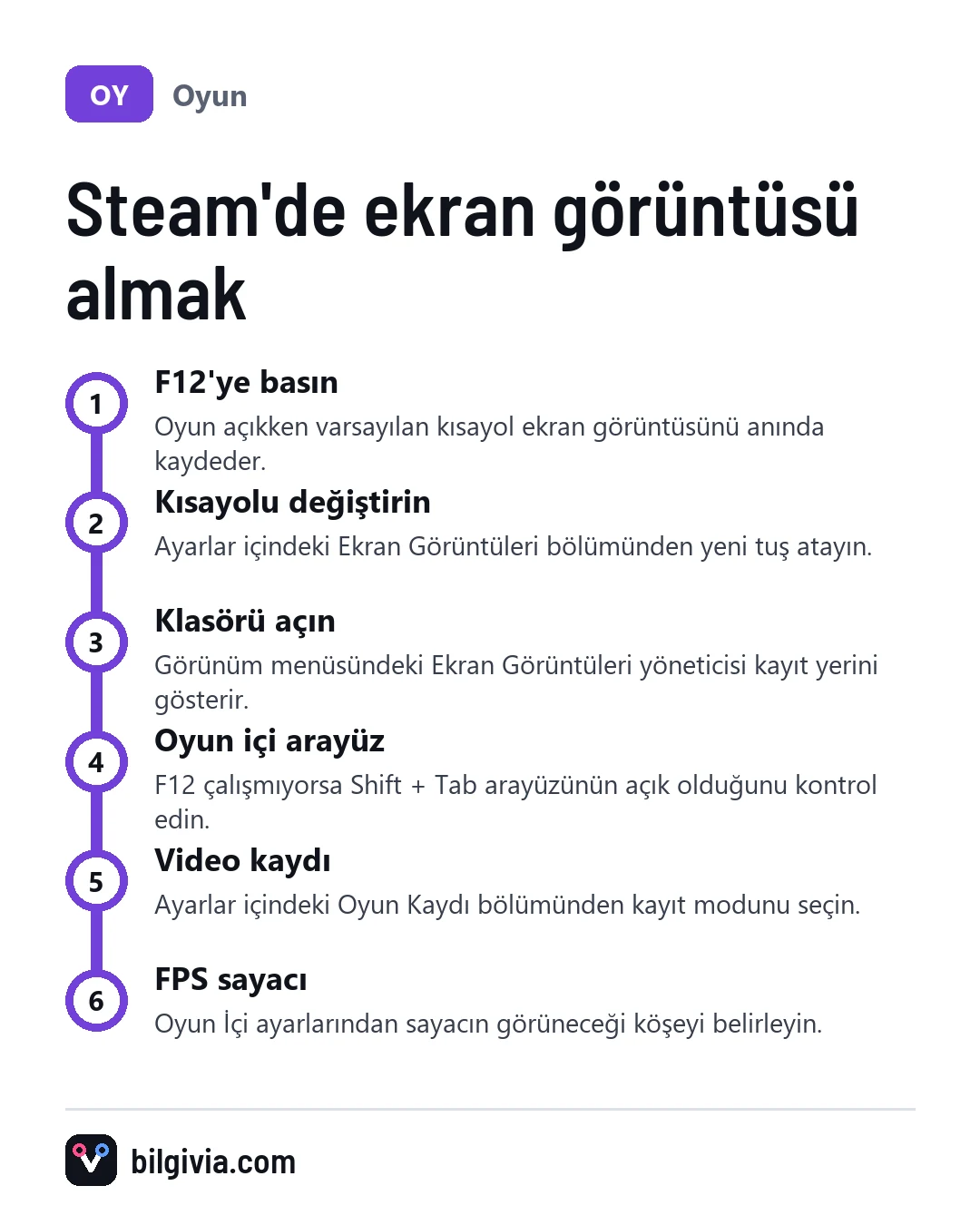
Steam’de ekran görüntüsü almak için oyun açıkken varsayılan kısayol olan F12 tuşuna basmanız yeterlidir. Sağ alt köşede kısa bir bildirim çıkar ve görüntü Steam’in kendi klasörüne kaydedilir. Bu klasörü Steam istemcisindeki ekran görüntüsü yöneticisinden tek tıkla açabilirsiniz.
Steam’de nasıl SS alınır?
Steam’de SS almak, oyun içindeyken ekran görüntüsü kısayoluna (varsayılan F12) basmak demektir. Bunun çalışması için Steam arayüzünün oyun içinde açık olması gerekir.
- Oyunu Steam kütüphanenizden başlatın.
- Görüntüsünü almak istediğiniz sahneye gelin.
- Klavyede F12 tuşuna basın.
- Ekranın köşesinde çıkan bildirimle kaydın alındığını kontrol edin.
Dizüstü bilgisayarlarda F tuşları çoğu zaman ses ya da parlaklık gibi işlevlere atanmıştır. F12 işe yaramıyorsa Fn + F12 kombinasyonunu deneyin.
Steam Deck’te ekran görüntüsü nasıl alınır?
Steam Deck’te Steam düğmesini basılı tutup R1 tuşuna bastığınızda ekran görüntüsü alınır. Görüntüler cihazın medya bölümünde listelenir ve oradan paylaşabilir ya da bilgisayarınıza aktarabilirsiniz.
Steam ekran görüntüsü kısayolu nasıl değiştirilir?
Kısayolu Steam ayarlarındaki ekran görüntüsü bölümünden istediğiniz tuşla değiştirebilirsiniz. F12 başka bir programla çakışıyorsa bu işlem sorunu çözer.
- Steam istemcisini açın.
- Sol üstteki Steam menüsünden Ayarlar’a girin.
- Ekran Görüntüleri bölümünü açın (eski sürümlerde bu seçenek Oyun İçi sekmesinin altındadır).
- Ekran görüntüsü kısayol tuşu alanına tıklayın.
- Atamak istediğiniz tuşa ya da tuş kombinasyonuna basın.
Aynı bölümde bildirim sesini kapatma ve bildirimi gizleme gibi seçenekler de bulunur; adları sürüme göre küçük farklılık gösterebilir.
Steam ekran görüntüleri nereye kaydedilir?
Steam ekran görüntüleri, Steam’in kurulu olduğu klasördeki userdata dizininin içinde, her oyun için ayrı bir klasörde saklanır. Klasör yolu hesabınıza ve oyunun kimlik numarasına göre oluşur.
| Sistem | Varsayılan konum |
|---|---|
| Windows | C:Program Files (x86)Steamuserdata[hesap numarası]760remote[oyun numarası]screenshots |
| macOS | ~/Library/Application Support/Steam/userdata/[hesap numarası]/760/remote/[oyun numarası]/screenshots |
| Linux | ~/.local/share/Steam/userdata/[hesap numarası]/760/remote/[oyun numarası]/screenshots |
Steam’i farklı bir sürücüye kurduysanız Windows’taki yol da o sürücüye göre değişir. Klasörde bir de thumbnails adlı alt klasör görürseniz, bunlar önizleme için oluşturulan küçük kopyalardır.
Kayıt klasörünü en kolay nasıl açarım?
En kısa yol, klasörü elle aramak yerine Steam’in ekran görüntüsü yöneticisini kullanmaktır.
- Steam istemcisinde üst menüden Görünüm’e tıklayın.
- Ekran Görüntüleri seçeneğini açın.
- Listeden ilgili oyunu seçin.
- Görüntüyü seçip diskte göster ya da klasörü aç seçeneğine tıklayın.
Ekran görüntüleri başka bir klasöre kaydedilebilir mi?
Evet, Steam ayarlarındaki Ekran Görüntüleri bölümünden ayrı bir kayıt klasörü seçebilirsiniz. Yeni istemcide burada görüntülerin harici bir kopyasını istediğiniz klasöre kaydetme seçeneği bulunur; isterseniz sıkıştırılmamış kopya kaydını da açabilirsiniz. Bu sayede görüntüler masaüstünüzde ya da Resimler klasöründe hazır durur.
Steam’de F12 neden çalışmıyor?
F12 çoğunlukla Steam oyun içi arayüzü kapalı olduğu ya da tuş başka bir programla çakıştığı için çalışmaz. Aşağıdaki kontrolleri sırayla yapın:
- Oyun içi arayüz açık mı: Ayarlar > Oyun İçi bölümünde oyun içindeyken Steam arayüzünü etkinleştirme seçeneğinin açık olduğundan emin olun. Oyun içindeyken Shift + Tab ile arayüz açılıyorsa sorun burada değildir.
- Oyuna özel ayar: Kütüphanede oyuna sağ tıklayıp Özellikler’e girin; oyun içi arayüzün bu oyun için kapatılmadığını kontrol edin.
- Fn tuşu: Dizüstünde F12 tek başına başka işlev görüyorsa Fn ile birlikte basın.
- Tuş çakışması: Kayıt yazılımları, ekran kartı araçları ya da oyunun kendi tuş ataması F12’yi kullanıyor olabilir. Steam kısayolunu farklı bir tuşa alın.
- Steam dışı başlatma: Oyunu Steam’i atlayarak başlattıysanız kısayol işlemez. Oyunu kütüphaneden açın.
Görüntü kaydediliyor ama siyah çıkıyorsa oyunu tam ekran yerine kenarlıksız pencere modunda çalıştırmayı deneyin.
Steam’de video nasıl çekilir?
Steam’de video çekmek için istemcinin Oyun Kaydı özelliğini kullanırsınız; ek program kurmanız gerekmez. Bu özellik ya arka planda sürekli kayıt tutar ya da sizin başlatıp durdurduğunuz anları kaydeder.
- Steam’de Ayarlar’ı açın.
- Oyun Kaydı bölümüne girin.
- Arka planda kayıt ya da yalnızca elle kayıt seçeneklerinden birini işaretleyin.
- Kayıt başlatma ve durdurma kısayolunu aynı sayfadan kontrol edin ya da değiştirin.
- Oyun sırasında kısayolla kaydı başlatıp bitirin.
Kaydettiğiniz anları oyun içi arayüzden ya da istemcideki kayıt bölümünden izleyebilir, kırpıp klip hâline getirebilir ve MP4 olarak dışa aktarabilirsiniz. Arka planda kayıt disk alanı kullandığı için ayarlardan ayrılan alanı ve kalite seviyesini kendinize göre düzenleyin.
Steam’de FPS nasıl açılır?
Steam’de FPS sayacını Ayarlar’daki Oyun İçi bölümünden açarsınız; sayaç oyun sırasında ekranın seçtiğiniz köşesinde görünür.
- Steam’de Ayarlar’a girin.
- Oyun İçi bölümünü açın.
- Oyun içi FPS sayacı seçeneğini bulun.
- Sayacın görüneceği köşeyi seçin.
- Okumakta zorlanırsanız yüksek kontrast seçeneğini de açın.
Yeni istemci sürümlerinde bu ayar, işlemci ve ekran kartı kullanımını da gösterebilen bir performans göstergesinin içine taşınmış olabilir; adı sürüme göre değişebilir. FPS sayacı da oyun içi arayüze bağlı çalıştığı için arayüz kapalıysa görünmez.
Steam ekran görüntüsü kaliteli kaydedilir mi?
Steam görüntüleri varsayılan olarak sıkıştırılmış biçimde kaydeder; bu, gözle fark edilmeyecek kadar hafif bir kalite kaybı demektir. Duvar kâğıdı yapmak ya da düzenlemek için en iyi kaliteyi istiyorsanız Ekran Görüntüleri ayarlarından sıkıştırılmamış kopya kaydetme seçeneğini açın. Bu dosyaların daha fazla yer kaplayacağını unutmayın.
Steam ekran görüntülerini başkaları görür mü?
Hayır, siz yüklemediğiniz sürece ekran görüntüleriniz yalnızca bilgisayarınızda kalır. Ekran görüntüsü yöneticisinden bir görüntüyü profilinize yüklediğinizde görünürlüğünü herkese açık, yalnızca arkadaşlar ya da gizli olarak seçebilirsiniz. Yüklemeden önce görüntüde kullanıcı adınız dışında e-posta, sohbet penceresi veya kişisel bilgi görünmediğini kontrol etmek iyi bir alışkanlıktır.
Sıkça Sorulan Sorular
Steam dışı oyunlarda F12 çalışır mı?
Oyunu Steam kütüphanesine Steam dışı oyun olarak ekleyip oradan başlatırsanız çoğu durumda oyun içi arayüz ve F12 kısayolu çalışır. Doğrudan masaüstü kısayolundan açılan oyunlarda çalışmaz.
Silinen Steam ekran görüntüsü geri gelir mi?
Ekran görüntüsü yöneticisinden sildiğiniz bir görüntü profilinize yüklenmemişse Steam tarafında geri getirilemez. Dosyayı Windows’ta elle sildiyseniz Geri Dönüşüm Kutusu’nu kontrol edin. Önemli görüntüler için harici kopya klasörünü açık tutmak bu riski azaltır.
Windows kısayoluyla da ekran görüntüsü alabilir miyim?
Evet, Windows + Print Screen ya da Windows + Shift + S gibi sistem kısayolları da çalışır. Ancak bu görüntüler Steam klasörüne değil Windows’un Resimler klasörüne veya panoya gider ve Steam yöneticisinde listelenmez.
Ekran görüntüsü alınca oyun kasar mı?
Tek bir ekran görüntüsü genellikle fark edilir bir takılma yaratmaz. Sıkıştırılmamış kopya açıksa ve diskiniz yavaşsa anlık kısa bir duraksama hissedebilirsiniz.
Sorunuz ya da eklemek istediğiniz bir şey var mı?