Android Virüs Nasıl Temizlenir? Belirtiler ve Çözüm Adımları
Bu rehberde neler var?
Android telefondaki virüsü temizlemek için önce telefonu güvenli modda açın, son zamanlarda yüklediğiniz şüpheli uygulamaları kaldırın ve Google Play Protect ile tarama yapın. Sorun devam ediyorsa yedeğinizi alıp telefonu fabrika ayarlarına sıfırlamak en kesin çözümdür.
Android’deki zararlıların çoğu klasik anlamda virüs değil, kendini masum bir uygulama gibi gösteren reklam yazılımı ya da casus uygulamadır. Bu yüzden temizlik işinin büyük kısmı, doğru uygulamayı bulup silmekten ibarettir.
Android virüs nasıl anlaşılır?
Telefonunuz kendi kendine reklam açıyor, tanımadığınız uygulamalar beliriyor ya da pil ve internet tüketimi bir anda artıyorsa virüs ihtimali yüksektir. Tek bir belirti tek başına kanıt sayılmaz; birkaçı aynı anda görülüyorsa ciddiye almanız gerekir.
- Ana ekranda, kilit ekranında ya da uygulama dışındayken tam ekran reklamlar çıkması
- Yüklemediğiniz bir uygulamanın listede görünmesi veya simgesi olmayan bir uygulamanın çalışması
- Telefonun kullanılmazken ısınması ve pilin hızlı bitmesi
- Mobil veri kullanımında açıklanamayan artış
- Tarayıcının ana sayfasının ya da arama motorunun kendiliğinden değişmesi
- Faturanıza bilmediğiniz ücretli abonelikler yansıması
- Rehberinizdekilere sizden habersiz mesaj gitmesi
Android’de virüs olduğunu nasıl anlarız?
Belirtileri gördükten sonra kısa bir kontrolle şüphenizi netleştirebilirsiniz. Şu üç yere bakmanız genellikle yeterlidir:
- Ayarlar’dan Uygulamalar bölümüne girin ve listede tanımadığınız ya da genel adlı (Sistem Güncelleme, Temizleyici, Fener gibi) uygulamaları not edin.
- Ayarlar’daki Pil bölümünden hangi uygulamanın en çok enerji harcadığına bakın.
- Ağ veya Bağlantılar altındaki veri kullanımı ekranından en çok internet tüketen uygulamayı kontrol edin.
Pil ya da veri listesinin başında hiç açmadığınız bir uygulama duruyorsa büyük ihtimalle sorunun kaynağı odur.
Ekranda çıkan virüs bulundu uyarısı gerçek mi?
Tarayıcıda açılan ve telefonunuza virüs bulaştığını söyleyen uyarıların neredeyse tamamı sahtedir. Bu sayfaların amacı sizi bir uygulama indirmeye ya da kart bilgisi girmeye yönlendirmektir. Böyle bir uyarıda hiçbir düğmeye dokunmayın; sekmeyi kapatın ve tarayıcının geçmişini temizleyin.
Android telefondan virüs nasıl silinir?
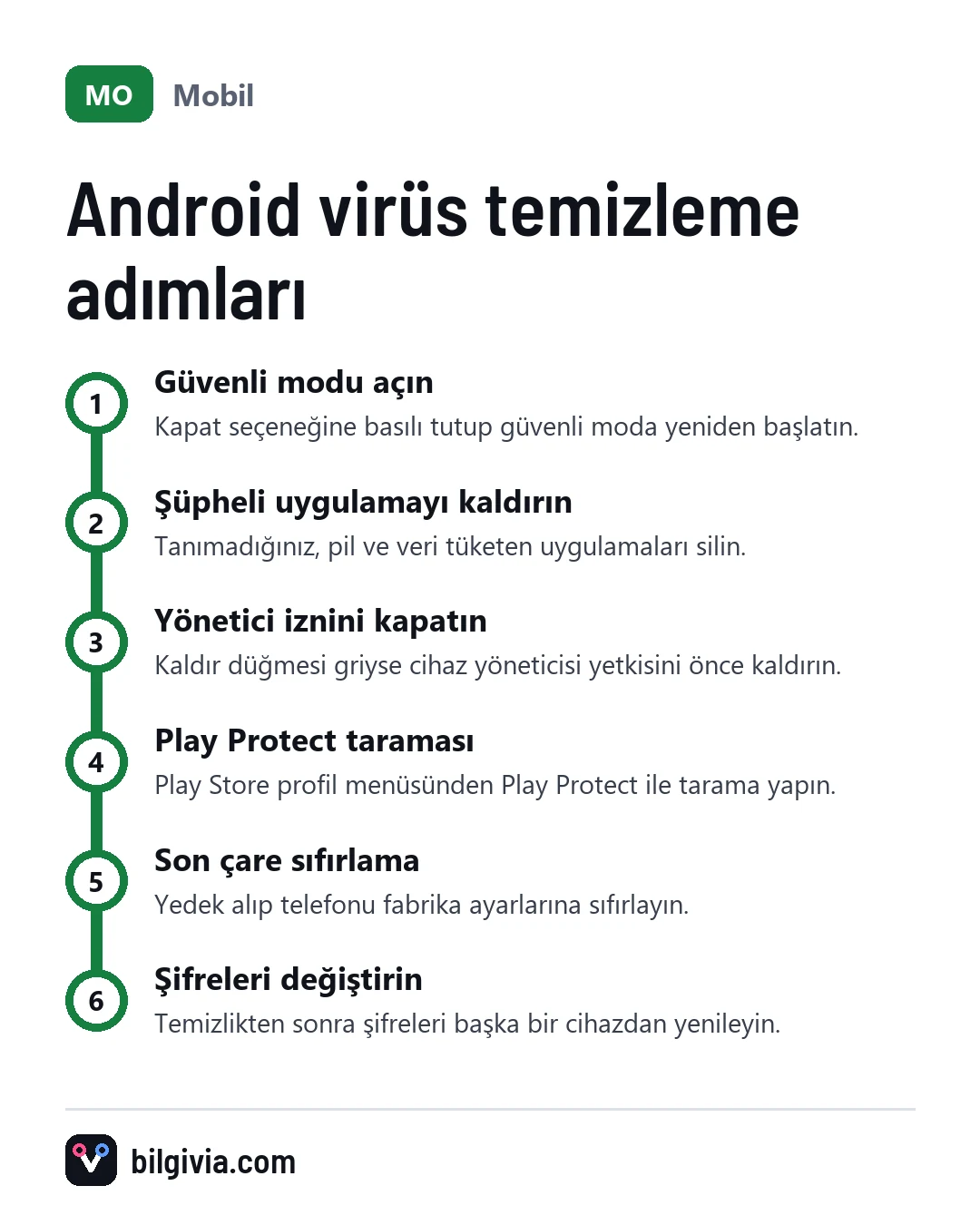
En etkili yol, telefonu güvenli modda başlatıp zararlı uygulamayı orada kaldırmaktır. Güvenli mod, yalnız telefonla gelen uygulamaları çalıştırır; böylece zararlı uygulama kendini koruyamaz.
Güvenli mod nasıl açılır?
- Güç tuşuna (bazı modellerde güç ve ses kısma tuşuna birlikte) basılı tutarak kapatma menüsünü açın.
- Ekrandaki Kapat seçeneğine parmağınızı basılı tutun.
- Güvenli moda yeniden başlatma sorusu gelince onaylayın.
- Telefon açıldığında ekranın alt köşesinde Güvenli mod yazısını görmelisiniz.
Marka ve sürüme göre yöntem değişebilir. Menüde bu seçenek çıkmıyorsa telefonu kapatıp açılış logosu göründüğünde ses kısma tuşuna basılı tutmayı deneyin.
Zararlı uygulama nasıl kaldırılır?
- Güvenli moddayken Ayarlar’ı açın.
- Uygulamalar bölümüne girin.
- Şüpheli uygulamaya dokunun.
- Kaldır düğmesine basın ve onaylayın.
- Şüphelendiğiniz diğer uygulamalar için aynı işlemi tekrarlayın.
- Telefonu normal şekilde yeniden başlatın.
Kaldır düğmesi gri görünüyorsa ne yapmalı?
Kaldır düğmesi pasifse uygulama büyük ihtimalle kendine cihaz yöneticisi yetkisi vermiştir; önce bu yetkiyi kaldırmanız gerekir.
- Ayarlar’da Güvenlik bölümünü açın (bazı telefonlarda Güvenlik ve gizlilik ya da Biyometri ve güvenlik).
- Cihaz yöneticisi uygulamaları seçeneğini bulun; sürüme göre Diğer güvenlik ayarları altında olabilir. Bulamazsanız Ayarlar’daki arama kutusuna cihaz yöneticisi yazın.
- Şüpheli uygulamanın yanındaki anahtarı kapatın ve Devre dışı bırak’a dokunun.
- Uygulamalar bölümüne dönüp uygulamayı kaldırın.
Aynı şekilde Erişilebilirlik ayarlarında da tanımadığınız bir uygulamanın izni açıksa kapatın. Zararlılar bu izni ekrandaki her şeyi okumak için sıkça ister.
Google Play Protect ile tarama nasıl yapılır?
Play Protect, Android telefonlarda hazır gelen ücretsiz güvenlik taramasıdır ve ek uygulama yüklemeden zararlıları bulabilir.
- Play Store uygulamasını açın.
- Sağ üstteki profil simgenize dokunun.
- Play Protect seçeneğine girin.
- Tara düğmesine basın.
- Zararlı bulunursa önerilen Kaldır işlemini onaylayın.
Aynı ekrandaki ayarlardan taramanın açık olduğundan emin olun; kapalıysa telefon yeni yüklenen uygulamaları denetlemez.
Android telefonunuza hiç virüs veya zararlı yazılım bulaştı mı?
Samsung virüs nasıl temizlenir?
Samsung telefonlarda temizlik adımları aynıdır; farkı, menülerin One UI arayüzüne göre adlandırılması ve yerleşik bir koruma taramasının bulunmasıdır.
- Ayarlar’ı açın ve Pil ve cihaz bakımı (eski sürümlerde Cihaz bakımı) bölümüne girin.
- Cihaz koruması seçeneğine dokunun; kapalıysa açın.
- Telefonu tara düğmesine basın ve sonucu bekleyin.
- Bulunan zararlıyı ekrandaki yönlendirmeyle kaldırın.
Samsung’da güvenli mod için kapatma menüsünde Kapat’a basılı tutabilir ya da telefonu kapatıp Samsung logosu görününce ses kısma tuşuna basılı tutabilirsiniz. Cihaz yöneticisi ayarı ise genellikle Güvenlik ve gizlilik altındaki Diğer güvenlik ayarları bölümündedir.
Reklam bildirimleri nasıl durdurulur?
Bildirim çubuğuna düşen reklamlar çoğu zaman virüsten değil, bir sitenin bildirim iznine yanlışlıkla izin vermenizden kaynaklanır.
- Chrome’u açın ve sağ üstteki üç noktaya dokunun.
- Ayarlar’a, ardından Site ayarları’na girin.
- Bildirimler bölümünü açın.
- Tanımadığınız sitelere dokunup izni engelleyin.
Bildirime basılı tutarak hangi uygulama ya da siteden geldiğini de görebilirsiniz. Bu, kaynağı bulmanın en hızlı yoludur.
Fabrika ayarlarına sıfırlamak virüsü siler mi?
Evet, fabrika ayarlarına sıfırlama sonradan yüklenen zararlı uygulamaların neredeyse tamamını siler. Yukarıdaki adımlar işe yaramadıysa son çare budur. Ancak telefondaki tüm veriler silineceği için önce fotoğraflarınızı, rehberinizi ve sohbet yedeklerinizi alın.
- Ayarlar’da Sistem bölümüne girin (Samsung’da Genel yönetim).
- Sıfırlama seçenekleri ya da Sıfırla menüsünü açın.
- Tüm verileri sil veya Fabrika verilerine sıfırla seçeneğini seçin.
- Ekran kilidi şifrenizi girip işlemi onaylayın.
Yedeği geri yüklerken uygulamaları toplu şekilde değil, ihtiyacınız olanları Play Store’dan tek tek kurun. Aksi hâlde zararlıyı geri getirebilirsiniz. Nadiren de olsa sistem dosyasına yerleşen zararlılar sıfırlamayla gitmez; bu durumda yetkili servise başvurmak gerekir.
Virüs temizlendikten sonra neler yapılmalı?
Temizlikten sonra hesaplarınızı güvenceye almadan işi bitmiş saymayın; zararlı uygulama şifrelerinizi kaydetmiş olabilir.
- Google hesabınızın, e-postanızın ve sosyal medya hesaplarınızın şifresini başka bir cihazdan değiştirin.
- İki adımlı doğrulamayı açın.
- Telefondan bankacılık işlemi yaptıysanız hesap hareketlerinizi kontrol edin; şüpheli işlem varsa vakit kaybetmeden bankanızı arayın.
- Operatörünüzden faturanıza eklenmiş ücretli abonelikleri kontrol edip iptal ettirin.
- Telefonun ve uygulamaların güncel olduğundan emin olun.
Telefona virüs bulaşmasını nasıl önlersiniz?
Zararlıların büyük bölümü Play Store dışından indirilen APK dosyalarıyla gelir; bilinmeyen kaynaklardan uygulama yüklemeyin. SMS ya da WhatsApp ile gelen kargo, ceza, kampanya bağlantılarına tıklamayın. Uygulama yüklerken istediği izinlere bakın: bir fener uygulamasının rehberinize ya da mesajlarınıza erişmesine gerek yoktur.
Sıkça Sorulan Sorular
Android için antivirüs uygulaması şart mı?
Çoğu kişi için şart değildir; Play Protect açık olduğu ve uygulamalar yalnız Play Store’dan indirildiği sürece temel koruma sağlanır. Ek bir uygulama kullanacaksanız tanınmış bir güvenlik firmasınınkini seçin; temizleyici ya da hızlandırıcı adı taşıyan uygulamaların bir kısmı sorunun kendisidir.
Virüs telefonun kamerasını ve mikrofonunu kullanabilir mi?
Gerekli izni almış bir casus uygulama bunu yapabilir. Ayarlar’daki gizlilik ya da izin yöneticisi bölümünden kamera ve mikrofon iznine sahip uygulamaları kontrol edip gereksiz olanları kapatın. Kamera veya mikrofon kullanılırken ekranın köşesinde beliren yeşil nokta da size ipucu verir.
Bilgisayara bağlayarak virüs temizlenir mi?
Android’deki zararlılar telefona yüklenmiş uygulamalar olduğu için bilgisayardan tarama yapmak genellikle sonuç vermez. Temizliği telefonun kendi ayarlarından, güvenli mod ve Play Protect ile yapmanız gerekir.
Virüslü bir uygulamayı sildikten sonra reklamlar neden devam ediyor?
Ya birden fazla zararlı uygulama vardır ya da reklamlar bir sitenin bildirim izninden geliyordur. Reklam çıktığında son uygulamalar ekranını açıp hangi uygulamanın önde olduğuna bakın ve Chrome’daki bildirim izinlerini kontrol edin.
Sorunuz ya da eklemek istediğiniz bir şey var mı?