Google Gemini Nasıl Kullanılır? Yapay Zeka Asistanı
Bu rehberde neler var?
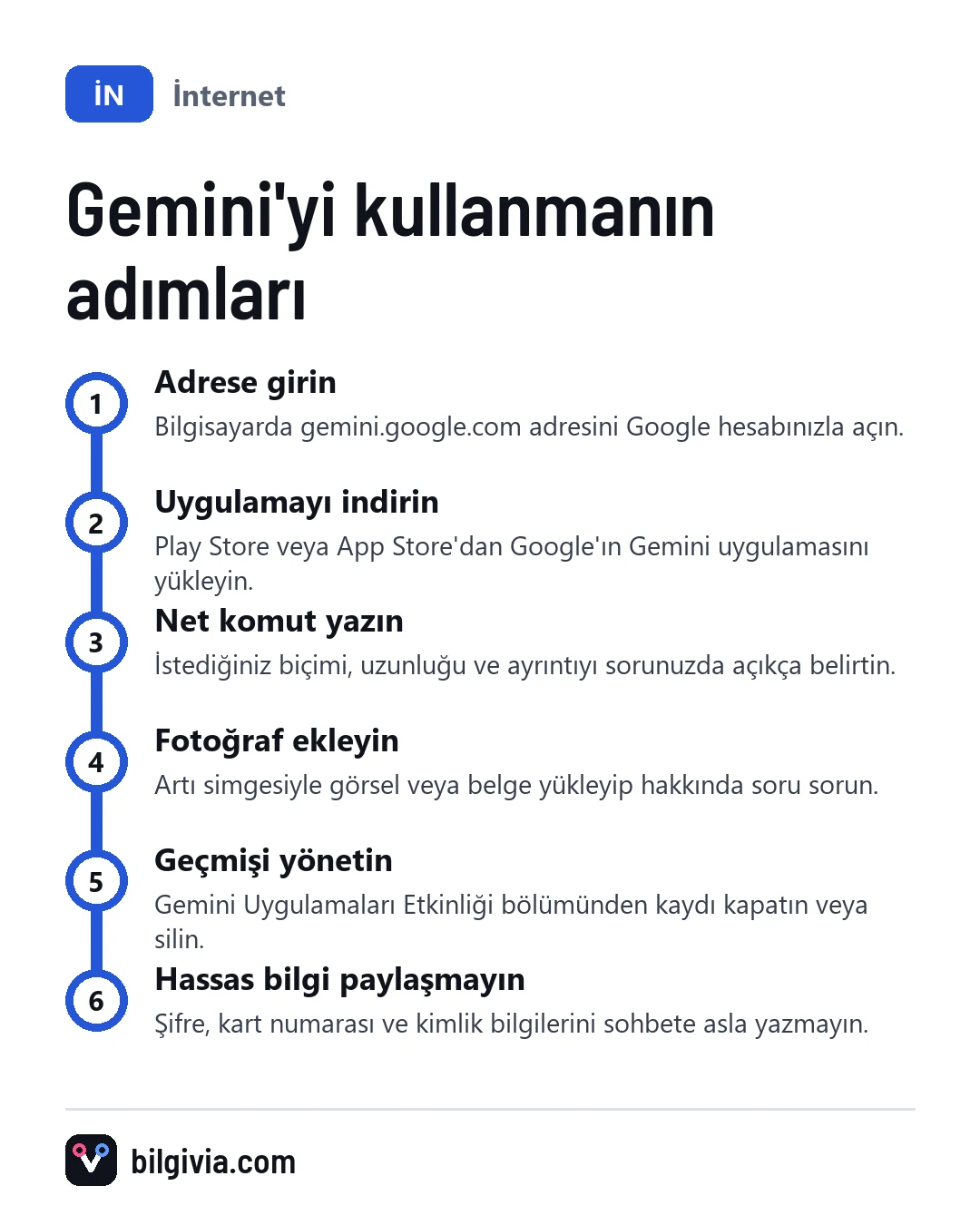
Google Gemini’yi kullanmak için bilgisayarda gemini.google.com adresine, telefonda ise Gemini uygulamasına Google hesabınızla girmeniz yeterli. Ekrandaki kutuya sorunuzu yazar, mikrofona basıp konuşur ya da fotoğraf ekleyip hakkında soru sorarsınız. Temel kullanım ücretsizdir.
Google Gemini nedir, ne işe yarar?
Gemini, Google’ın sohbet ederek kullandığınız akıllı asistanıdır. Ona normal bir insana yazar gibi soru sorarsınız, o da metin hâlinde cevap verir.
Gündelik hayatta en çok şu işler için tercih ediliyor:
- Bir konuyu sade dille açıklatmak (ör. “Kira artışı nasıl hesaplanır, örnekle anlat”)
- E-posta, dilekçe, ilan metni taslağı hazırlatmak
- Uzun bir yazıyı ya da PDF’i özetletmek
- Fotoğraftaki bir yazıyı, bitkiyi, ürünü tanıtmak
- Tatil planı, alışveriş listesi, ders çalışma programı çıkarmak
- Metni başka dile çevirmek veya yazım hatalarını düzeltmek
Google Gemini nasıl kullanılır?
Gemini’yi kullanmanın üç yolu var: tarayıcıdan, Android uygulamasından ve iPhone uygulamasından. Hepsinde aynı Google hesabıyla girerseniz sohbet geçmişiniz cihazlar arasında ortak görünür.
Bilgisayardan Gemini nasıl kullanılır?
- Chrome, Edge, Safari gibi herhangi bir tarayıcıyı açın.
- Adres çubuğuna gemini.google.com yazın.
- Sağ üstteki Oturum aç düğmesiyle Google hesabınıza girin.
- Alttaki yazı kutusuna sorunuzu yazın.
- Enter tuşuna basın veya gönder simgesine tıklayın.
Yeni bir konuya geçecekseniz soldaki menüden Yeni sohbet seçeneğini açın; böylece önceki konuşma cevapları karıştırmaz.
Android telefonda Gemini nasıl kullanılır?
Birçok yeni Android telefonda Gemini zaten yüklü gelir; yoksa Play Store’dan indirirsiniz.
- Play Store’u açıp “Google Gemini” diye aratın.
- Google LLC tarafından yayımlanan uygulamayı yükleyin.
- Uygulamayı açıp telefondaki Google hesabınızı seçin.
- Gelen izin ve tanıtım ekranlarını onaylayın.
- Yazı kutusuna sorunuzu yazın veya mikrofon simgesine dokunup konuşun.
iPhone’da Gemini nasıl kullanılır?
- App Store’u açıp “Google Gemini” diye aratın.
- Google’ın yayımladığı Gemini uygulamasını indirin.
- Uygulamayı açıp Google hesabınızla oturum açın.
- Sorunuzu yazın ya da mikrofona dokunup sesli sorun.
iPhone’da Gemini, Siri’nin yerine geçmez. Hızlı açmak için uygulamayı ana ekrana sabitleyebilir veya kilit ekranı widget’ı ekleyebilirsiniz (widget seçenekleri sürüme göre değişebilir).
Google AI nasıl açılır?
“Google AI” diye aranan asistan aslında Gemini’dir; telefonda en hızlı açma yolu, Gemini’yi varsayılan asistan yapmaktır. Android’de Gemini uygulamasını ilk açtığınızda genellikle Google Asistan yerine Gemini’yi kullanmak isteyip istemediğiniz sorulur; onaylarsanız şu kısayollar Gemini’yi açar:
- Güç (yan) tuşuna basılı tutmak (telefon markasına göre bu tuş farklı ayarlanmış olabilir)
- Ekranın alt köşesinden çapraz kaydırmak
- Sesli komut açıksa “Hey Google” demek
Güç tuşu Gemini’yi değil de kapatma menüsünü açıyorsa, telefonun Ayarlar bölümünde yan tuş veya güç tuşu ayarlarına bakın. Samsung ve Xiaomi gibi markalarda bu ayarın yeri ve adı farklıdır.
Google AI nasıl kullanılır, Gemini’den farkı var mı?
Fark yok; Google’ın sohbet edilen asistanının adı Gemini’dir ve “Google AI” çoğu zaman onu kastetmek için kullanılır. Ancak Google Arama sonuçlarının üstünde çıkan otomatik özetler, Gmail ve Google Dokümanlar içindeki yazma önerileri de aynı teknolojiyle çalışır. Bunlar ayrı bir uygulama gerektirmez; ilgili Google hizmetinin içinde kendiliğinden görünür, bölgeye ve hesap türüne göre her özellik açık olmayabilir.
Google AI’ı nasıl kullanabilirim? Örnek komutlar
İyi cevap almanın yolu, ne istediğinizi net ve ayrıntılı yazmaktır. “Tatil önerisi” yerine şöyle yazın: “Haziranda 4 gün, iki kişi, deniz kenarı, orta bütçe için Ege’de rota öner, günlere böl.”
İşe yarayan birkaç kalıp:
- Rol ve hedef verin: “İş başvurusu için kısa ve resmî bir ön yazı hazırla.”
- Biçimi belirtin: “Madde madde yaz”, “tablo hâlinde göster”, “3 cümleyi geçmesin.”
- Düzeltme isteyin: Cevabı beğenmezseniz “daha kısa olsun” ya da “daha samimi yaz” diye devam edin; baştan sormanıza gerek yok.
- Seviye seçin: “Bunu 10 yaşındaki bir çocuğa anlatır gibi açıkla.”
Gemini’ye fotoğraf ve dosya nasıl yüklenir?
Yazı kutusunun yanındaki artı (+) veya ataç simgesine dokunarak fotoğraf, ekran görüntüsü ya da belge ekleyebilirsiniz.
- Yazı kutusunun yanındaki + simgesine dokunun.
- Kamera, Galeri veya Dosyalar seçeneklerinden birini seçin.
- Eklediğiniz içerikle ilgili sorunuzu yazın (ör. “Bu faturadaki son ödeme tarihi ne?”).
- Gönder simgesine dokunun.
Kimlik, banka kartı, sağlık raporu gibi hassas belgeleri yüklememeniz daha güvenlidir.
Gemini ile sesli konuşma nasıl yapılır?
Mobil uygulamada Gemini Live özelliğiyle karşılıklı, telefonla konuşur gibi sohbet edebilirsiniz. Yazı kutusunun yanındaki Live (dalga biçimli) simgesine dokunun ve konuşmaya başlayın; Gemini sesli cevap verir, sözünü kesip yeni soru da sorabilirsiniz. Bazı cihazlarda kamerayı açıp gördüğünüz şeyi de sorabilirsiniz; bu seçenek cihaza ve sürüme göre değişir.
Google Gemini ücretli mi?
Hayır, Gemini’nin temel sürümü ücretsizdir; yalnızca Google hesabı gerekir. Google ayrıca daha gelişmiş modellere, daha yüksek kullanım sınırlarına ve ek depolama alanına erişim sağlayan ücretli abonelikler sunar. Paket adları ve fiyatlar dönem dönem değiştiği için güncel bilgiyi uygulama içindeki yükseltme ekranından kontrol edin. Günlük soru-cevap, metin yazdırma ve özetleme için ücretsiz sürüm çoğu kişiye yeter.
Gemini neden açılmıyor veya cevap vermiyor?
En sık sebepler hesap türü, yaş sınırı, internet bağlantısı ve eski uygulama sürümüdür. Şunları sırayla kontrol edin:
- Okul veya iş hesabıyla giriyorsanız, Gemini’yi yönetici kapatmış olabilir; kişisel Gmail hesabınızla deneyin.
- Hesapta kayıtlı yaş, Gemini’nin yaş şartını karşılamıyorsa erişim kısıtlanır; çocuk hesaplarında ebeveyn ayarları da etkilidir.
- Uygulamayı Play Store veya App Store’dan güncelleyin.
- Wi-Fi ile mobil veri arasında geçiş yapıp tekrar deneyin.
- Tarayıcıda sorun varsa gizli sekmede açmayı veya önbelleği temizlemeyi deneyin.
Gemini bazı sorulara bilerek cevap vermez; zararlı, yasa dışı ya da başkasının gizliliğini ihlal eden isteklerde “yardımcı olamam” demesi bir hata değildir.
Gemini sohbet geçmişi nasıl silinir?
Tek bir sohbeti, soldaki menüde sohbetin yanındaki üç noktaya dokunup Sil seçeneğiyle kaldırabilirsiniz. Tüm geçmişi yönetmek için:
- Gemini’de menüyü açın.
- Ayarlar veya Etkinlik bölümüne girin (adı sürüme göre değişebilir).
- Gemini Uygulamaları Etkinliği sayfasını açın.
- Kaydı kapatın ya da otomatik silme süresi seçin.
- İsterseniz geçmiş kayıtları tarih aralığı seçerek silin.
Etkinliği kapatsanız bile sohbetler, hizmetin çalışması için kısa bir süre saklanabilir. Bu yüzden şifre, kart numarası, TC kimlik numarası gibi bilgileri hiçbir zaman sohbete yazmayın.
Sıkça Sorulan Sorular
Gemini Türkçe biliyor mu?
Evet, Gemini Türkçe soruları anlar ve Türkçe cevap verir. Sesli sohbette de Türkçe konuşabilirsiniz; cevap başka dilde gelirse “Türkçe cevap ver” yazmanız yeterli.
Gemini’nin verdiği bilgiler her zaman doğru mu?
Hayır, Gemini zaman zaman hatalı veya eksik bilgi verebilir. Sağlık, hukuk, para ve resmî işlemler gibi konularda cevabı mutlaka ilgili kurumun resmî kaynağından veya bir uzmandan teyit edin.
Gemini’den Google Asistan’a geri dönülür mü?
Bazı Android cihazlarda Gemini ayarlarından tekrar Google Asistan’a geçmek mümkündür. Ancak Google, telefonlarda Asistan’ın yerine Gemini’yi koyduğu için bu seçenek cihazınızda artık görünmeyebilir.
Gemini internetsiz çalışır mı?
Gemini uygulaması ve web sürümü internet bağlantısı olmadan çalışmaz. Bazı telefonlarda cihaz içinde çalışan sınırlı özellikler bulunsa da sohbet etmek için bağlantı gerekir.



Sorunuz ya da eklemek istediğiniz bir şey var mı?