Steam Link Nasıl Kullanılır? Oyunları Başka Ekrana Aktarma
Bu rehberde neler var?
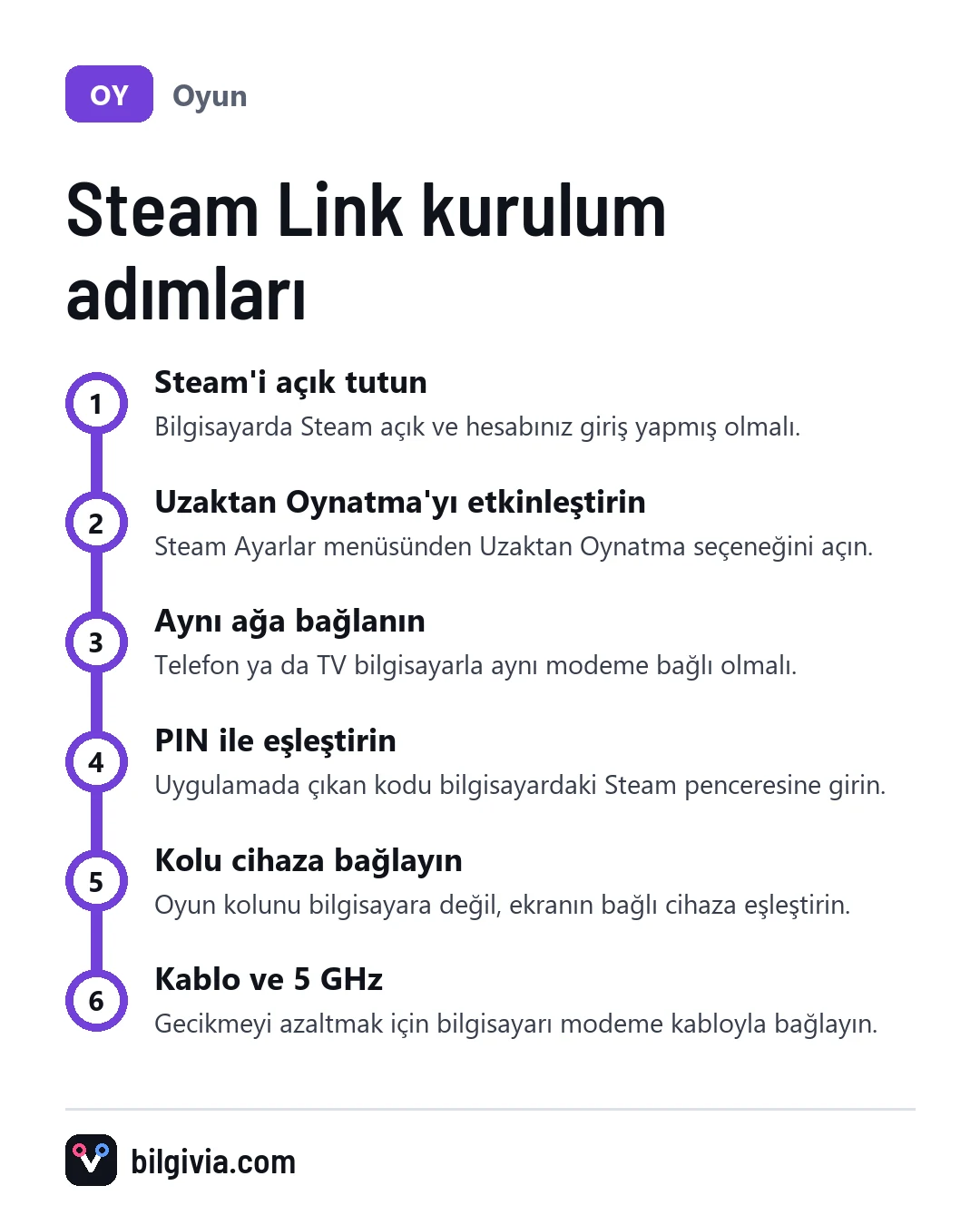
Steam Link’i kullanmak için bilgisayarınızda Steam açık ve hesabınız giriş yapmış olmalı; ardından telefon, tablet ya da TV’ye ücretsiz Steam Link uygulamasını kurup aynı ağa bağlarsınız. Uygulama bilgisayarı bulur, ekranda çıkan PIN kodunu Steam’e girersiniz ve oyunlar diğer ekrana aktarılır. Oyun yine bilgisayarda çalışır, cihazınıza yalnızca görüntü ve ses gelir.
Steam Link nasıl çalışır?
Steam Link, bilgisayarınızda çalışan oyunun görüntüsünü ağ üzerinden başka bir cihaza canlı olarak gönderir. Siz kolda ya da ekranda bir tuşa bastığınızda bu komut bilgisayara geri iletilir. Yani işlem gücü tamamen bilgisayardan gelir; zayıf bir telefonda ya da TV’de bile ağır oyunları oynayabilmenizin sebebi budur.
Bu yapı Steam’in Uzaktan Oynatma (Remote Play) özelliğine dayanır. Valve’ın eskiden sattığı Steam Link adlı küçük donanım kutusunun üretimi uzun süre önce durduruldu; bugün Steam Link denince çoğunlukla bu ücretsiz uygulama kastedilir.
Steam Link için neler gerekir?
Temelde Steam yüklü bir bilgisayar, Steam Link uygulamasını destekleyen bir cihaz ve ikisini aynı ağda buluşturan bir modem yeterlidir.
- Açık ve Steam’e giriş yapılmış bir bilgisayar (Windows, macOS ya da Linux).
- Steam Link uygulaması: Android telefon ve tablet, Android TV, iPhone, iPad, Apple TV, Raspberry Pi ve bazı akıllı TV modelleri için sunuluyor. Desteklenen TV modelleri zamanla değişebildiği için TV’nizin uygulama mağazasında aratarak kontrol edin.
- İyi bir ağ bağlantısı: Bilgisayarın modeme kabloyla bağlı olması, diğer cihazın ise 5 GHz Wi-Fi kullanması en sorunsuz sonucu verir.
- İsteğe bağlı bir oyun kolu: Xbox, PlayStation ya da Steam uyumlu kollar çoğu cihazda çalışır. Telefonda dokunmatik kontrol de seçilebilir.
Steam Link nasıl açılır?
Steam Link’i açmak için önce bilgisayardaki Steam’de Uzaktan Oynatma özelliğinin etkin olması gerekir; çoğu kurulumda bu varsayılan olarak açıktır ama kontrol etmekte fayda var.
- Bilgisayarda Steam’i açın ve hesabınıza giriş yapın.
- Sol üstteki Steam menüsünden Ayarlar’a girin.
- Uzaktan Oynatma bölümünü açın (dil ve sürüme göre adı Remote Play olarak da görünebilir).
- Uzaktan Oynatma’yı etkinleştir seçeneğinin açık olduğundan emin olun.
- Bilgisayarı açık bırakın; uyku moduna geçerse bağlantı genellikle kurulamaz.
Bundan sonra diğer cihazda uygulamayı ilk kez açtığınızda eşleştirme adımlarına geçebilirsiniz.
Steam Link nasıl bağlanır?
Cihazı bilgisayara bağlamak için uygulama ağı tarar, bilgisayarınızı listeler ve sizden tek seferlik bir PIN eşleştirmesi ister. Bu işlem bir kez yapılır, sonraki açılışlarda doğrudan bağlanırsınız.
Android telefon, tablet ve TV’de Steam Link nasıl bağlanır?
- Google Play Store’dan Steam Link uygulamasını indirin.
- Cihazınızın bilgisayarla aynı Wi-Fi ağına bağlı olduğunu kontrol edin.
- Uygulamayı açın; isterse önce bir kol bağlamanızı ya da dokunmatik kontrolü seçmenizi ister.
- Taramanın ardından listede görünen bilgisayarınızı seçin.
- Ekranda çıkan dört haneli PIN kodunu not edin.
- Bilgisayarda Steam’in açtığı pencereye bu kodu girip onaylayın.
- Uygulama kısa bir ağ testi yapar; ardından Oynamaya başla benzeri düğmeye dokunun.
iPhone, iPad ve Apple TV’de Steam Link nasıl bağlanır?
- App Store’dan Steam Link uygulamasını indirin.
- Cihazı bilgisayarla aynı Wi-Fi ağına bağlayın.
- Uygulama yerel ağ erişimi izni isterse izin verin; vermezseniz bilgisayar bulunamaz.
- Listeden bilgisayarınızı seçin ve görünen PIN kodunu bilgisayardaki Steam penceresine girin.
- Ağ testi bittikten sonra oynamaya başlayın.
Yerel ağ iznini daha önce reddettiyseniz iPhone’da Ayarlar > Gizlilik ve Güvenlik > Yerel Ağ yolundan Steam Link’e izni yeniden açabilirsiniz.
Bağlantı kurulduğunda bilgisayardaki Steam, büyük ekran moduna geçer ve kütüphanenizdeki oyunları kol ya da dokunmatikle seçebilirsiniz.
Steam Link’e oyun kolu nasıl bağlanır?
Kolu bilgisayara değil, ekranın bağlı olduğu cihaza, yani telefona, tablete ya da TV’ye Bluetooth veya USB ile bağlamanız gerekir.
- Kolu eşleştirme moduna alın (Xbox kolunda eşleştirme düğmesine, PlayStation kolunda PS ve Share/Create düğmelerine birlikte basılı tutulur).
- Telefon ya da TV’nin Bluetooth ayarlarından kolu seçip eşleştirin.
- Steam Link uygulamasını açın; kol otomatik olarak tanınır.
Kolunuz yoksa telefonda dokunmatik kontrol seçilebilir. Ancak dokunmatik düzen her oyunda rahat değildir; özellikle hızlı aksiyon oyunlarında bir kol çok daha iyi deneyim sunar.
Steam Link ev dışından kullanılır mı?
Steam Link aslında evdeki yerel ağ için tasarlanmıştır, ama Steam’in Uzaktan Oynatma özelliği sayesinde farklı bir ağdan bağlanmak da bazı cihazlarda mümkündür. Bunun için bilgisayarın evde açık ve Steam’in aynı hesapla çalışıyor olması gerekir.
Ev dışından bağlantıda görüntü kalitesi ve gecikme tamamen iki taraftaki internet hızına bağlıdır. Mobil veriyle oynamak hem kotayı hızla tüketir hem de rekabetçi oyunlarda gecikmeyi hissettirir. Bu yüzden ev dışı kullanımı daha çok sıra tabanlı ya da yavaş tempolu oyunlar için düşünün.
Steam Link bilgisayarı bulmuyorsa ne yapılır?
Bilgisayar listede görünmüyorsa en sık sebep, iki cihazın aynı ağda olmaması ya da Steam’in bilgisayarda kapalı olmasıdır. Sırayla şunları kontrol edin:
- Bilgisayarda Steam açık mı ve hesap giriş yapmış mı?
- Telefon misafir ağına ya da modemin farklı bir ağına (örneğin 2,4 GHz ve 5 GHz ayrı adlarla yayın yapıyorsa) bağlı olabilir; aynı modeme bağlı olduğundan emin olun.
- Bilgisayardaki güvenlik duvarı Steam’i engelliyor olabilir; Steam’e özel ve ortak ağlarda izin verin.
- VPN açıksa kapatın; yerel ağ bağlantısını bozabilir.
- iPhone ve iPad’de yerel ağ izninin açık olduğunu kontrol edin.
- Uygulamadaki Yeniden tara ya da Diğer Bilgisayar seçeneğini deneyin (sürüme göre adı değişebilir).
Hâlâ olmuyorsa modemi, bilgisayarı ve diğer cihazı yeniden başlatmak çoğu ağ sorununu çözer.
Steam Link’te görüntü takılıyor ya da gecikme varsa ne yapılmalı?
Takılma ve gecikmenin büyük kısmı Wi-Fi kaynaklıdır; bilgisayarı modeme kabloyla bağlamak çoğu zaman en etkili çözümdür.
- Diğer cihazı 5 GHz Wi-Fi ağına bağlayın ve modeme yakın tutun.
- Uygulamanın ayarlarındaki yayın kalitesini düşük gecikme sağlayan seçeneğe alın (Hızlı, Dengeli, Güzel gibi adlarla görünür; çeviriye göre değişebilir).
- Çözünürlüğü ve bant genişliği sınırını düşürmeyi deneyin.
- Aynı anda evde büyük indirme, film yayını gibi yoğun ağ kullanımı varsa onları duraklatın.
- Bilgisayarda arka planda ağır programlar açıksa kapatın.
Kablolu bilgisayar + 5 GHz Wi-Fi ikilisi, ek ayar yapmadan bile çoğu evde akıcı bir yayın sağlar.
Sıkça Sorulan Sorular
Steam Link ücretli mi?
Hayır, Steam Link uygulaması ücretsizdir. Yalnızca oynayacağınız oyunların Steam kütüphanenizde bulunması gerekir.
Bilgisayar kapalıyken Steam Link çalışır mı?
Hayır. Oyun bilgisayarda çalıştığı için bilgisayarın açık ve Steam’in çalışır durumda olması şarttır. Uyku modunda da bağlantı genellikle kurulamaz.
Steam Link ile oyunlar telefona inmiş olur mu?
Hayır, telefona ya da TV’ye oyun yüklenmez. Cihaz yalnızca bilgisayardan gelen görüntüyü gösterir, bu yüzden depolama alanı da harcanmaz.
Steam dışı oyunlar Steam Link ile oynanır mı?
Steam’e Steam dışı oyun ekle seçeneğiyle eklediğiniz oyunları çoğu durumda Steam Link üzerinden başlatabilirsiniz. Ancak bazı başlatıcılar ya da kopya koruma sistemleri yayında sorun çıkarabilir; bu oyundan oyuna değişir.


Sorunuz ya da eklemek istediğiniz bir şey var mı?