Chrome’da Kaydettiğimiz Şifreleri Nasıl Görürüz?

Bu rehberde neler var?
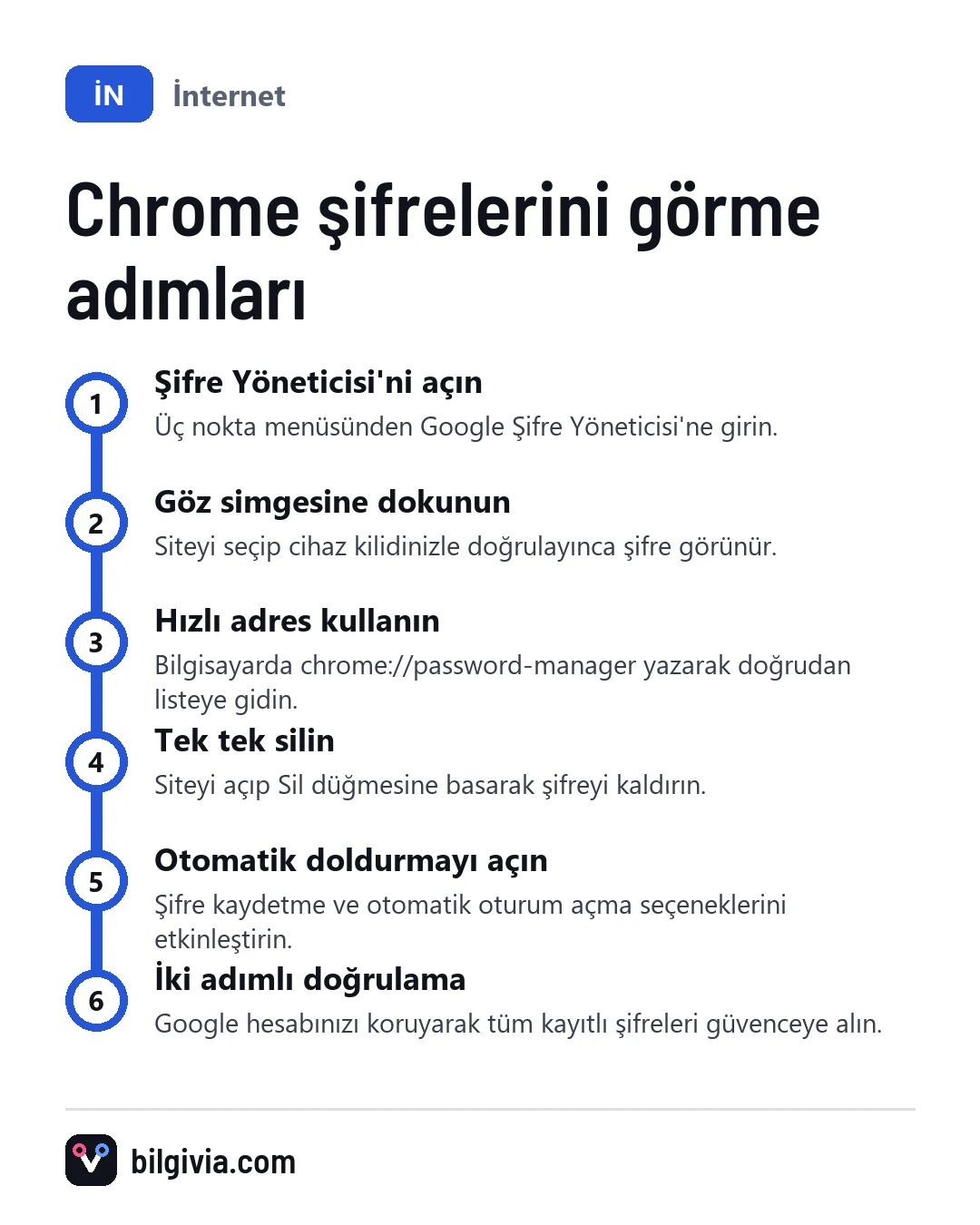
Chrome’da kaydettiğiniz şifreleri görmek için tarayıcının Google Şifre Yöneticisi bölümünü açmanız yeterli. Listeden siteyi seçip göz simgesine dokunduğunuzda şifre görünür; bu sırada cihaz şifreniz, parmak iziniz ya da Face ID istenir. Bilgisayarda, Android’de ve iPhone’da yol biraz farklıdır, aşağıda üçünü de ayrı ayrı bulabilirsiniz.
Chrome’da kayıtlı şifreler nerede saklanır?
Chrome, kaydettiğiniz şifreleri Google Şifre Yöneticisi’nde tutar. Chrome’da Google hesabınızla oturum açtıysanız ve senkronizasyon açıksa şifreler hesabınıza da kaydedilir; böylece aynı hesapla girdiğiniz telefon ve bilgisayarda aynı listeyi görürsünüz. Oturum açmadıysanız şifreler yalnızca o cihazda kalır.
Google Chrome şifremi nasıl görebilirim?
Bilgisayarda Chrome menüsünden Şifre Yöneticisi’ni açıp ilgili siteye tıklayarak şifrenizi görebilirsiniz.
- Chrome’u açın ve sağ üstteki üç nokta simgesine tıklayın.
- Menüde Şifreler ve otomatik doldurma seçeneğine gelin (sürüme göre adı değişebilir).
- Google Şifre Yöneticisi’ne tıklayın.
- Listeden şifresini görmek istediğiniz siteyi seçin.
- Şifre alanının yanındaki göz simgesine tıklayın.
- İstenirse bilgisayarınızın oturum açma şifresini ya da PIN’ini girin.
Şifreyi kopyalamak isterseniz göz simgesinin yanındaki kopyala düğmesini kullanabilirsiniz. Üstteki arama kutusuna sitenin adını yazarak uzun listede vakit kaybetmeden aradığınızı bulursunuz.
Şifre Yöneticisi’ne daha hızlı nasıl girilir?
Adres çubuğuna chrome://password-manager yazıp Enter’a basarsanız doğrudan şifre listesine gidersiniz. Google hesabınıza kayıtlı şifrelere herhangi bir tarayıcıdan bakmak isterseniz passwords.google.com adresini de açabilirsiniz; burada Google hesabı şifreniz sorulur.
Android telefonda Chrome şifreleri nasıl görülür?
Android’de Chrome ayarlarındaki Şifre Yöneticisi’nden siteyi seçip göz simgesine dokunmanız yeterli.
- Chrome uygulamasını açın.
- Sağ üstteki üç noktaya dokunun.
- Ayarlar’a girin.
- Google Şifre Yöneticisi seçeneğine dokunun (bazı sürümlerde yalnızca Şifre Yöneticisi ya da Şifreler yazar).
- Listeden siteyi seçin.
- Göz simgesine dokunun ve ekran kilidinizi, parmak izinizi ya da yüz tanımayı doğrulayın.
Telefonunuzda ekran kilidi yoksa Android şifreyi göstermez. Önce telefonun ayarlarından bir ekran kilidi tanımlamanız gerekir.
iPhone’da Chrome’a kayıtlı şifreler nasıl görülür?
iPhone’da Chrome’un menüsündeki Şifre Yöneticisi’ne girip Face ID, Touch ID ya da cihaz şifrenizle doğrulama yaparak şifreleri görebilirsiniz.
- Chrome’u açın.
- Sağ alttaki üç noktaya dokunun.
- Menüde Şifre Yöneticisi’ni seçin (görünmüyorsa Ayarlar’ın içinde arayın).
- Listeden siteye dokunun.
- Şifre alanındaki göz simgesine dokunun.
- Face ID, Touch ID ya da cihaz şifrenizle onaylayın.
iPhone’un kendi Parolalar bölümünde gördüğünüz şifreler ile Chrome’dakiler aynı liste değildir. Safari’de kaydettiğiniz bir şifreyi Chrome’da arıyorsanız bulamamanız normaldir.
Kayıtlı şifre neden görünmüyor?
Şifre listesi boşsa ya da aradığınız site yoksa genellikle şifre başka bir hesaba veya başka bir cihaza kaydedilmiştir. En sık karşılaşılan nedenler şunlardır:
- Chrome’da farklı bir Google hesabıyla oturum açmışsınızdır.
- Senkronizasyon kapalıdır, bu yüzden bilgisayardaki şifre telefona gelmemiştir.
- Şifre Chrome’a değil, Safari’ye, Samsung Internet’e ya da başka bir tarayıcıya kaydedilmiştir.
- Site için daha önce Hiçbir zaman seçeneğini işaretlemişsinizdir; bu siteler Şifre Yöneticisi ayarlarında ayrı bir listede durur.
- Gizli sekmede girdiğiniz şifreleri kaydetmeyi onaylamamışsınızdır.
Göz simgesine bastığınız hâlde şifre açılmıyorsa cihaz doğrulaması tamamlanmamıştır. Ekran kilidinin açık olduğundan emin olup tekrar deneyin.
Chrome kayıtlı şifreler nasıl silinir?
Tek bir şifreyi silmek için Şifre Yöneticisi’nde siteyi açıp Sil düğmesine basmanız yeterli.
- Yukarıdaki adımlarla Google Şifre Yöneticisi’ni açın.
- Silmek istediğiniz siteyi seçin.
- Sil seçeneğine dokunun ya da tıklayın (Android’de çöp kutusu simgesi olarak görünebilir).
- Çıkan onay penceresinde işlemi onaylayın.
Senkronizasyon açıksa sildiğiniz şifre aynı Google hesabını kullanan diğer cihazlardan da kalkar.
Tüm şifreler tek seferde silinir mi?
Evet, tarama verilerini temizleyerek tüm kayıtlı şifreleri bir kerede silebilirsiniz.
- Chrome’da üç noktaya dokunun ve Ayarlar’ı açın.
- Gizlilik ve güvenlik bölümüne girin.
- Tarama verilerini sil seçeneğini açın.
- Gelişmiş sekmesinde zaman aralığını Tüm zamanlar olarak seçin.
- Yalnızca Şifreler ve diğer oturum açma verileri kutusunu işaretleyin.
- Verileri sil düğmesine basın.
Diğer kutuları işaretli bırakırsanız geçmiş ve çerezler de silinir, sitelerdeki oturumlarınız kapanır. Bu yüzden yalnızca şifre kutusunu seçmeye dikkat edin.
Silinen Chrome şifresi geri gelir mi?
Hayır, sildiğiniz şifreyi Chrome’dan geri getirmek mümkün değil. Daha önce şifrelerinizi dışa aktarıp bir dosya olarak sakladıysanız, Şifre Yöneticisi ayarlarındaki içe aktarma seçeneğiyle bu dosyayı geri yükleyebilirsiniz. Yedeğiniz yoksa ilgili sitenin Şifremi unuttum adımıyla yeni şifre belirlemeniz gerekir.
Chrome autofill nasıl yapılır?
Chrome’un otomatik doldurma (autofill) özelliği, Şifre Yöneticisi ayarlarında şifre kaydetme ve otomatik oturum açma seçenekleri açıldığında çalışır.
- Google Şifre Yöneticisi’ni açın.
- Ayarlar bölümüne girin (bilgisayarda sol menüde, telefonda sayfanın içinde yer alır).
- Şifreleri kaydetmeyi öner seçeneğini açın.
- Otomatik oturum açma seçeneğini açın.
Bundan sonra bir siteye giriş yaptığınızda Chrome şifreyi kaydetmeyi önerir; bir dahaki girişte kullanıcı adı ve şifre alanları kendiliğinden dolar. Adres ve ödeme bilgileri için de Ayarlar’daki Otomatik doldurma bölümünde ayrı seçenekler bulunur.
Chrome şifreleri diğer uygulamalarda otomatik dolar mı?
Evet, ama bunu telefonun ayarlarından ayrıca açmanız gerekir. Android’de telefon ayarlarındaki otomatik doldurma hizmeti olarak Google’ı seçtiğinizde hesabınıza kayıtlı şifreler uygulamalarda da önerilir. iPhone’da ise Ayarlar’daki Otomatik Doldurma ve Parolalar bölümünde (iOS sürümüne göre adı değişebilir) Chrome’u etkinleştirmeniz gerekir.
Kayıtlı şifreleri başkası görebilir mi?
Cihazınızın kilidini bilen biri Şifre Yöneticisi’ne girip şifrelerinizi görebilir; bu yüzden asıl koruma cihaz kilidinizdir. Şunlara dikkat etmeniz işinizi kolaylaştırır:
- Telefonunuzda ve bilgisayarınızda mutlaka güçlü bir ekran kilidi kullanın.
- Ortak bilgisayarlarda Chrome’da Google hesabınızla oturum açmayın, şifre kaydetme önerisini reddedin.
- Google hesabınızda iki adımlı doğrulamayı açın; hesap ele geçirilirse tüm şifreler risk altına girer.
- Şifre Yöneticisi’ndeki Kontrol (Şifre Kontrolü) bölümüyle sızdırılmış ya da tekrar kullanılan şifreleri düzenli inceleyin.
Başka birinin cihazındaki ya da hesabındaki şifreleri izinsiz görmeye çalışmak hem yasa dışıdır hem de Chrome bunu doğrulama adımıyla engeller. Kendi şifrenizi unuttuysanız meşru yol, sitenin şifre sıfırlama adımıdır.
Sıkça Sorulan Sorular
Chrome şifrelerini başka bir tarayıcıya aktarabilir miyim?
Evet. Şifre Yöneticisi ayarlarındaki Şifreleri dışa aktar seçeneğiyle tüm şifreleri bir dosya olarak indirip diğer tarayıcıya içe aktarabilirsiniz. Bu dosya şifreleri açık metin olarak içerdiği için işiniz bitince silin.
Telefondaki Chrome şifreleri bilgisayarda da görünür mü?
İki cihazda aynı Google hesabıyla oturum açtıysanız ve senkronizasyon açıksa evet. Değişikliklerin diğer cihaza yansıması birkaç dakika sürebilir.
Chrome neden şifre kaydetmeyi önermiyor?
Genellikle Şifreleri kaydetmeyi öner seçeneği kapalıdır ya da o site için daha önce Hiçbir zaman demişsinizdir. Bazı siteler de giriş alanlarını tarayıcının tanıyamayacağı şekilde hazırladığı için öneri çıkmayabilir.
Göz simgesine basınca neden şifre istiyor?
Bu, şifrelerinizin cihazı eline alan herkes tarafından görülmesini önleyen bir güvenlik adımıdır. İstenen şey Google şifreniz değil, cihazınızın kendi kilit şifresi, PIN’i ya da biyometrik doğrulamasıdır.






Sorunuz ya da eklemek istediğiniz bir şey var mı?