Bilgisayarda Ekran Işığı Nasıl Kısılır? Parlaklık Ayarı

Bu rehberde neler var?
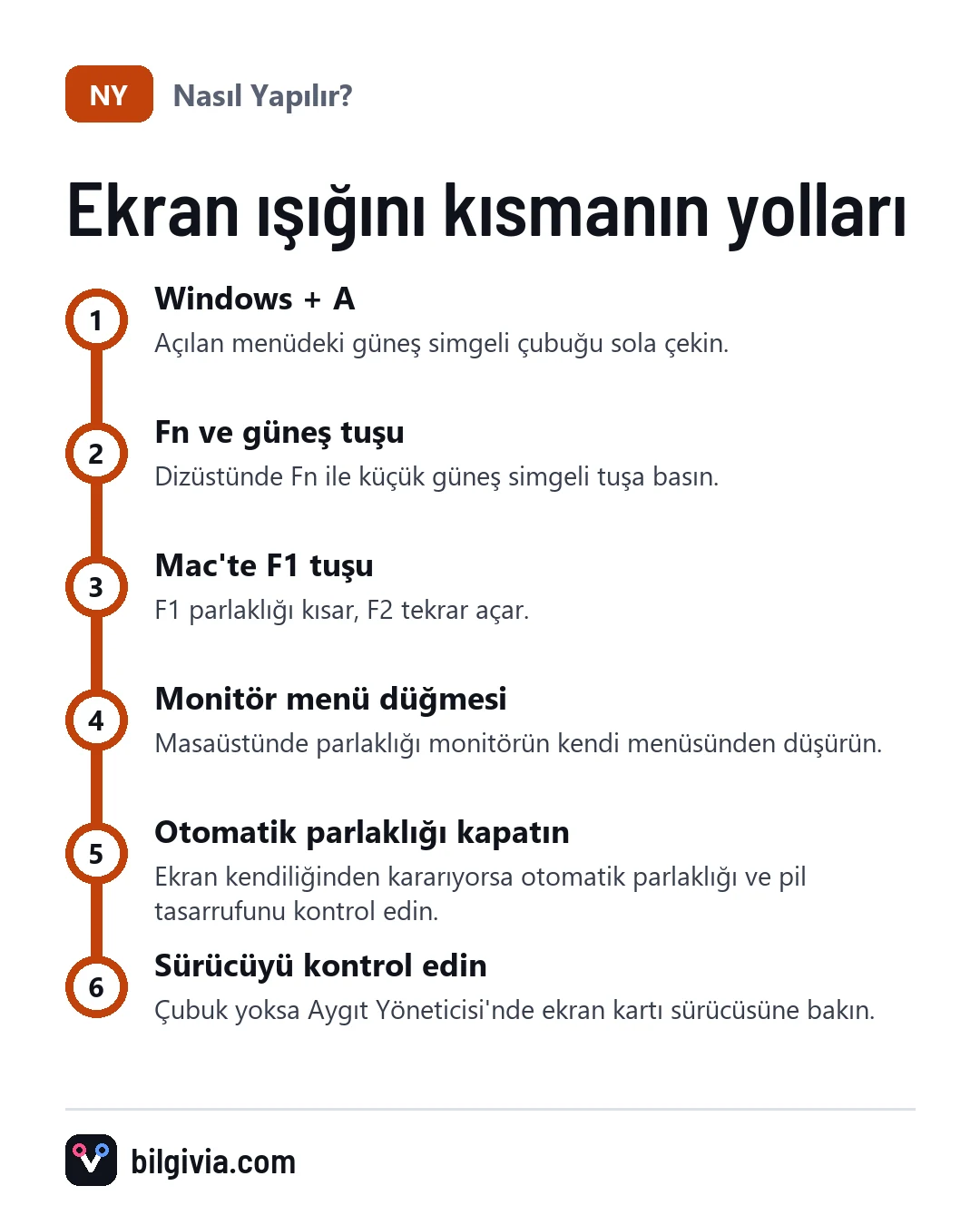
Bilgisayarda ekran ışığını kısmanın en hızlı yolu, dizüstünde klavyedeki güneş simgeli tuşa basmak ya da Windows’ta Windows + A ile açılan menüdeki parlaklık çubuğunu sola çekmektir. Mac’te F1 tuşu ya da Denetim Merkezi’ndeki Ekran çubuğu işi görür. Masaüstü bilgisayarda ise parlaklık genellikle monitörün üzerindeki düğmelerden ayarlanır.
Bilgisayarda ekran ışığı nasıl kısılır?
Kullandığınız işletim sistemine göre birkaç saniyelik bir işlemle kısılır. Aşağıda Windows 11, Windows 10 ve Mac için yolları ayrı ayrı bulabilirsiniz.
Windows 11’de parlaklık nasıl kısılır?
Windows 11’de en kısa yol, görev çubuğunun sağındaki Hızlı Ayarlar menüsüdür.
- Klavyede Windows + A tuşlarına basın ya da görev çubuğunun sağındaki ses/ağ/pil simgelerine tıklayın.
- Açılan menüde güneş simgeli parlaklık çubuğunu bulun.
- Çubuğu sola çekerek ekranı karartın.
Daha ayrıntılı ayar için Ayarlar > Sistem > Ekran yolunu izleyin. Burada Parlaklık bölümündeki kaydırıcıyı kullanabilir, cihazınız destekliyorsa otomatik parlaklık seçeneklerini de açıp kapatabilirsiniz.
Windows 10’da parlaklık nasıl kısılır?
Windows 10’da parlaklık çubuğu İşlem Merkezi’nde ve Ayarlar’da yer alır.
- Windows + A tuşlarına basarak İşlem Merkezi’ni açın.
- Alttaki güneş simgeli kaydırıcıyı sola çekin.
- Kaydırıcı görünmüyorsa Başlat > Ayarlar > Sistem > Ekran yolunu açın.
- Parlaklık ve renk bölümündeki kaydırıcıyı düşürün.
Bu bölümün adı sürüme göre biraz farklı görünebilir; aradığınız şey yerleşik ekranın parlaklığını değiştiren kaydırıcıdır.
Mac’te ekran parlaklığı nasıl azaltılır?
Mac’te parlaklığı azaltmak için klavyedeki F1 tuşuna (küçük güneş simgesi) basmanız yeterlidir. Menüden yapmak isterseniz:
- Ekranın sağ üstündeki Denetim Merkezi simgesine tıklayın.
- Ekran bölümündeki kaydırıcıyı sola çekin.
Kalıcı ayarlar için Apple menüsü > Sistem Ayarları > Ekranlar bölümüne gidin. Eski macOS sürümlerinde bu menünün adı Sistem Tercihleri’dir.
Bilgisayarda ışık nasıl kısılır? Klavye kısayolları
Dizüstü bilgisayarların çoğunda parlaklık, üst sıradaki F tuşlarından birine atanmış güneş simgeli tuşla kısılır. Simgesi küçük olan güneş azaltır, büyük olan artırır.
- Fn tuşu: Birçok Windows dizüstünde güneş tuşu tek başına çalışmaz; Fn tuşunu basılı tutup o tuşa basmanız gerekir.
- Fn kilidi: Bazı modellerde Fn kilidi açıkken tuşlar ters davranır. Tek basışta F tuşu işlevi geliyorsa Fn ile birlikte deneyin.
- Mac: F1 kısar, F2 açar. Touch Bar’lı modellerde parlaklık düğmesi Touch Bar’ın sağ tarafındadır.
Masaüstü bilgisayarlarda klavyede parlaklık tuşu genellikle işe yaramaz, çünkü ışığı bilgisayar değil monitör üretir.
Masaüstü bilgisayarda monitör parlaklığı nasıl ayarlanır?
Masaüstü bilgisayarda parlaklık, monitörün kendi menüsünden ayarlanır. Windows’taki parlaklık çubuğu harici monitörlerde çoğu zaman görünmez ya da etki etmez.
- Monitörün alt kenarında, arkasında ya da yanında bulunan menü düğmesine basın.
- Ekranda açılan menüde Parlaklık (Brightness) seçeneğine gidin.
- Yön düğmeleriyle değeri düşürün.
- Menüden çıkmak için çıkış ya da geri düğmesine basın.
Ekran hâlâ göz alıyorsa aynı menüdeki Kontrast değerini de biraz düşürmeyi deneyin. Bazı monitörlerde okuma ya da göz koruma gibi hazır modlar bulunur; bunlar parlaklığı ve mavi ışığı birlikte azaltır.
Bilgisayarda ekran ışığı nasıl açılır?
Ekran ışığını açmak, kısmanın tam tersidir: Aynı kaydırıcıyı sağa çekin ya da büyük güneş simgeli tuşa basın. Windows’ta Windows + A menüsündeki çubuk, Mac’te F2 tuşu ve Denetim Merkezi’ndeki Ekran kaydırıcısı, masaüstünde ise monitör menüsündeki Parlaklık değeri kullanılır.
Ekran tamamen kararmış ve hiçbir şey görünmüyorsa sorun parlaklık olmayabilir. Bilgisayarın uyku modunda olup olmadığını anlamak için bir tuşa basın ya da fareyi oynatın. Masaüstünde monitör kablosunun ve monitörün güç düğmesinin yerinde olduğunu kontrol edin.
Parlaklık ayarı neden görünmüyor ya da çalışmıyor?
Windows’ta parlaklık çubuğu yoksa en sık iki sebep vardır: Harici monitör kullanıyorsunuzdur ya da ekran kartı sürücüsü düzgün yüklenmemiştir.
- Başlat simgesine sağ tıklayıp Aygıt Yöneticisi’ni açın.
- Ekran bağdaştırıcıları başlığını genişletin.
- Burada Microsoft Temel Görüntü Bağdaştırıcısı yazıyorsa ekran kartı sürücüsü eksik demektir; Ayarlar’daki Windows Update bölümünden güncellemeleri ve isteğe bağlı sürücüleri yükleyin.
- Monitörler başlığını da açın; monitör devre dışı görünüyorsa sağ tıklayıp etkinleştirin.
- Bilgisayarı yeniden başlatın.
Klavyedeki güneş tuşu çalışmıyorsa dizüstü üreticisinin kısayol ya da sistem yazılımı eksik olabilir. Bu yazılımı yalnızca üreticinin kendi destek sayfasından indirin; bilinmeyen sitelerden sürücü kurmak güvenlik riski taşır.
Ekran kendi kendine neden kararıyor?
Ekran kendiliğinden kararıyorsa büyük ihtimalle otomatik parlaklık ya da pil tasarrufu devrededir. Bu özellikler ortam ışığına, ekrandaki içeriğe veya pil durumuna göre parlaklığı değiştirir.
- Windows 11: Ayarlar > Sistem > Ekran > Parlaklık altında otomatik parlaklık ve içeriğe uyarlamalı parlaklık seçeneklerini kapatın. Bu seçenekler yalnızca destekleyen cihazlarda görünür.
- Windows pil tasarrufu: Ayarlar > Sistem > Güç ve pil bölümündeki pil tasarrufu ayarlarında ekranı karartma seçeneği varsa kapatabilirsiniz.
- Mac: Sistem Ayarları > Ekranlar’da otomatik parlaklık seçeneğini kapatın. Pil bölümündeki, pil gücündeyken ekranı biraz karartan seçenek de ekranın kısılmasına yol açabilir.
Bir süre dokunmadığınızda ekranın kararıp kapanması ise parlaklıkla değil, ekran zaman aşımı ayarıyla ilgilidir. Windows’ta Güç ve pil, Mac’te Kilit Ekranı bölümünden bu süreyi uzatabilirsiniz.
Bilgisayarda ışık nasıl açılır? Klavye ışığını yakmak
Bilgisayarda ışık açmak derken klavye aydınlatmasını kastediyorsanız, bunu dizüstünüz destekliyorsa bir kısayolla açabilirsiniz. Her dizüstünde klavye ışığı bulunmaz; tuşlarda ışıklı klavye simgesi yoksa bu özellik büyük ihtimalle yoktur.
- Windows dizüstü: Üst sırada klavye simgeli bir tuş arayın ve Fn ile birlikte basın. Bazı modellerde bu kısayol Fn + Boşluk tuşudur. Birkaç kez basmak genellikle farklı parlaklık seviyeleri arasında geçiş yapar.
- Mac: Destekleyen modellerde klavye parlaklığı Denetim Merkezi’nden ayarlanır; bazı eski modellerde F5 ve F6 tuşları bu işi yapar. Sistem Ayarları > Klavye bölümünde az ışıkta klavye parlaklığını otomatik ayarlayan bir seçenek de bulunur.
Sıkça Sorulan Sorular
Gece ışığı parlaklığı kısar mı?
Hayır, gece ışığı parlaklığı değil renk sıcaklığını değiştirir; ekranı sarımsı tona çekip mavi ışığı azaltır. Windows’ta Ayarlar > Sistem > Ekran > Gece ışığı, Mac’te Sistem Ayarları > Ekranlar > Night Shift yolundan açılır. Akşamları parlaklığı kısmakla birlikte kullanmak gözü daha az yorar.
Parlaklığı en alta çekmek ekrana zarar verir mi?
Hayır, düşük parlaklık ekrana zarar vermez. Dizüstünde pil ömrünü de uzatır. Yalnızca çok karanlık bir ekrana uzun süre yakından bakmak gözü zorlayabilir; ortam ışığına uygun bir seviye seçin.
Parlaklık ayarı her açılışta sıfırlanıyor, ne yapmalıyım?
Önce otomatik parlaklık ve pil tasarrufu seçeneklerini kapatın. Sorun sürerse ekran kartı sürücüsünü güncelleyin; eski ya da bozuk sürücü ayarın kaydedilmemesine yol açabilir.
İki monitörde parlaklığı aynı anda nasıl ayarlarım?
Windows’ta iki harici monitörün parlaklığını tek bir çubukla birlikte ayarlamak çoğu zaman mümkün değildir. Her monitörü kendi menü düğmelerinden ayrı ayrı ayarlamanız gerekir; aynı değerleri girerseniz görüntü birbirine yakın olur.

Sorunuz ya da eklemek istediğiniz bir şey var mı?