Windows 11 Klasör Nasıl Şifrelenir? Dosya Koruma Yöntemleri
Bu rehberde neler var?
Windows 11’de klasör şifrelemek için Pro, Enterprise veya Education sürümündeyseniz klasöre sağ tıklayıp Özellikler > Gelişmiş > Verileri korumak için içeriği şifrele yolunu izlersiniz. Home sürümünde bu seçenek yoktur; klasörü 7-Zip gibi bir arşiv programıyla parolalı arşive dönüştürmek en pratik çözümdür. Windows’ta klasörü doğrudan parola soran bir pencereyle kilitleyen yerleşik bir özellik bulunmaz.
Windows 11’de klasör nasıl şifrelenir?
Hangi yöntemi seçeceğiniz, Windows sürümünüze ve korumanın ne kadar güçlü olmasını istediğinize bağlıdır. Dört güvenilir yol var:
- EFS (Şifreleme Dosya Sistemi): Klasörü Windows hesabınıza bağlar. Başka bir hesaptan girenler dosyaları açamaz. Yalnız Pro ve üstü sürümlerde vardır.
- Parolalı arşiv (7-Zip): Her sürümde çalışır, klasör açılırken parola sorulur.
- BitLocker ile şifreli sanal disk: Parolayla açılan, klasör gibi davranan bir sürücü oluşturursunuz. Pro ve üstü gerekir.
- BitLocker / Cihaz şifreleme: Tüm diski ya da USB belleği korur.
Windows 11 sürümünüz şifrelemeyi destekliyor mu?
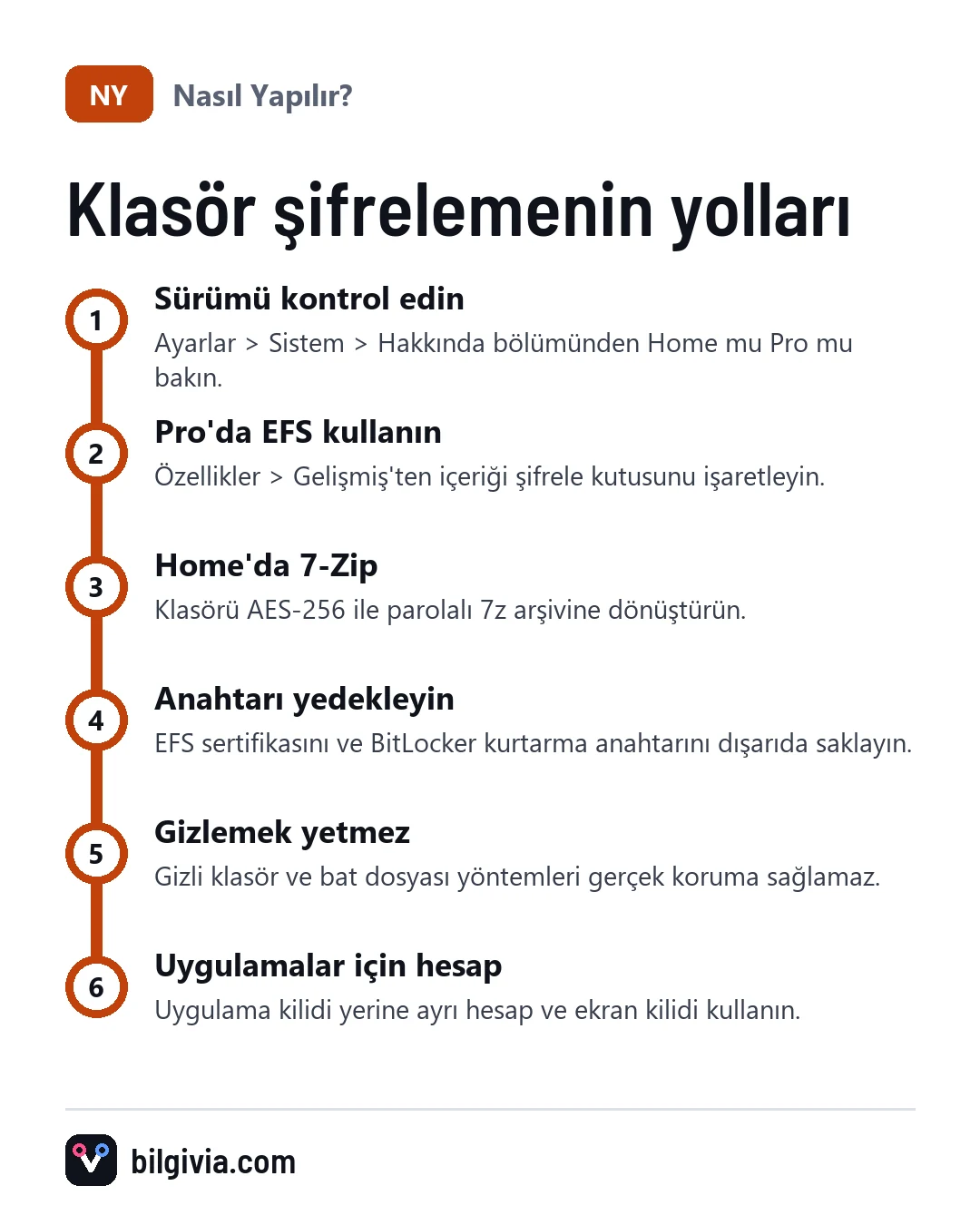
Sürümünüzü Ayarlar uygulamasından birkaç saniyede öğrenebilirsiniz.
- Windows + I tuşlarına basarak Ayarlar’ı açın.
- Sistem bölümüne girin.
- En alttaki Hakkında seçeneğine dokunun.
- Windows belirtimleri altındaki Sürüm satırına bakın.
Burada “Windows 11 Home” yazıyorsa EFS ve tam BitLocker menüleri sizde görünmez. “Pro”, “Enterprise” ya da “Education” yazıyorsa aşağıdaki tüm yöntemleri uygulayabilirsiniz.
Windows 11 dosya şifreleme nasıl yapılır? (EFS yöntemi)
Pro ve üstü sürümlerde dosya ve klasörleri Özellikler penceresinden tek seferde şifreleyebilirsiniz.
- Şifrelemek istediğiniz klasöre sağ tıklayın.
- Açılan menüden Özellikler’i seçin.
- Genel sekmesindeki Gelişmiş düğmesine tıklayın.
- “Verileri korumak için içeriği şifrele” kutusunu işaretleyin.
- Tamam’a, ardından Uygula’ya basın.
- Sorulduğunda “Değişiklikleri bu klasöre, alt klasörlere ve dosyalara uygula” seçeneğini işaretleyip Tamam deyin.
İşlem bitince dosya simgelerinde küçük bir kilit işareti görürsünüz. Önemli bir ayrıntı: Kendi hesabınızla oturum açtığınızda dosyalar parola sormadan açılır. EFS, başka bir Windows hesabından ya da disk başka bilgisayara takıldığında erişimi engeller. Bu yüzden Windows oturum parolanızın güçlü olması şarttır.
Şifreleme anahtarı nasıl yedeklenir?
EFS’yi ilk kez kullandığınızda Windows, şifreleme anahtarınızı yedeklemenizi öneren bir bildirim gösterir; bu yedeği mutlaka alın.
- Bildirime tıklayın ya da Başlat menüsünde “dosya şifreleme sertifikası” diye aratın (sürüme göre adı değişebilir).
- Sihirbazda sertifikanızı yedekleme seçeneğini işaretleyin.
- Yedek dosyası için güçlü bir parola belirleyin.
- Oluşan .pfx dosyasını USB bellek gibi bilgisayar dışındaki bir yere kaydedin.
Windows’u sıfırlarsanız ya da hesabınız bozulursa, bu yedek olmadan şifreli dosyaları açamayabilirsiniz.
“İçeriği şifrele” seçeneği neden gri görünüyor?
Seçenek griyse büyük ihtimalle Windows 11 Home kullanıyorsunuzdur; bu sürümde EFS desteklenmez. Diğer olası nedenler:
- Klasör FAT32 veya exFAT biçimli bir USB bellekte ya da kartta bulunuyordur; EFS yalnız NTFS sürücülerde çalışır.
- Aynı pencerede “İçeriği sıkıştır” seçeneği işaretlidir; ikisi birlikte açılamaz.
- Şirket bilgisayarında yönetici bu özelliği kapatmıştır.
Windows 11 Home’da klasör nasıl şifrelenir?
Home sürümünde en kolay yol, klasörü ücretsiz ve açık kaynaklı 7-Zip ile parolalı bir arşive dönüştürmektir. Windows’un kendi “Sıkıştır” özelliği parola eklemeye izin vermez.
- 7-Zip’i resmî sitesinden indirip kurun.
- Klasöre sağ tıklayın, gerekiyorsa “Daha fazla seçenek göster”e basın.
- 7-Zip > Arşive ekle seçeneğini açın.
- Arşiv biçimi olarak 7z seçin.
- Şifreleme bölümüne parolanızı iki kez yazın.
- Şifreleme yöntemi olarak AES-256’yı seçin.
- “Dosya adlarını şifrele” kutusunu işaretleyin; böylece içindeki dosya adları da görünmez.
- Tamam’a basıp arşivi oluşturun.
7-Zip’in Türkçe arayüzünde seçenek adları sürüme göre biraz farklı olabilir. Arşivi açıp parolanın çalıştığını denedikten sonra orijinal klasörü silin ve Geri Dönüşüm Kutusu’nu boşaltın; aksi hâlde şifresiz kopya bilgisayarda kalır.
Parola soran bir klasör alanı nasıl oluşturulur?
Pro sürümünde BitLocker ile şifrelenmiş bir sanal disk oluşturursanız, her açılışta parola soran ve klasör gibi kullandığınız bir alanınız olur.
- Başlat düğmesine sağ tıklayıp Disk Yönetimi’ni açın.
- Üst menüden Eylem > VHD Oluştur’u seçin.
- Dosyanın konumunu ve boyutunu belirleyip Tamam’a basın.
- Yeni diske sağ tıklayıp Diski Başlat’ı, ardından boş alanı biçimlendirerek yeni birim oluşturun.
- Dosya Gezgini’nde bu yeni sürücüye sağ tıklayıp BitLocker’ı aç’ı seçin.
- Parola belirleyin ve kurtarma anahtarını kaydedin.
Bilgisayarı yeniden başlattıktan sonra sanal diski çift tıklayarak bağlarsınız; Windows açmadan önce parolayı sorar.
BitLocker ile USB bellek veya disk nasıl şifrelenir?
Pro sürümünde sürücüye sağ tıklayıp “BitLocker’ı aç” seçeneğiyle tüm USB belleği ya da diski parolayla koruyabilirsiniz. Taşınabilir belleklerde bu özellik BitLocker To Go olarak bilinir ve kaybolan bellekteki verilerin okunmasını engeller.
Home sürümünde, donanımınız destekliyorsa Ayarlar > Gizlilik ve güvenlik > Cihaz şifreleme yolundan sistem diskini şifreleyebilirsiniz. Bu menü görünmüyorsa cihazınız desteklemiyordur. Cihaz şifreleme tek bir klasörü değil, bilgisayar çalınırsa tüm diski korur.
Hangi BitLocker türünü kullanırsanız kullanın, kurtarma anahtarını bilgisayar dışında saklayın. Microsoft hesabınıza, bir USB belleğe ya da kâğıda kaydedebilirsiniz.
Bilgisayarda uygulamalara nasıl şifre koyulur?
Windows 11’de tek tek uygulamaları parolayla kilitleyen yerleşik bir özellik yoktur. Bunun yerine şu meşru yollarla aynı sonuca yaklaşabilirsiniz:
- Ayrı kullanıcı hesabı açın: Bilgisayarı paylaştığınız kişiye Ayarlar > Hesaplar bölümünden kendi hesabını oluşturun. Sizin hesabınızdaki uygulamalara ve oturum açılmış hesaplara erişemez.
- Ekranı kilitleyin: Masadan kalkarken Windows + L tuşlarına basın; dönüşte PIN, parola ya da Windows Hello ister.
- Çocuk hesabında uygulama sınırı koyun: Microsoft Family Safety ile çocuk hesabı için belirli uygulamaları engelleyebilir ya da süre sınırı koyabilirsiniz.
- Uygulamanın kendi kilidini kullanın: Bazı not, parola yöneticisi ve mesajlaşma uygulamaları kendi ayarlarında açılış parolası sunar.
İnternetteki “uygulama kilitleyici” programlara dikkat edin. Bir kısmı reklam yazılımı içerir ve bilgisayarda yönetici hakkı ister. Kullanacaksanız yalnız tanınmış, güncel ve yorumları iyi olanları tercih edin.
Klasörü gizlemek şifrelemek yerine geçer mi?
Hayır, klasörü gizlemek bir güvenlik önlemi değildir. Özellikler’den “Gizli” yapılan klasör, Dosya Gezgini’nde gizli öğeleri gösterme ayarı açılınca hemen görünür. İnternette dolaşan “bat dosyasıyla klasöre şifre koyma” yöntemleri de aynı şekilde zayıftır; parola dosyanın içinde düz metin olarak durur ve klasör gerçekte şifrelenmez.
Şifre unutulursa dosyalar geri alınır mı?
Güçlü şifrelemede parolayı ya da anahtarı kaybederseniz dosyaları geri almak genellikle mümkün değildir. Şifrelemenin amacı zaten budur. Durumunuza göre:
- EFS: Daha önce aldığınız .pfx yedeğini çift tıklayıp içe aktararak erişimi geri kazanırsınız.
- BitLocker: 48 haneli kurtarma anahtarıyla sürücünün kilidini açarsınız.
- 7-Zip arşivi: Parolayı sıfırlamanın yolu yoktur.
Bu nedenle parolalarınızı güvenilir bir parola yöneticisinde tutun ve önemli dosyaların şifreli bir yedeğini ayrı bir diskte saklayın.
Sıkça Sorulan Sorular
Şifrelenmiş klasörü başka bilgisayara taşıyabilir miyim?
EFS ile şifrelenmiş dosyaları başka bilgisayarda açmak için anahtar yedeğinizi o bilgisayara içe aktarmanız gerekir. 7-Zip arşivi ve BitLocker’lı USB bellek ise parolayı bilen herkes tarafından her bilgisayarda açılabilir.
EFS ile şifrelenmiş dosyayı e-postayla gönderirsem şifreli mi kalır?
Hayır. Dosyayı e-postaya eklediğinizde ya da FAT32 biçimli belleğe kopyaladığınızda şifre çözülmüş hâliyle gider. Paylaşacağınız dosyalar için parolalı arşiv daha uygundur.
Şifreleme bilgisayarı yavaşlatır mı?
Güncel bilgisayarlarda EFS ve BitLocker günlük kullanımda belirgin bir yavaşlama yaratmaz. Çok büyük klasörleri ilk kez şifrelerken işlemin biraz sürmesi normaldir.
Şifrelemeyi nasıl kaldırırım?
EFS için klasörün Özellikler > Gelişmiş penceresinde “Verileri korumak için içeriği şifrele” kutusunun işaretini kaldırmanız yeterlidir. BitLocker’da sürücüye sağ tıklayıp BitLocker’ı yönet bölümünden kapatabilir, 7-Zip arşivini ise parolayla açıp içeriği dışarı çıkarabilirsiniz.
Sorunuz ya da eklemek istediğiniz bir şey var mı?