Excel Tablo Nasıl Oluşturulur? Adım Adım Tablo Hazırlama

Bu rehberde neler var?
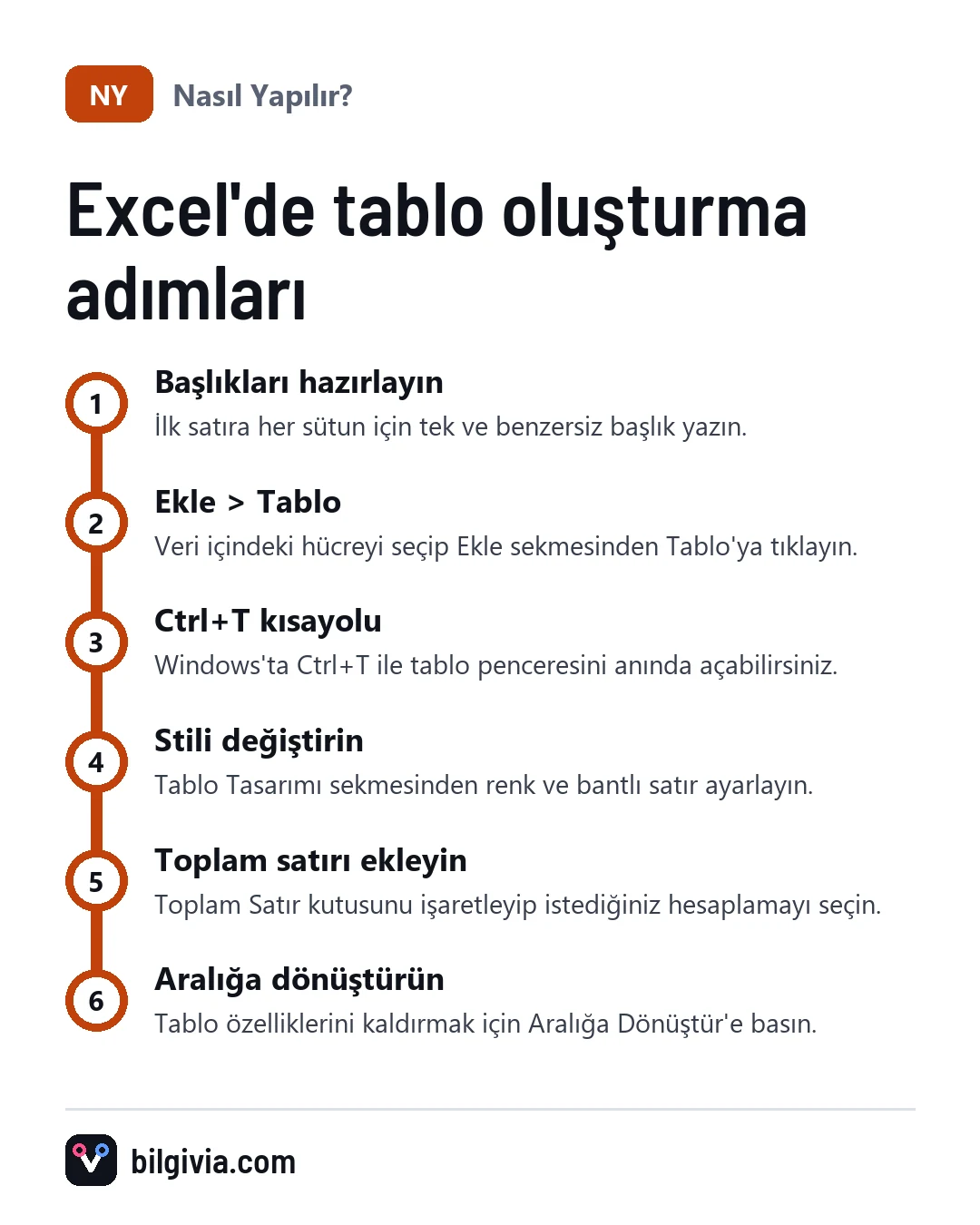
Excel’de tablo oluşturmak için verilerinizin olduğu hücrelerden birine tıklayın, üst menüden Ekle > Tablo yolunu izleyin ya da klavyede Ctrl+T tuşlarına basın. Açılan pencerede aralığı kontrol edip Tamam’a bastığınızda verileriniz filtreli, renkli ve otomatik genişleyen bir tabloya dönüşür.
Bu yöntem yalnızca görüntüyü güzelleştirmez; sıralama, filtreleme ve toplam alma gibi işlemleri de tek tıkla yapmanızı sağlar. Aşağıda masaüstü, web ve telefon için adımları ayrı ayrı bulabilirsiniz.
Excel tablo nasıl oluşturulur?
Masaüstü Excel’de (Windows ve Mac) tablo, Ekle sekmesindeki Tablo düğmesiyle birkaç saniyede oluşturulur.
- Verilerinizi ilk satırda başlıklar olacak şekilde yazın (ör. Ad, Tarih, Tutar).
- Veri aralığındaki herhangi bir hücreye tıklayın.
- Üst şeritten Ekle sekmesini açın.
- Tablo düğmesine tıklayın.
- Tablo Oluştur penceresinde önerilen aralığın doğru olduğunu kontrol edin.
- İlk satırınız başlıksa Tablom üst bilgi satırı içeriyor kutusunu işaretleyin.
- Tamam’a basın.
Tablo oluştuğunda başlık hücrelerinde açılır ok düğmeleri belirir ve şeritte Tablo Tasarımı adlı yeni bir sekme açılır. Eski sürümlerde bu sekmenin adı Tasarım olarak görünebilir.
Excel nasıl tablo yapılır, kısayolu var mı?
Evet, Windows’ta veri içindeki bir hücreyi seçip Ctrl+T’ye basmanız yeterlidir; Ctrl+L de aynı pencereyi açar. Mac’te genellikle Command+T ya da Control+T çalışır, klavye ayarlarınıza göre farklılık olabilir.
Excel tablosu nasıl yapılır: veriler nasıl hazırlanmalı?
Sorunsuz bir tablo için verilerin düzenli, boşluksuz ve tek başlık satırlı olması gerekir. Excel aralığı otomatik algılarken tamamen boş satır ya da sütunda durur, bu yüzden hazırlık önemlidir.
- Her sütunun tek ve benzersiz bir başlığı olsun.
- Verilerin arasında tamamen boş satır veya sütun bırakmayın.
- Başlık satırında birleştirilmiş hücre kullanmayın; tablo oluştururken sorun çıkarabilir.
- Bir sütunda tek tür veri tutun: tarih sütununa metin, tutar sütununa not yazmayın.
Örneğin aylık harcama takibi yapıyorsanız A1’e Tarih, B1’e Kategori, C1’e Tutar yazıp alt satırları doldurmanız yeterli. Ardından tabloya dönüştürdüğünüzde kategoriye göre filtreleme hemen hazır olur.
Tablo Olarak Biçimlendir ile Excel’de nasıl tablo yapılır?
Giriş sekmesindeki Tablo Olarak Biçimlendir düğmesi de aynı tabloyu oluşturur; farkı, işlem sırasında renk stilini baştan seçmenizdir.
- Veri aralığındaki bir hücreye tıklayın.
- Giriş sekmesinde Tablo Olarak Biçimlendir’e basın.
- Açılan galeriden beğendiğiniz stili seçin.
- Aralığı ve başlık kutusunu kontrol edip Tamam’a basın.
Sadece kenarlıkla basit tablo nasıl çizilir?
Filtre ve otomatik özellik istemiyor, yalnızca çizgili bir görünüm istiyorsanız kenarlık eklemeniz yeterlidir. Bu bir Excel tablosu sayılmaz, sadece biçimlendirilmiş hücrelerdir.
- Çizgi eklemek istediğiniz hücreleri fareyle seçin.
- Giriş sekmesinde Kenarlıklar düğmesinin yanındaki oka tıklayın.
- Tüm Kenarlıklar seçeneğini işaretleyin.
- İsterseniz başlık satırını seçip kalın yazı ve dolgu rengi verin.
Yazdırılacak basit listeler için bu yol pratiktir. Ancak yeni satır eklediğinizde kenarlıkları elle uzatmanız gerekir.
Excel tablo stili ve rengi nasıl değiştirilir?
Tablonun içine tıklayıp Tablo Tasarımı sekmesindeki Tablo Stilleri galerisinden yeni bir stil seçerek rengi değiştirebilirsiniz. Aynı sekmedeki seçeneklerle görünümü ince ayarlamak da mümkün:
- Bantlı Satırlar: Satırları dönüşümlü renklendirir, uzun listeleri okumayı kolaylaştırır.
- Üst Bilgi Satırı: Başlık satırını gösterir veya gizler.
- İlk Sütun / Son Sütun: Bu sütunları kalın yapar.
- Filtre Düğmesi: Başlıklardaki açılır okları kapatır veya açar.
Aynı sekmede tabloya bir ad da verebilirsiniz. Tablo1 yerine Harcamalar gibi bir ad, formüllerde tabloyu bulmayı kolaylaştırır.
Excel tablosuna toplam satırı nasıl eklenir?
Tablo Tasarımı sekmesinde Toplam Satır kutusunu işaretlediğinizde tablonun altına otomatik bir toplam satırı eklenir.
- Tablonun içindeki bir hücreye tıklayın.
- Tablo Tasarımı sekmesini açın.
- Toplam Satır kutusunu işaretleyin.
- Alt satırdaki hücreye tıklayıp açılan listeden Toplam, Ortalama, Say gibi işlemi seçin.
Bu satır ALTTOPLAM işlevini kullandığı için filtre uyguladığınızda yalnızca görünen satırları hesaplar. Örneğin sadece Market kategorisini filtrelediğinizde toplam da yalnızca market harcamalarını gösterir.
Tabloya yeni satır ve sütun nasıl eklenir?
Tablonun hemen altındaki boş satıra ya da sağındaki boş sütuna veri yazdığınızda tablo kendiliğinden genişler. Son hücredeyken Tab tuşuna basmak da yeni bir satır açar.
Tablo formül içeriyorsa, bir sütuna yazdığınız formül genellikle o sütunun tamamına otomatik kopyalanır. Bu otomatik genişleme, normal aralığa göre en büyük kolaylıklardan biridir. Tablonun sınırını elle ayarlamak isterseniz sağ alt köşedeki küçük tutamacı sürükleyebilir ya da Tablo Tasarımı’ndaki Tablo Boyutunu Değiştir seçeneğini kullanabilirsiniz.
Telefonda Excel’de nasıl tablo yapılır?
Excel mobil uygulamasında da tablo oluşturabilirsiniz; adımlar masaüstüne benzer ama menüler küçük bir şeritte açılır. Menü adları uygulama sürümüne göre değişebilir.
Android’de Excel tablosu oluşturma
- Dosyayı Excel uygulamasında açın.
- Veri aralığındaki bir hücreye dokunun ya da aralığı seçin.
- Alt kısımdaki menüde Giriş yazan yere dokunup Ekle’yi seçin.
- Tablo seçeneğine dokunun.
- Gerekirse başlık seçeneğini kontrol edin.
iPhone’da Excel tablosu oluşturma
- Dosyayı Excel uygulamasında açın.
- Veri aralığını seçin.
- Düzenleme menüsünü açmak için üstteki kalemli simgeye dokunun.
- Giriş yazan menüden Ekle’ye geçin.
- Tablo’ya dokunun.
Excel’in web sürümünde ise masaüstündeki gibi Ekle > Tablo yolu ve Ctrl+T kısayolu çalışır.
Excel’de tablo neden oluşmuyor?
Tablo düğmesi gri görünüyor ya da hata alıyorsanız sebep çoğunlukla sayfa koruması veya hücre düzenleme modudur. Kontrol etmeniz gerekenler:
- Bir hücrenin içinde yazı yazıyorsanız önce Enter ya da Esc ile çıkın.
- Sayfa korumalıysa Gözden Geçir sekmesinden korumayı kaldırın (parola gerekiyorsa dosya sahibinden isteyin).
- Dosya eski .xls biçimindeyse .xlsx olarak kaydedin.
- Seçtiğiniz aralık zaten bir tablonun parçasıysa yeni tablo oluşturulamaz; tablolar iç içe olamaz.
- Birden fazla sayfa birlikte seçiliyse (grup modu) tek bir sayfaya tıklayın.
Excel tablosu normal aralığa nasıl geri alınır?
Tablo özelliklerini kaldırmak için tablonun içine tıklayıp Tablo Tasarımı sekmesinde Aralığa Dönüştür’e basmanız ve onay vermeniz yeterlidir. Veriler ve renkler yerinde kalır, ancak filtre okları ve otomatik genişleme kaybolur. Renkleri de silmek isterseniz dönüştürmeden önce stil galerisinden Yok seçeneğini seçin.
Önemli bir dosyada büyük değişiklik yapmadan önce bir kopyasını kaydetmeniz iyi bir alışkanlıktır; yanlış bir işlemde Ctrl+Z her zaman yeterli olmayabilir.
Sıkça Sorulan Sorular
Excel tablosu ile normal hücre aralığı arasındaki fark nedir?
Normal aralık sadece hücrelerden oluşur. Tablo ise filtre, sıralama, otomatik genişleme, hazır stil ve toplam satırı gibi özellikleri bir arada sunar ve formüllerde adıyla anılabilir.
Bir sayfada birden fazla tablo olabilir mi?
Evet, aynı sayfada birden fazla tablo oluşturabilirsiniz. Tabloların arasında en az bir boş satır veya sütun bırakmanız karışıklığı önler.
Excel tablosundan grafik yapılabilir mi?
Evet. Tablonun içine tıklayıp Ekle sekmesinden bir grafik türü seçmeniz yeterli. Tabloya yeni satır eklediğinizde grafik de genellikle kendini günceller.
Tabloyu silmeden sadece filtre oklarını kaldırabilir miyim?
Evet, Tablo Tasarımı sekmesinde Filtre Düğmesi kutusunun işaretini kaldırmanız yeterlidir. Tablo özellikleri korunur, yalnızca oklar gizlenir.






Sorunuz ya da eklemek istediğiniz bir şey var mı?