Windows 11 Nasıl Onarılır? Başlangıç Onarma ve Geri Yükleme
Bu rehberde neler var?
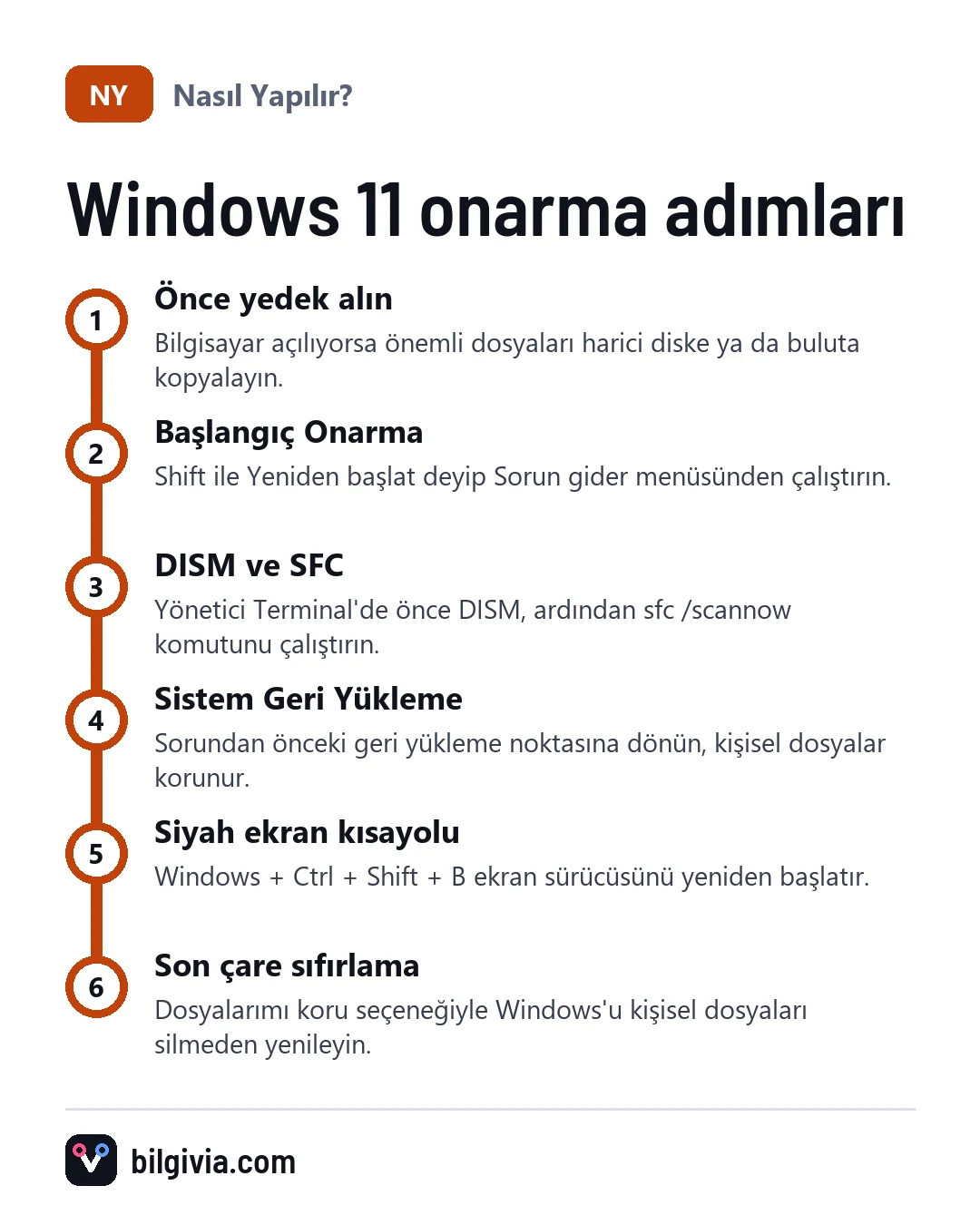
Windows 11’i onarmak için önce Windows Kurtarma Ortamı’ndaki Başlangıç Onarma aracını çalıştırın. Sistem açılıyor ama hatalı çalışıyorsa SFC ve DISM taramaları bozuk dosyaları düzeltir. Sorun yakın zamanda başladıysa Sistem Geri Yükleme ile bilgisayarı eski bir noktaya döndürebilirsiniz.
Windows 11 nasıl onarılır?
Hangi yöntemi seçeceğiniz, bilgisayarın açılıp açılmadığına bağlıdır. En hafif yöntemden başlayıp gerekirse bir sonrakine geçmek, veri kaybı riskini en aza indirir.
| Yöntem | Ne zaman işe yarar? | Dosyalar etkilenir mi? |
|---|---|---|
| Başlangıç Onarma | Windows açılmıyor ya da açılışta takılıyor | Hayır |
| SFC ve DISM | Sistem açılıyor ama hata veriyor, donuyor | Hayır |
| Sistem Geri Yükleme | Sorun bir güncelleme, sürücü ya da programdan sonra başladı | Kişisel dosyalar korunur, sonradan kurulan programlar gidebilir |
| Güncellemeyi kaldırma | Sorun son Windows güncellemesiyle başladı | Hayır |
| Bu bilgisayarı sıfırla | Diğer yöntemler sonuç vermedi | Seçeneğe göre korunur ya da silinir |
Onarıma başlamadan önce, bilgisayar açılıyorsa önemli dosyalarınızı harici diske ya da bulut depolamaya yedekleyin. Onarım araçları genellikle dosyalara dokunmaz ama yedek, işler ters giderse sizi korur.
Windows 11 başlangıç onarma nasıl açılır?
Başlangıç Onarma, Windows Kurtarma Ortamı’nda Sorun gider menüsünün altında yer alır. Bu ekrana ulaşmanın yolu, Windows’un açılıp açılmamasına göre değişir.
Windows açılıyorsa
- Başlat menüsünden Ayarlar’ı açın.
- Sistem bölümüne girin ve Kurtarma’ya dokunun.
- Gelişmiş başlangıç satırındaki Şimdi yeniden başlat düğmesine basın ve onaylayın.
- Mavi ekranda Sorun gider’i seçin.
- Gelişmiş seçenekler’e girin.
- Başlangıç Onarma’yı seçin ve hesabınızı doğrulayın.
Daha hızlı yol: Başlat menüsünde güç simgesine tıklayın, klavyede Shift tuşunu basılı tutarken Yeniden başlat’ı seçin. Bilgisayar doğrudan kurtarma ekranına açılır.
Windows hiç açılmıyorsa
- Bilgisayarı açın ve Windows logosu ya da dönen noktalar göründüğünde güç düğmesini basılı tutarak kapatın.
- Bu işlemi üst üste iki ya da üç kez tekrarlayın.
- Sonraki açılışta Otomatik Onarım hazırlanıyor yazısını bekleyin.
- Gelişmiş seçenekler’e tıklayın.
- Sorun gider, ardından Gelişmiş seçenekler ve Başlangıç Onarma’yı seçin.
Bu yöntem de işe yaramazsa başka bir bilgisayarda Microsoft’un Medya Oluşturma Aracı ile Windows 11 kurulum USB’si hazırlayın. USB’den açıp Bilgisayarınızı onarın bağlantısına tıkladığınızda aynı kurtarma ekranına ulaşırsınız.
Windows 11 onarma nasıl yapılır?
Windows açılıyor ama donma, hata mesajı ya da çökme yaşıyorsanız DISM ve SFC komutlarıyla sistem dosyalarını onarabilirsiniz. DISM, onarım için gereken kaynak dosyaları düzeltir; SFC ise bozuk Windows dosyalarını tespit edip değiştirir.
- Başlat düğmesine sağ tıklayın ve Terminal (Yönetici) seçeneğini açın. Sürüme göre adı Windows PowerShell (Yönetici) olabilir.
- Şu komutu yazıp Enter’a basın: DISM /Online /Cleanup-Image /RestoreHealth
- İşlemin yüzde 100’e ulaşmasını bekleyin; bir süre aynı yerde takılı görünmesi normaldir.
- Ardından sfc /scannow yazıp Enter’a basın.
- Tarama bitince bilgisayarı yeniden başlatın.
Disk hatasından şüpheleniyorsanız aynı pencerede chkdsk C: /f komutunu çalıştırabilirsiniz. Sistem diski kullanımda olduğu için tarama bir sonraki açılışa planlanır; soruya E yazıp onaylamanız yeterli.
Windows 11 sistem geri yükleme nasıl yapılır?
Sistem Geri Yükleme, bilgisayarı daha önce oluşturulmuş bir geri yükleme noktasına döndürür. Bunun için Sistem Koruması’nın önceden açık olması ve en az bir geri yükleme noktası bulunması gerekir.
- Başlat menüsüne geri yükleme noktası oluştur yazın ve sonucu açın.
- Sistem Koruması sekmesinde Sistem Geri Yükleme düğmesine tıklayın.
- Sorun başlamadan önceki tarihe ait bir noktayı seçin.
- Etkilenecek programları tara düğmesiyle hangi programların kaldırılacağını kontrol edin.
- İleri ve Son’a tıklayıp işlemin bitmesini bekleyin.
Windows açılmıyorsa kurtarma ekranında Sorun gider, Gelişmiş seçenekler ve Sistem Geri Yükleme yolunu izleyin. İşlem yarıda kesilmesin diye dizüstü bilgisayarı şarja takın.
Sistem geri yükleme dosyalarımı siler mi?
Hayır, belgeler, fotoğraflar ve indirilen dosyalar silinmez. Yalnızca seçilen noktadan sonra kurulan programlar, sürücüler ve güncellemeler kaldırılır. Geri yükleme listesi boşsa Sistem Koruması kapalı demektir; sorun çözüldükten sonra aynı pencerede Yapılandır düğmesiyle korumayı açmanızı öneririz.
Başlangıç Onarma sorunu çözmezse ne yapılır?
“Başlangıç Onarma bilgisayarınızı onaramadı” uyarısı alırsanız kurtarma ekranındaki diğer seçenekleri sırayla deneyin.
- Güncellemeleri kaldır: Sorun bir Windows güncellemesinden sonra başladıysa Gelişmiş seçenekler’deki bu araçla son kalite ya da özellik güncellemesini kaldırın.
- Windows Update ile sorunları düzeltme: Yeni sürümlerde Ayarlar, Sistem, Kurtarma bölümünde Windows’u dosyalarınıza ve programlarınıza dokunmadan yeniden yükleyen bir seçenek bulunur. Sürümünüzde görünmüyorsa bu adımı atlayın.
- Bu bilgisayarı sıfırla: Son çaredir. Dosyalarımı koru seçeneği kişisel dosyaları saklar ama programları kaldırır; Her şeyi kaldır ise diski temizler. Yükleme için Bulut indirme ya da Yerel yeniden yükleme seçebilirsiniz.
Sıfırlama sonrasında da açılış sorunları sürüyorsa disk ya da bellek arızası ihtimali vardır. Bu durumda yetkili servise başvurmak en güvenli yoldur.
Windows 11 siyah ekran sorunu nasıl çözülür?
Siyah ekranda ilk olarak Windows + Ctrl + Shift + B tuşlarına aynı anda basın; bu kısayol ekran kartı sürücüsünü yeniden başlatır ve kısa bir bip sesiyle görüntü çoğu zaman geri gelir. İşe yaramazsa şu adımları deneyin:
- Monitör kablosunu ve güç bağlantısını kontrol edin, mümkünse farklı bir giriş ya da kablo deneyin.
- Fare imleci görünüyorsa Ctrl + Shift + Esc ile Görev Yöneticisi’ni açın.
- Yeni görev çalıştır seçeneğine tıklayın, explorer.exe yazıp Tamam’a basın.
- Görüntü gelmezse yukarıdaki yöntemle kurtarma ekranına girin.
- Sorun gider, Gelişmiş seçenekler, Başlangıç Ayarları yolunu izleyip Yeniden başlat’a basın.
- Açılan listede 4 ya da F4 tuşuyla Güvenli Mod’u seçin.
- Güvenli Mod’da Aygıt Yöneticisi’ni açın, Görüntü bağdaştırıcıları altındaki ekran kartına sağ tıklayıp sürücüyü kaldırın ya da önceki sürücüye geri dönün.
Siyah ekran yalnızca oturum açtıktan sonra çıkıyorsa, başlangıçta çalışan bir program da neden olabilir. Güvenli Mod’da sorun yoksa son kurduğunuz programları kaldırarak kaynağı bulabilirsiniz.
Windows 11 güvenli moddan nasıl çıkılır?
Kurtarma ekranından Güvenli Mod’a girdiyseniz bilgisayarı normal şekilde yeniden başlatmanız yeterlidir; Windows olağan modda açılır. Her açılışta Güvenli Mod’a dönüyorsa güvenli önyükleme ayarı açık kalmış demektir.
- Windows + R tuşlarına basın, msconfig yazıp Enter’a basın.
- Önyükleme sekmesine geçin.
- Güvenli önyükleme kutusundaki işareti kaldırın.
- Uygula ve Tamam’a tıklayıp Yeniden başlat’ı seçin.
Bu pencere açılmıyorsa yönetici olarak açtığınız Terminal’e bcdedit /deletevalue {default} safeboot yazıp Enter’a basın ve bilgisayarı yeniden başlatın.
Sıkça Sorulan Sorular
Kurtarma ekranında BitLocker anahtarı neden isteniyor?
Cihaz şifrelemesi açık bilgisayarlarda kurtarma araçları diske erişmek için BitLocker kurtarma anahtarını ister. Anahtar genellikle bilgisayarda oturum açtığınız Microsoft hesabına kayıtlıdır; başka bir cihazdan hesabınıza girip bulabilirsiniz. Anahtarı şimdiden not alıp güvenli bir yerde saklamak, olası bir onarımda işinizi kolaylaştırır.
Windows 11’i onarmak lisansı etkiler mi?
Hayır. Başlangıç Onarma, SFC, geri yükleme ve sıfırlama işlemleri aynı bilgisayarda yapıldığı için Windows lisansı genellikle internete bağlandıktan sonra kendiliğinden etkinleşir.
Windows 11 onarımı ne kadar sürer?
Süre, diskin hızına ve sorunun türüne göre değişir. Başlangıç Onarma ve SFC genellikle kısa sürer; DISM, Sistem Geri Yükleme ve özellikle sıfırlama daha uzun zaman alabilir. İşlem sırasında bilgisayarı kapatmayın.
Sorunuz ya da eklemek istediğiniz bir şey var mı?