Excel Copilot Nasıl Kullanılır? Yapay Zeka Özelliğini Açma
Bu rehberde neler var?
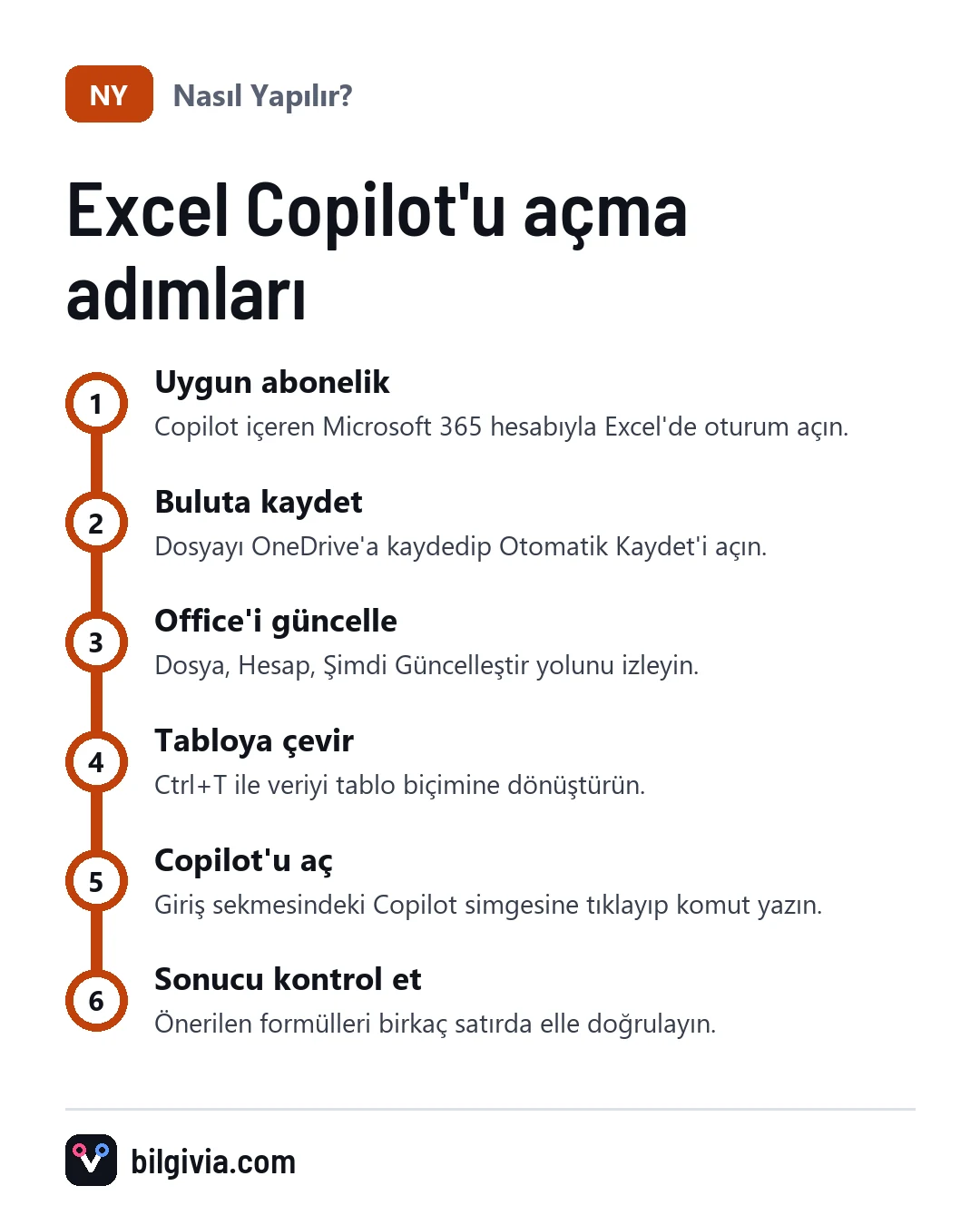
Excel Copilot’u kullanmak için Copilot içeren bir Microsoft 365 aboneliğiyle oturum açın, dosyanızı OneDrive ya da SharePoint’e kaydedin ve Giriş sekmesindeki Copilot düğmesine tıklayın. Açılan sohbet bölmesine ne istediğinizi Türkçe yazmanız yeterli; Copilot formül önerir, veriyi özetler, grafik ve özet tablo hazırlar.
Excel Copilot nedir, ne işe yarar?
Copilot, Excel’in içine yerleştirilmiş bir sohbet asistanıdır ve tablonuzdaki veriler üzerinde sizin yerinize işlem yapar. Formülü bilmeseniz de derdinizi cümleyle anlatırsınız, o da uygun formülü ya da analizi hazırlar.
- Yeni sütun için formül yazma (ör. KDV dahil fiyat, iki tarih arasındaki gün farkı)
- Veriyi sıralama, filtreleme, belirli hücreleri vurgulama
- Grafik ve özet tablo (PivotTable) oluşturma
- Verideki eğilimleri ve dikkat çeken noktaları özetleme
- Bir formülün ne yaptığını açıklama
Excel Copilot nasıl açılır?
Gereksinimler sağlanmışsa Copilot tek tıkla açılır; Windows, Mac ve web sürümünde yol neredeyse aynıdır.
- Excel’i açın ve Microsoft hesabınızla oturum açtığınızdan emin olun.
- Çalışacağınız dosyayı OneDrive ya da SharePoint’ten açın veya oraya kaydedin.
- Pencerenin üstündeki Otomatik Kaydet anahtarını açık konuma getirin.
- Verinizin bulunduğu hücrelerden birine tıklayın.
- Giriş sekmesinde, şeridin sağ tarafındaki Copilot simgesine tıklayın.
- Sağda açılan bölmeye isteğinizi yazıp gönderin.
Bazı sürümlerde Copilot simgesi seçili hücrenin yanında da küçük bir düğme olarak görünür. Konumu güncellemeyle değişebilir, ama Giriş sekmesi en sık bulunduğu yerdir.
Excel Copilot nasıl aktif edilir?
Copilot’un aktif olması için hesabınızda Copilot hakkı bulunmalı, Office güncel olmalı ve bağlı deneyimler kapatılmamış olmalıdır. Bu üç koşuldan biri eksikse düğme görünmez ya da gri kalır.
Office nasıl güncellenir?
- Excel’de Dosya menüsüne girin.
- Hesap bölümünü açın.
- Güncelleştirme Seçenekleri’ne, ardından Şimdi Güncelleştir’e tıklayın.
- Güncelleme bitince Excel’i kapatıp yeniden açın.
Mac’te güncelleme, Excel menüsündeki Güncelleştirmeleri Denetle seçeneğiyle ya da Microsoft AutoUpdate aracıyla yapılır.
Bağlı deneyimler nasıl açılır?
Copilot, Microsoft’un bulut hizmetleriyle çalıştığı için gizlilik ayarlarında bağlı deneyimlerin açık olması gerekir. Dosya > Seçenekler > Güven Merkezi altında gizlilik ayarlarına girip içeriğinizi analiz eden bağlı deneyimlere izin verin. Menü adları sürüme göre biraz farklı olabilir.
Bireysel Microsoft 365 abonelerinde Dosya > Seçenekler altında Copilot’u açıp kapatmaya yarayan ayrı bir ayar bulunabilir. Copilot kapalıysa buradan yeniden etkinleştirin.
Excel Copilot nasıl eklenir?
Copilot ayrı bir eklenti olarak indirilmez; Excel’e hesabınızdaki abonelik üzerinden gelir. Yani yapmanız gereken bir şey kurmak değil, Copilot içeren bir plana sahip olmak ve o hesapla oturum açmaktır.
- Bireysel kullanım: Microsoft 365 Personal ya da Family gibi ev planları Copilot’u içerebilir; kullanım hakkı plana göre sınırlı olabilir.
- İş ve okul hesapları: Excel içindeki Copilot için genellikle şirketin ayrıca Microsoft 365 Copilot lisansı ataması gerekir. Lisansınız yoksa BT yöneticinize başvurun.
- Ücretsiz Microsoft hesabıyla kullanılan Excel’in web sürümünde Copilot’un tam özellikleri genellikle bulunmaz.
Plan içerikleri ve fiyatlar sık değiştiği için satın almadan önce Microsoft hesabınızdaki abonelik sayfasında Copilot’un dahil olup olmadığını kontrol edin.
Excel Copilot nasıl kullanılır?
Copilot’tan iyi sonuç almanın yolu düzenli veri ve net bir komuttur. Verinizi önce tablo biçimine çevirmek, Copilot’un sütunları doğru tanımasını sağlar.
- Verinizin içinde bir hücre seçin.
- Ctrl+T (Mac’te Cmd+T) tuşlarına basarak veriyi tabloya dönüştürün.
- İlk satırın sütun başlıkları olduğundan emin olup Tamam deyin.
- Copilot bölmesini açın ve isteğinizi yazın.
- Önerilen sonucu inceleyin; uygunsa Ekle ya da Uygula benzeri düğmeyle sayfaya ekleyin.
Copilot’a nasıl komut yazılır?
Sütun adlarını kullanarak, ne istediğinizi tek ve açık bir cümleyle yazın. Örnek komutlar:
- “Satış ve Maliyet sütunlarından Kâr adında yeni bir sütun ekle.”
- “Bölgelere göre toplam satışı gösteren bir özet tablo oluştur.”
- “Satış tutarı 10.000’in üzerindeki satırları yeşille vurgula.”
- “Aylık satış değişimini çizgi grafikle göster.”
- “B sütunundaki formül ne yapıyor, açıkla.”
Sonuç beklediğiniz gibi değilse komutu düzeltip tekrar gönderin. Copilot’un önerdiği formülleri özellikle finans ve muhasebe tablolarında birkaç satırda elle kontrol etmek iyi bir alışkanlıktır.
Yanlış değişiklik geri alınır mı?
Evet, Copilot’un sayfaya eklediği değişiklikler Ctrl+Z (Mac’te Cmd+Z) ile geri alınır. Dosya OneDrive’da olduğu için Dosya > Bilgi altındaki sürüm geçmişinden eski bir sürüme dönmek de mümkündür.
Excel’de akıllı asistan özellikleri nasıl kullanılır?
Copilot dışında da Excel’de veriyi otomatik yorumlayan araçlar vardır ve bunların bazıları Copilot lisansı gerektirmez.
- Veri Analizi: Giriş sekmesindeki bu düğme, verinizdeki eğilimleri grafik önerileriyle gösterir.
- Hızlı Doldurma: Ctrl+E ile, yazdığınız örneğe bakarak sütunun geri kalanını doldurur (ör. ad ve soyadı ayırma).
- Formül önerileri: Bazı sürümlerde hücreye = yazdığınızda Excel uygun formülü önerir.
Bazı yeni sürümlerde hücre içinde kullanılan bir COPILOT işlevi de test ediliyor; hesabınızda bu işlev yoksa henüz size açılmamış demektir.
Copilot düğmesi neden gri ya da görünmüyor?
Düğme genellikle dosya buluta kayıtlı olmadığında, Otomatik Kaydet kapalıyken ya da hesapta Copilot hakkı yokken gri görünür. Sırayla şunları kontrol edin:
- Dosya OneDrive veya SharePoint’te mi, Otomatik Kaydet açık mı?
- Excel’de Copilot içeren hesapla mı oturum açtınız? (Birden fazla hesabınız varsa sağ üstten değiştirin.)
- Office güncel mi?
- Bağlı deneyimler kapalı mı?
- Dosya eski .xls biçiminde mi? Öyleyse .xlsx olarak kaydedin.
Lisans yeni atandıysa Excel’den çıkış yapıp tekrar oturum açmak çoğu zaman sorunu çözer.
iPhone ve Android’de Excel Copilot kullanılır mı?
Telefonda Copilot desteği masaüstü ve web sürümüne göre daha sınırlıdır. Excel mobil uygulamasında ya da Microsoft 365 Copilot uygulamasında, uygun abonelikle bir dosya hakkında soru sorma ve özet alma gibi temel işlemler yapılabiliyor; ancak grafik ve özet tablo oluşturma gibi işlemlerin tamamı her sürümde bulunmayabilir. Kapsamlı analiz için bilgisayar ya da tarayıcıdan Excel’in web sürümünü tercih edin.
Copilot verilerimi görür mü, güvenli mi?
Copilot yalnızca açık olan dosyadaki verileri işler ve iş hesaplarında bu veriler kurumun güvenlik kuralları içinde kalır. Yine de kimlik numarası, banka bilgisi gibi hassas kişisel verileri içeren dosyalarda şirketinizin kurallarına uyun ve gereksiz kişisel bilgiyi tabloya koymayın. Hesabınızda iki adımlı doğrulamayı açık tutmak, bulutta duran dosyalarınızı da korur.
Sıkça Sorulan Sorular
Excel Copilot Türkçe komut anlıyor mu?
Evet, Copilot Türkçe komutları anlar ve Türkçe yanıt verir. Sütun adlarınız Türkçe olsa da sorun çıkmaz; komutta bu adları aynen kullanmanız sonucu iyileştirir.
Excel Copilot ücretsiz mi?
Hayır, Excel içindeki Copilot ücretli bir Microsoft 365 aboneliği ya da iş hesaplarında ayrı bir Copilot lisansı gerektirir. Bireysel planlarda kullanım hakkı sınırlı olabilir.
Bilgisayara kayıtlı dosyada Copilot çalışır mı?
Genellikle hayır; Copilot’un tam çalışması için dosyanın OneDrive ya da SharePoint’e kaydedilmesi ve Otomatik Kaydet’in açık olması gerekir.
Copilot’u tamamen kapatabilir miyim?
Bireysel planlarda Excel seçeneklerindeki Copilot ayarından kapatabilirsiniz. İş hesaplarında bu kararı genellikle BT yöneticisi verir.




Sorunuz ya da eklemek istediğiniz bir şey var mı?