Ekran Görüntüsü Nasıl Alınır Samsung, iPhone ve Diğer Telefonlarda
Bu rehberde neler var?
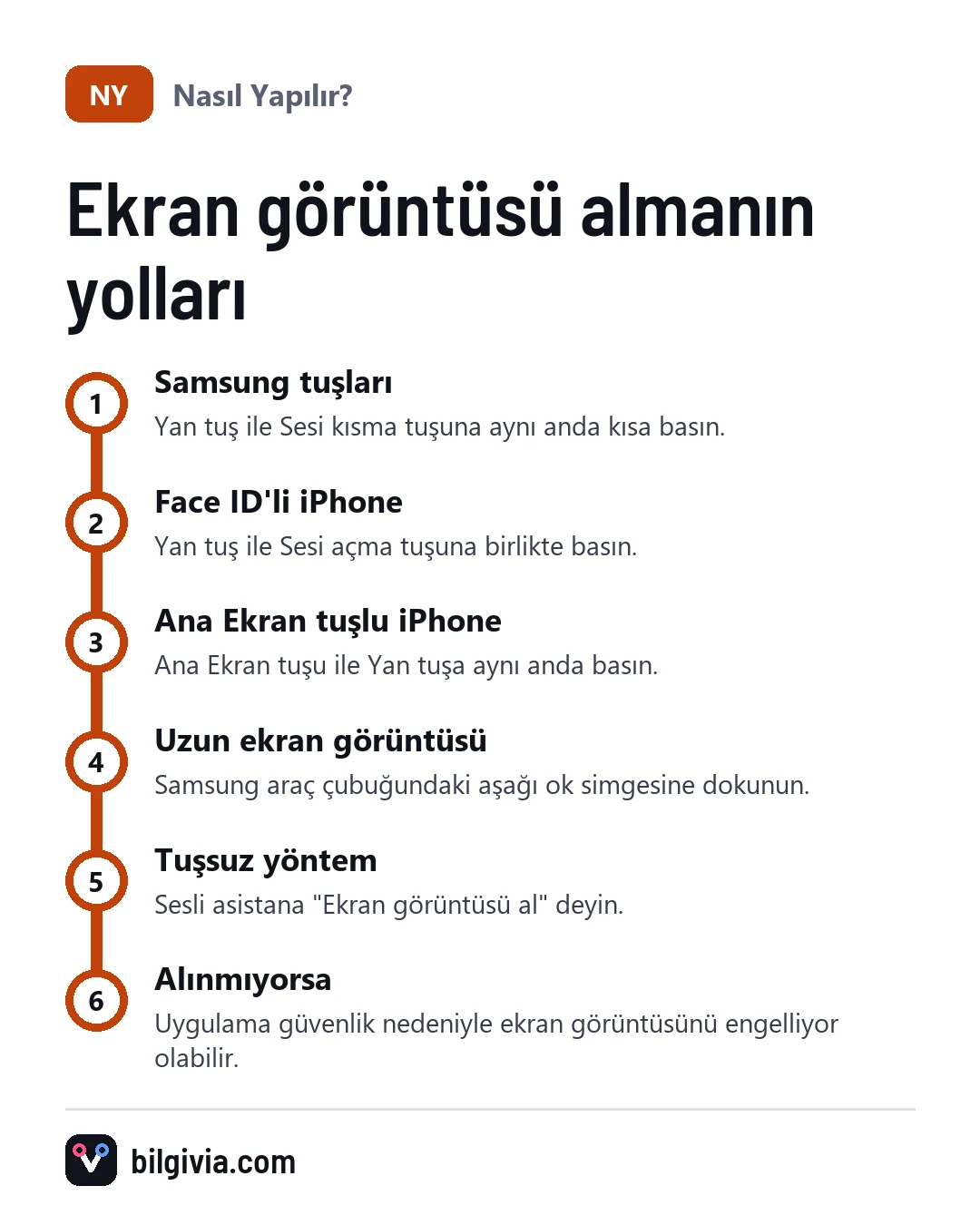
Samsung telefonlarda ekran görüntüsü almak için Güç (Yan) tuşu ile Sesi kısma tuşuna aynı anda kısa basmanız yeterlidir. Face ID’li iPhone’larda Yan tuş ile Sesi açma tuşuna, Ana Ekran tuşlu iPhone’larda ise Ana Ekran tuşu ile Yan (ya da Üst) tuşa birlikte basılır. Diğer Android telefonların çoğunda da Samsung’daki tuş kombinasyonu çalışır.
Samsung’da ekran görüntüsü nasıl alınır?
Samsung’da en hızlı yol tuş kombinasyonudur; bunun yanında avuç içi hareketi, sesli komut ve S Pen gibi alternatifler de vardır. Hangisini seçeceğiniz alışkanlığınıza bağlı.
Samsung’da tuşlarla ekran görüntüsü nasıl alınır?
- Görüntüsünü almak istediğiniz ekranı açın.
- Yan tuş ile Sesi kısma tuşuna aynı anda basın.
- Ekran kısa bir an yanıp söndüğünde tuşları bırakın.
- Altta beliren araç çubuğundan görüntüyü düzenleyebilir, paylaşabilir ya da kapatabilirsiniz.
Tuşları uzun süre basılı tutarsanız kapatma menüsü veya sesli asistan açılabilir. Kısa ve eş zamanlı bir basış en sağlıklı sonucu verir.
Samsung’da avuç içiyle ekran görüntüsü nasıl alınır?
Elinizin yan kenarını ekranın bir ucundan diğerine kaydırarak tuşa dokunmadan ekran görüntüsü alabilirsiniz. Önce özelliği açmanız gerekir:
- Ayarlar uygulamasını açın.
- Gelişmiş özellikler bölümüne girin.
- Hareketler ve el hareketleri menüsüne dokunun (One UI sürümüne göre adı biraz farklı olabilir).
- Avuç içiyle kaydırarak yakalama seçeneğini açın.
- Elinizin yan kenarını ekrana değdirerek sağdan sola ya da soldan sağa kaydırın.
Bu özellik tüm modellerde bulunmayabilir; menüde göremiyorsanız cihazınız desteklemiyor olabilir.
Samsung’da uzun (kaydırmalı) ekran görüntüsü nasıl alınır?
Bir sohbetin veya web sayfasının tamamını tek görüntüde almak için kaydırma yakalama özelliğini kullanırsınız.
- Normal şekilde ekran görüntüsü alın.
- Alttaki araç çubuğunda aşağı yönlü ok simgesine dokunun.
- İstediğiniz yere kadar simgeye dokunmaya devam edin; sayfa aşağı kayarak görüntüye eklenir.
- Bitince boş bir alana dokunun ya da araç çubuğunun kapanmasını bekleyin.
Ok simgesi yalnızca kaydırılabilen ekranlarda görünür. Araç çubuğu hiç çıkmıyorsa Ayarlar içinde Gelişmiş özellikler altındaki ekran görüntüsü ayarlarından açabilirsiniz.
iPhone’da ekran görüntüsü nasıl alınır?
iPhone’da yöntem, telefonunuzda Ana Ekran tuşu olup olmamasına göre değişir.
Face ID’li iPhone’larda
- Yan tuş ile Sesi açma tuşuna aynı anda basın.
- Tuşları hemen bırakın.
- Sol alt köşede beliren küçük önizlemeye dokunarak düzenleyin ya da sola kaydırarak kapatın.
Ana Ekran tuşlu iPhone’larda
- Ana Ekran tuşu ile Yan tuşa (eski modellerde Üst tuşa) aynı anda basın.
- Tuşları hemen bırakın.
- Önizlemeyi düzenlemek için dokunun ya da kendiliğinden kaybolmasını bekleyin.
iPhone’da tam sayfa ekran görüntüsü alınır mı?
Evet, Safari’de alınır. Ekran görüntüsünü aldıktan sonra önizlemeye dokunun, üstte Tam Sayfa sekmesini seçin ve Bitti’ye dokunun. Tam sayfa görüntü genellikle PDF olarak Dosyalar uygulamasına kaydedilir. Diğer uygulamalarda bu seçenek her zaman çıkmaz.
Telefonda ekran görüntüsü nasıl alınır? (Xiaomi, Huawei, Oppo ve diğerleri)
Android telefonların neredeyse tamamında Güç tuşu ile Sesi kısma tuşuna aynı anda basmak ekran görüntüsü alır. Markalar buna ek olarak kendi hareketlerini sunar:
- Üç parmakla aşağı kaydırma: Xiaomi, Redmi, Poco, Oppo, Realme gibi markalarda yaygındır; ayarlarda ekran görüntüsü veya hareketler bölümünden açılır.
- Hızlı ayarlar menüsü: Bildirim çubuğunu aşağı çektiğinizde Ekran görüntüsü kısayolu çıkan modeller vardır.
- Güç menüsü: Bazı Android sürümlerinde Güç tuşunu basılı tuttuğunuzda açılan menüde ekran görüntüsü seçeneği bulunur.
- Son uygulamalar ekranı: Pixel gibi saf Android’e yakın cihazlarda son uygulamalar ekranının altında Ekran görüntüsü düğmesi yer alır.
Menü adları markaya ve arayüz sürümüne göre değiştiği için Ayarlar’ın arama çubuğuna “ekran görüntüsü” yazmak en kestirme yoldur.
Tuşlara basmadan ekran görüntüsü nasıl alabilirim?
Tuşlarınız bozuksa ya da tek elle zorlanıyorsanız sesli komut veya erişilebilirlik ayarlarıyla ekran görüntüsü alabilirsiniz.
- Sesli asistan: iPhone’da Siri’ye, Samsung’da Bixby’ye, Android’de Google Asistan’a “Ekran görüntüsü al” demeniz yeterli.
- iPhone’da Arkaya Dokunma: Telefonun arkasına iki ya da üç kez dokunarak ekran görüntüsü alınır.
- iPhone’da AssistiveTouch: Ekranda duran sanal düğmenin menüsüne ekran görüntüsü eklenebilir.
- Samsung’da S Pen: S Pen destekli modellerde Air Command menüsündeki ekran yazısı seçeneği görüntüyü alıp üzerine yazmanızı sağlar.
iPhone’da Arkaya Dokunma’yı açmak için:
- Ayarlar’ı açın.
- Erişilebilirlik bölümüne girin.
- Dokunma seçeneğine dokunun.
- En alttaki Arkaya Dokunma’yı seçin.
- İki Kez Dokunma’ya girip Ekran Görüntüsü’nü işaretleyin.
Ekran görüntüsü nereye kaydedilir?
Ekran görüntüleri telefonun galerisinde ayrı bir albüme kaydedilir.
| Telefon | Kaydedildiği yer |
|---|---|
| Samsung | Galeri > Albümler > Ekran görüntüleri |
| iPhone | Fotoğraflar > Albümler > Ekran Görüntüleri (tam sayfa olanlar Dosyalar’da) |
| Diğer Android | Galeri veya Google Fotoğraflar içinde Screenshots / Ekran görüntüleri klasörü |
Ekran görüntüsü neden alınmıyor?
En sık sebep, açık olan uygulamanın ekran görüntüsünü güvenlik amacıyla engellemesidir. Bankacılık uygulamaları, bazı film ve dizi uygulamaları, tarayıcıların gizli sekmeleri ve şirket tarafından yönetilen iş profilleri bu kısıtlamayı uygular. Bu durumda “güvenlik politikası nedeniyle ekran görüntüsü alınamıyor” benzeri bir uyarı görürsünüz ya da görüntü siyah çıkar. Bu engeli aşmanın meşru bir yolu yoktur; bilgiyi kaydetmeniz gerekiyorsa uygulamanın kendi paylaşma veya dekont indirme seçeneğini kullanın.
Diğer olası sebepler:
- Tuşlara aynı anda basılmıyor; biri erken basıldığında ses ayarı ya da ekran kilidi devreye girer.
- Depolama alanı dolmuştur; görüntü kaydedilemez.
- Tuşlardan biri arızalıdır; sesli komut veya hareket yöntemini deneyin.
- Ebeveyn denetimi ya da cihaz yönetimi ayarı ekran görüntüsünü kapatmıştır.
Sorun geçici bir hataysa telefonu yeniden başlatmak çoğu zaman yeterli olur.
Ekran görüntüsü aldığımı karşı taraf görür mü?
Normal sohbetlerde, profillerde ve gönderilerde çoğu uygulama karşı tarafa bildirim göndermez. Ancak Snapchat sohbet ve hikâyelerde ekran görüntüsü alındığını bildirir. Instagram’da tek seferlik gönderilen fotoğraf ve videolarla kaybolan mesajlar modunda da karşı tarafa bilgi gidebilir. Bu kurallar güncellemelerle değişebildiği için emin değilseniz görüntü almadan önce dikkatli olun.
Başkasının mesajlarını veya fotoğraflarını izni olmadan paylaşmak hem güven ilişkisini zedeler hem de hukuki sorun doğurabilir. Ekran görüntüsünü kendi kaydınız için alın, paylaşacaksanız kişisel bilgileri karalayarak gizleyin.
Sıkça Sorulan Sorular
Ekran görüntüsü alırken ses çıkmasını nasıl kapatırım?
iPhone’da sessiz moda geçmek deklanşör sesini kapatır. Samsung ve diğer Android telefonlarda telefonu titreşime almak genellikle yeterlidir; bazı ülke ayarlarında bu ses kapatılamayabilir.
Video izlerken ekran görüntüsü alınır mı?
YouTube gibi çoğu uygulamada alınır. Telif korumalı içerik sunan bazı film ve dizi uygulamalarında ise görüntü siyah çıkar ya da işlem engellenir.
Silinen ekran görüntüsü geri gelir mi?
Çoğu zaman evet. Samsung Galeri’de Çöp Kutusu, iPhone Fotoğraflar’da Son Silinenler albümü silinen görüntüleri bir süre saklar. Bu süre dolduysa yalnızca bulut yedeğiniz varsa geri getirebilirsiniz.
Ekran görüntüsünü kırpmak veya üzerine yazmak için ayrı uygulama gerekir mi?
Gerekmez. Görüntüyü aldıktan hemen sonra çıkan önizlemeye ya da düzenleme simgesine dokunarak kırpabilir, çizim yapabilir ve yazı ekleyebilirsiniz.

Sorunuz ya da eklemek istediğiniz bir şey var mı?