Bilgisayarda Nasıl Yer Açılır? Disk Alanı Boşaltma
Bu rehberde neler var?
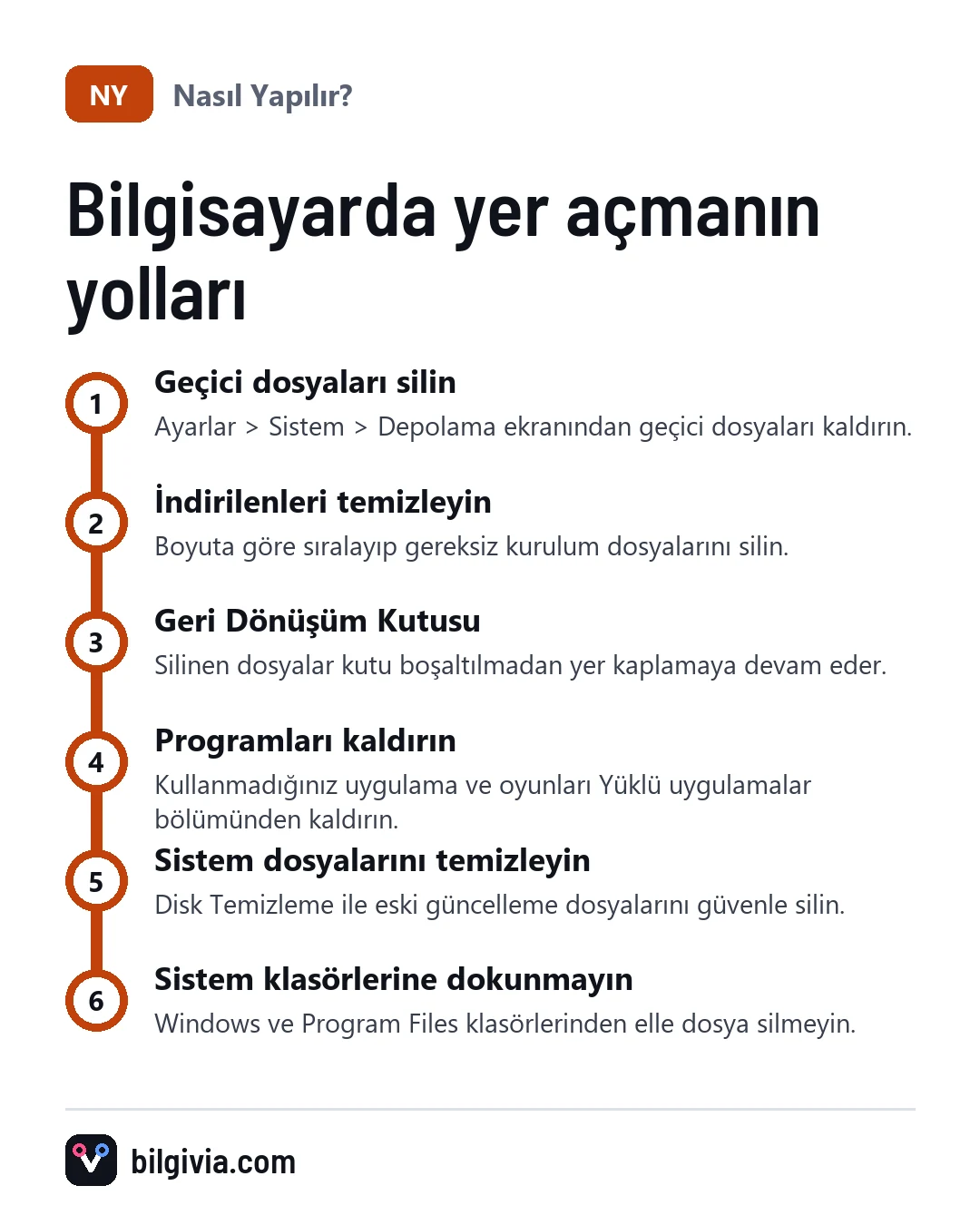
Bilgisayarda yer açmak için önce Geri Dönüşüm Kutusu’nu boşaltın, ardından geçici dosyaları, İndirilenler klasörünü ve kullanmadığınız programları silin. Windows 11’de bunların çoğunu Ayarlar > Sistem > Depolama ekranından tek yerden yapabilirsiniz. Mac’te aynı işi Sistem Ayarları içindeki Depolama bölümü görür.
Bilgisayarda nasıl yer açılır? Hızlı kontrol listesi
En fazla yeri genellikle büyük indirmeler, eski programlar ve sistemin biriktirdiği geçici dosyalar kaplar. Aşağıdaki sırayla ilerlerseniz çoğu zaman birkaç dakikada ciddi alan kazanırsınız:
- Geri Dönüşüm Kutusu’nu boşaltın.
- Geçici dosyaları ve güncelleme artıklarını silin.
- İndirilenler klasöründeki gereksiz kurulum dosyalarını kaldırın.
- Kullanmadığınız programları ve oyunları kaldırın.
- Fotoğraf ve videoları harici diske ya da buluta taşıyın.
- Varsa Windows.old klasörünü temizleyin.
Bir uyarı: Windows, Program Files ve System32 gibi klasörleri elle silmeyin. Bu klasörlerden dosya silmek bilgisayarın açılmamasına yol açabilir.
Windows 11’de bilgisayarda nasıl yer açılır?
Windows 11’de en kolay yol Depolama ekranıdır; hangi dosya türünün ne kadar yer kapladığını burada görür ve doğrudan silersiniz.
- Başlat menüsünü açıp Ayarlar’a girin.
- Sistem bölümünden Depolama’yı seçin.
- Listelenen kategorilerden Geçici dosyalar’a dokunun.
- Silmek istediğiniz öğelerin kutusunu işaretleyin.
- Dosyaları kaldır düğmesine basın.
Geçici dosyalar listesinde İndirilenler seçeneği de çıkabilir. Bunu işaretlerseniz İndirilenler klasörünün tamamı silinir; içinde saklamak istediğiniz bir belge varsa işareti kaldırın. Windows 10’da yol aynıdır, yalnızca ekran düzeni biraz farklı görünür.
Temizleme önerileri nasıl kullanılır?
Temizleme önerileri, Windows’un silinmeye aday gördüğü büyük dosyaları, uzun süredir açılmayan uygulamaları ve buluta yedeklenmiş dosyaları tek listede gösterir. Depolama ekranında Depolama yönetimi altında bulunur; adı sürüme göre biraz değişebilir. Her kategoriyi açıp tek tek kontrol ederek silmek en güvenlisidir.
Depolama Algılayıcısı nasıl açılır?
Depolama Algılayıcısı, geçici dosyaları ve Geri Dönüşüm Kutusu’nu belirlediğiniz aralıklarla kendiliğinden temizleyen bir Windows özelliğidir.
- Ayarlar > Sistem > Depolama yolunu izleyin.
- Depolama Algılayıcısı anahtarını açın.
- Ayarlarına girip ne sıklıkla çalışacağını seçin.
- Geri Dönüşüm Kutusu ve İndirilenler için kaç gün bekleneceğini belirleyin.
İndirilenler için “Hiçbir zaman” seçeneğini bırakırsanız o klasördeki dosyalarınız otomatik silinmez.
Disk Temizleme ile sistem dosyaları nasıl silinir?
Klasik Disk Temizleme aracı Windows 11’de hâlâ bulunur ve özellikle eski güncelleme dosyalarını temizlemede işe yarar.
- Başlat’a “Disk Temizleme” yazıp aracı açın.
- Sürücü olarak C: seçip Tamam’a basın.
- Sistem dosyalarını temizle düğmesine tıklayın.
- Yönetici onayı isterse onaylayın ve sürücüyü yeniden seçin.
- Windows Update Temizleme gibi öğeleri işaretleyip Tamam deyin.
Bu adımda listelenen öğeler sisteme zarar vermeden silinecek dosyalardır. Yalnızca İndirilenler kutusuna dikkat edin, çünkü kişisel dosyalarınızı içerir.
Bilgisayarda indirilenler nasıl silinir?
İndirilenler klasörünü Dosya Gezgini’nden açıp gereksiz dosyaları seçerek Delete tuşuyla silebilirsiniz.
- Klavyede Windows + E tuşlarına basarak Dosya Gezgini’ni açın.
- Sol taraftan İndirilenler klasörüne girin.
- Görünümü Ayrıntılar’a çevirip Boyut sütununa tıklayarak dosyaları büyükten küçüğe sıralayın.
- Silmek istediğiniz dosyaları seçin; hepsini seçmek için Ctrl + A kullanın.
- Delete tuşuna basın.
- Ardından Geri Dönüşüm Kutusu’nu boşaltın.
Delete ile silinen dosyalar önce Geri Dönüşüm Kutusu’na gider ve yer kaplamaya devam eder. Shift + Delete ise dosyayı doğrudan kalıcı olarak siler, bu yüzden dikkatli kullanın. Tarayıcının indirme listesinden bir kaydı kaldırmak dosyanın kendisini silmez; dosya diskte kalır.
Bu klasörde en çok yer kaplayanlar genellikle .exe ve .msi uzantılı kurulum dosyaları, .zip arşivleri ve videolardır. Programı kurduysanız kurulum dosyasını saklamanıza çoğu zaman gerek yoktur.
Bilgisayarda nasıl depolama alanı açılır?
Kalıcı depolama alanı kazanmanın en etkili yolu, kullanmadığınız programları kaldırmak ve büyük kişisel dosyaları başka bir yere taşımaktır.
- Ayarlar > Uygulamalar > Yüklü uygulamalar yolunu açın.
- Listeyi boyuta göre sıralayın.
- Kullanmadığınız uygulamanın yanındaki üç noktaya tıklayın.
- Kaldır’ı seçip işlemi onaylayın.
Oyunlar tek başına onlarca gigabayt tutabilir; bitirdiğiniz oyunları kaldırmak hızlı kazanç sağlar. Fotoğraf ve video arşivinizi harici bir diske taşıyabilir ya da OneDrive kullanıyorsanız dosyaya sağ tıklayıp yerel kopyayı kaldıran seçeneği (genellikle “Yer açın” adıyla görünür) seçebilirsiniz. Bu durumda dosya bulutta kalır, bilgisayarda yalnızca kısayolu durur.
Masaüstü bilgisayarda uyku yetmiyorsa hazırda bekletme özelliği diskte büyük bir dosya tutar. Bu özelliği kullanmıyorsanız yönetici olarak açtığınız Terminal’e powercfg /h off yazarak kapatabilirsiniz. Dizüstünde pil yönetimi için bu özelliği açık bırakmak daha mantıklı olabilir.
Windows.old klasörü silinir mi?
Evet, Windows.old klasörü güvenle silinebilir; ancak sildikten sonra önceki Windows sürümüne geri dönme imkânınız kalmaz. Bu klasör büyük bir güncellemeden sonra oluşur ve çok yer kaplar. Ayarlar > Sistem > Depolama > Geçici dosyalar ekranında “Önceki Windows yüklemeleri” seçeneğini işaretleyerek silebilirsiniz. Windows bu klasörü bir süre sonra kendisi de temizler.
Mac’te nasıl yer açılır?
Mac’te Apple menüsünden Sistem Ayarları > Genel > Depolama yolunu izleyerek hangi verinin ne kadar yer kapladığını görüp önerileri uygulayabilirsiniz.
- Sol üstteki Apple menüsüne tıklayın.
- Sistem Ayarları’nı açın.
- Genel bölümünden Depolama’yı seçin.
- Önerilerden size uygun olanı açın; örneğin dosyaları iCloud’da saklama ya da Çöp Kutusu’nu otomatik boşaltma.
- Kategorilerin yanındaki bilgi simgesine tıklayarak büyük dosyaları tek tek silin.
Eski macOS sürümlerinde aynı ekran Bu Mac Hakkında > Depolama altında bulunur. Silinen dosyalar Çöp Kutusu’na gider; yerin açılması için onu da boşaltmanız gerekir.
Yer açtım ama disk hâlâ dolu görünüyor, neden?
Bunun en yaygın nedeni silinen dosyaların hâlâ Geri Dönüşüm Kutusu’nda beklemesidir. Diğer olası sebepler şunlardır:
- Sistem geri yükleme noktaları zamanla büyük yer tutar; Sistem Koruması ayarlarından ayrılan alanı azaltabilirsiniz.
- OneDrive dosyaları bilgisayarda yerel kopya olarak tutuyor olabilir.
- Hazırda bekletme ve sayfa dosyası gibi gizli sistem dosyaları alan kaplar.
- Depolama ekranı bazen bilgisayar yeniden başlatılana kadar eski değeri gösterir.
Disk sürekli kısa sürede doluyorsa daha büyük bir SSD’ye geçmek ya da ikinci bir disk eklemek uzun vadede daha rahat bir çözümdür. Disk tamamen dolmadan önce bir miktar boş alan bırakmak, güncellemelerin sorunsuz kurulması için de önemlidir.
Sıkça Sorulan Sorular
Geçici dosyaları silmek zararlı mı?
Hayır, Ayarlar ya da Disk Temizleme üzerinden silinen geçici dosyalar sisteme zarar vermez. Windows gerektiğinde bunları yeniden oluşturur. Yalnızca İndirilenler gibi kişisel dosya içeren seçenekleri işaretlemeden önce kontrol edin.
Silinen dosyalar geri getirilebilir mi?
Geri Dönüşüm Kutusu boşaltılmadıysa dosyaya sağ tıklayıp Geri yükle diyerek kurtarabilirsiniz. Kutu boşaltıldıktan sonra kurtarma garanti değildir, özellikle SSD’lerde çoğu zaman mümkün olmaz. Önemli dosyalarınızı düzenli olarak harici diske ya da buluta yedeklemek en sağlam korumadır.
Disk birleştirme yer açar mı?
Hayır, disk birleştirme ya da SSD için yapılan iyileştirme işlemi boş alan kazandırmaz. Bu işlem yalnızca verilerin diskte düzenlenmesiyle ilgilidir. Yer açmak için dosya silmeniz ya da taşımanız gerekir.



Sorunuz ya da eklemek istediğiniz bir şey var mı?