Bilgisayarda Nasıl Kopyala Yapıştır Yapılır? Klavye Kısayolları

Bu rehberde neler var?
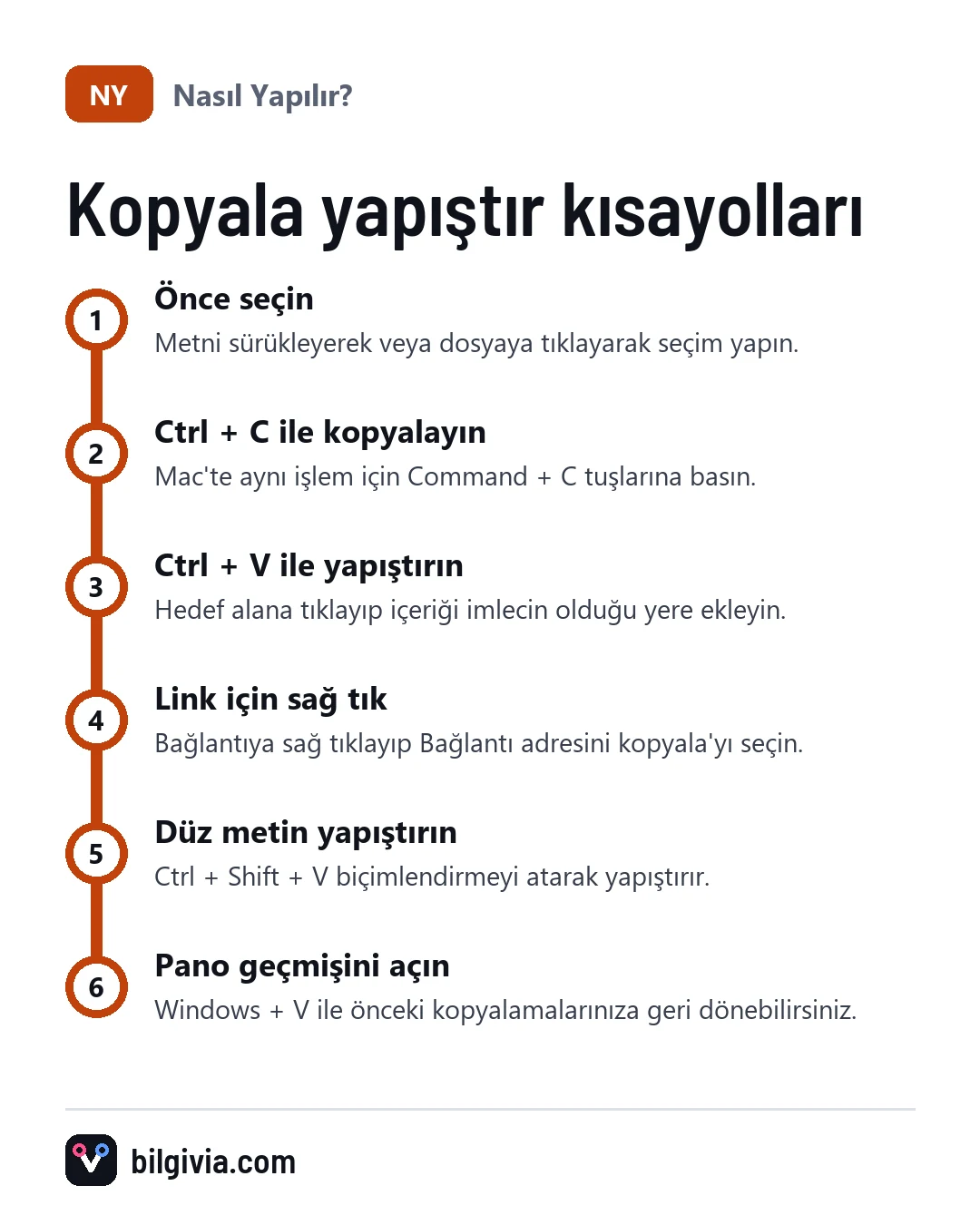
Bilgisayarda kopyala yapıştır yapmak için önce metni ya da dosyayı seçin, Ctrl + C ile kopyalayın, ardından yapıştırmak istediğiniz yere tıklayıp Ctrl + V tuşlarına basın. Mac kullanıyorsanız Ctrl yerine Command (⌘) tuşunu kullanırsınız. Klavye yerine fareyle sağ tıklayıp açılan menüden Kopyala ve Yapıştır seçeneklerini de seçebilirsiniz.
Bilgisayarda nasıl kopyala yapıştır yapılır?
Kopyala yapıştır üç adımlık bir işlemdir: seç, kopyala, yapıştır. Kopyaladığınız şey Pano adı verilen geçici bir hafızaya alınır ve siz yeni bir şey kopyalayana kadar orada kalır.
- Kopyalamak istediğiniz metni, resmi ya da dosyayı seçin.
- Ctrl + C tuşlarına birlikte basın.
- Yapıştırmak istediğiniz alana (belge, mesaj kutusu, klasör) tıklayın.
- Ctrl + V tuşlarına birlikte basın.
Aynı içeriği birden fazla yere yapıştırabilirsiniz; her Ctrl + V işleminde Panodaki içerik yeniden eklenir.
Klavyede nasıl kopyala yapıştır yapılır?
Klavyede kopyala yapıştır için Ctrl tuşunu basılı tutup C’ye, ardından yine Ctrl’yi basılı tutup V’ye basmanız yeterlidir. İşinizi hızlandıracak temel kısayollar şunlardır:
| İşlem | Windows | Mac |
|---|---|---|
| Kopyala | Ctrl + C | Command + C |
| Yapıştır | Ctrl + V | Command + V |
| Kes | Ctrl + X | Command + X |
| Tümünü seç | Ctrl + A | Command + A |
| Geri al | Ctrl + Z | Command + Z |
| Pano geçmişi | Windows + V | Sürüme göre değişir |
Ctrl tuşu klavyenin sol ve sağ alt köşesinde bulunur; hangisini kullandığınız fark etmez.
Bilgisayarda nasıl metin kopyalanır?
Metin kopyalamak için farenin sol tuşunu basılı tutup metnin üzerinde sürükleyerek seçin, sonra Ctrl + C’ye basın. Seçilen kısım genellikle mavi ya da gri renkle vurgulanır.
Seçimi hızlandıran birkaç pratik yol:
- Çift tıklama tek bir kelimeyi seçer.
- Üç kez tıklamak çoğu programda bütün paragrafı ya da satırı seçer.
- Shift tuşunu basılı tutup ok tuşlarıyla harf harf seçim yapabilirsiniz.
- Bir noktaya tıklayıp Shift’e basılıyken başka bir noktaya tıklarsanız aradaki tüm metin seçilir.
- Ctrl + A sayfadaki ya da belgedeki tüm metni seçer.
Bilgisayarda nasıl kopyalanır?
Klavye kullanmadan kopyalamak için seçtiğiniz öğeye sağ tıklayıp Kopyala’yı seçin. Bu yöntem metin, resim ve dosyalarda aynı şekilde çalışır.
- Metni sürükleyerek seçin ya da dosyanın üzerine bir kez tıklayın.
- Seçimin üzerine farenin sağ tuşuyla tıklayın.
- Açılan menüden Kopyala seçeneğine tıklayın.
Dizüstü bilgisayarın dokunmatik yüzeyinde sağ tık, genellikle yüzeyin sağ alt köşesine basarak ya da iki parmakla dokunarak yapılır. Windows 11’de Dosya Gezgini’nin sağ tık menüsünde Kopyala bazen yazı yerine küçük bir simge olarak üst satırda görünür.
Bilgisayarda nasıl yapıştırılır?
Yapıştırmak için imleci hedef alana getirip Ctrl + V’ye basın ya da sağ tıklayıp Yapıştır’ı seçin. İmlecin yanıp söndüğü yere dikkat edin; içerik tam olarak oraya eklenir.
- Yapıştıracağınız belgeyi, kutuyu ya da klasörü açın.
- İçeriğin gelmesini istediğiniz noktaya bir kez tıklayın.
- Ctrl + V’ye basın veya sağ tıklayıp Yapıştır’ı seçin.
Dosya kopyaladıysanız klasörün boş bir alanına sağ tıklamanız gerekir; bir dosyanın üzerine sağ tıklarsanız Yapıştır seçeneği çıkmayabilir.
Bilgisayarda link nasıl kopyalanır?
Açık olan sayfanın linkini kopyalamak için tarayıcının üstündeki adres çubuğuna tıklayın, adres tamamen seçilince Ctrl + C’ye basın. Sayfadaki başka bir bağlantıyı kopyalamak içinse bağlantıya sağ tıklamanız yeterlidir.
- Kopyalamak istediğiniz bağlantının üzerine sağ tıklayın.
- Menüden Bağlantı adresini kopyala seçeneğini seçin (tarayıcıya göre adı Bağlantıyı kopyala olabilir).
- Linki göndereceğiniz yere Ctrl + V ile yapıştırın.
Adres çubuğuna bir kez tıklamak çoğu tarayıcıda adresin tamamını seçer. Seçilmezse Ctrl + L ile adres çubuğuna geçip ardından Ctrl + C’ye basabilirsiniz.
Mac’te kopyala yapıştır nasıl yapılır?
Mac’te Command + C ile kopyalar, Command + V ile yapıştırırsınız. Command tuşu boşluk çubuğunun hemen iki yanındadır ve üzerinde ⌘ işareti bulunur.
Fareyle yapmak isterseniz Control tuşuna basılıyken tıklayın ya da trackpad’e iki parmakla dokunun; açılan menüden Kopyala ve Yapıştır’ı seçin. Finder’da dosyayı taşımak için Command + C ile kopyaladıktan sonra hedef klasörde Command + Option + V’ye basarsanız dosya kopyalanmak yerine taşınır.
Biçimlendirme olmadan nasıl yapıştırılır?
Bir siteden kopyaladığınız metnin yazı tipi ve renkleri olmadan gelmesi için Ctrl + Shift + V kullanın. Bu kısayol Chrome, Edge ve birçok uygulamada metni düz yazı olarak yapıştırır.
Word’de yapıştırdıktan sonra metnin yanında beliren küçük simgeye tıklayıp Yalnızca Metni Tut seçeneğini seçebilirsiniz. Mac’te pek çok uygulamada Command + Option + Shift + V aynı işi görür. Kısayol çalışmayan programlarda metni önce Not Defteri’ne yapıştırıp oradan tekrar kopyalamak en garantili yoldur.
Daha önce kopyalanan metinler geri alınır mı?
Windows 10 ve 11’de Pano geçmişini açtıysanız daha önce kopyaladığınız metinlere geri dönebilirsiniz. Bu özellik kapalıysa yalnızca son kopyaladığınız içerik saklanır, öncekiler kaybolur.
- Windows + V tuşlarına basın.
- Özellik kapalıysa çıkan pencerede Aç düğmesine tıklayın.
- Sonraki kopyalamalarınız listede birikir; listeden istediğinize tıklayarak yapıştırın.
Ayarı Ayarlar > Sistem > Pano yolundan da açabilirsiniz. Pano geçmişi bilgisayarı yeniden başlattığınızda genellikle temizlenir; sabitlediğiniz öğeler ise kalır. Şifre, kart numarası gibi bilgileri kopyaladıysanız, özellikle ortak kullanılan bir bilgisayarda, geçmişi temizlemeyi unutmayın.
Kopyala yapıştır neden çalışmıyor?
Kopyala yapıştır çoğu zaman seçim yapılmadığı, imleç doğru alanda olmadığı ya da program kopyalamayı engellediği için çalışmaz. Şu kontrolleri sırayla yapın:
- Metnin gerçekten seçili (vurgulu) olduğundan emin olun.
- Yapıştırmadan önce hedef alana tıklayın; imleç yanıp sönmelidir.
- Ctrl tuşunu diğer taraftaki Ctrl ile deneyin; tuş arızalı olabilir.
- Sağ tık menüsüyle deneyin; çalışıyorsa sorun klavyededir.
- Bilgisayarı yeniden başlatın; takılan Pano çoğu zaman böyle düzelir.
- Uzak masaüstü ya da sanal makine kullanıyorsanız pano paylaşımının açık olup olmadığını kontrol edin.
Bazı siteler ve korumalı PDF dosyaları metin seçmeyi bilerek kapatır. Bu korumayı aşmaya çalışmak yerine içeriğin sahibinden izin isteyin ya da kaynağı link olarak paylaşın.
Sıkça Sorulan Sorular
Kes ile kopyala arasındaki fark nedir?
Kopyala içeriği yerinde bırakıp bir kopyasını Panoya alır. Kes (Ctrl + X) ise içeriği bulunduğu yerden kaldırır ve yapıştırdığınız yere taşır.
Dosya ve klasör de aynı şekilde kopyalanır mı?
Evet. Dosyayı seçip Ctrl + C’ye basın, hedef klasörü açıp Ctrl + V’ye basın. Birden fazla dosya seçmek için Ctrl tuşu basılıyken dosyalara tek tek tıklayın.
Yanlış yere yapıştırdığım şeyi nasıl geri alırım?
Hemen Ctrl + Z’ye (Mac’te Command + Z) basın. Bu, son yapıştırma işlemini geri alır; Panodaki içerik silinmez, istediğiniz yere tekrar yapıştırabilirsiniz.
Kopyaladığım şey nerede saklanır?
Kopyalanan içerik bilgisayarın geçici hafızası olan Panoda tutulur ve ayrı bir dosya olarak görünmez. Yeni bir şey kopyaladığınızda öncekinin yerini alır.



Sorunuz ya da eklemek istediğiniz bir şey var mı?