Bilgisayarda RAM Nasıl Temizlenir? Önbellek ve Çerez Temizliği

Bu rehberde neler var?
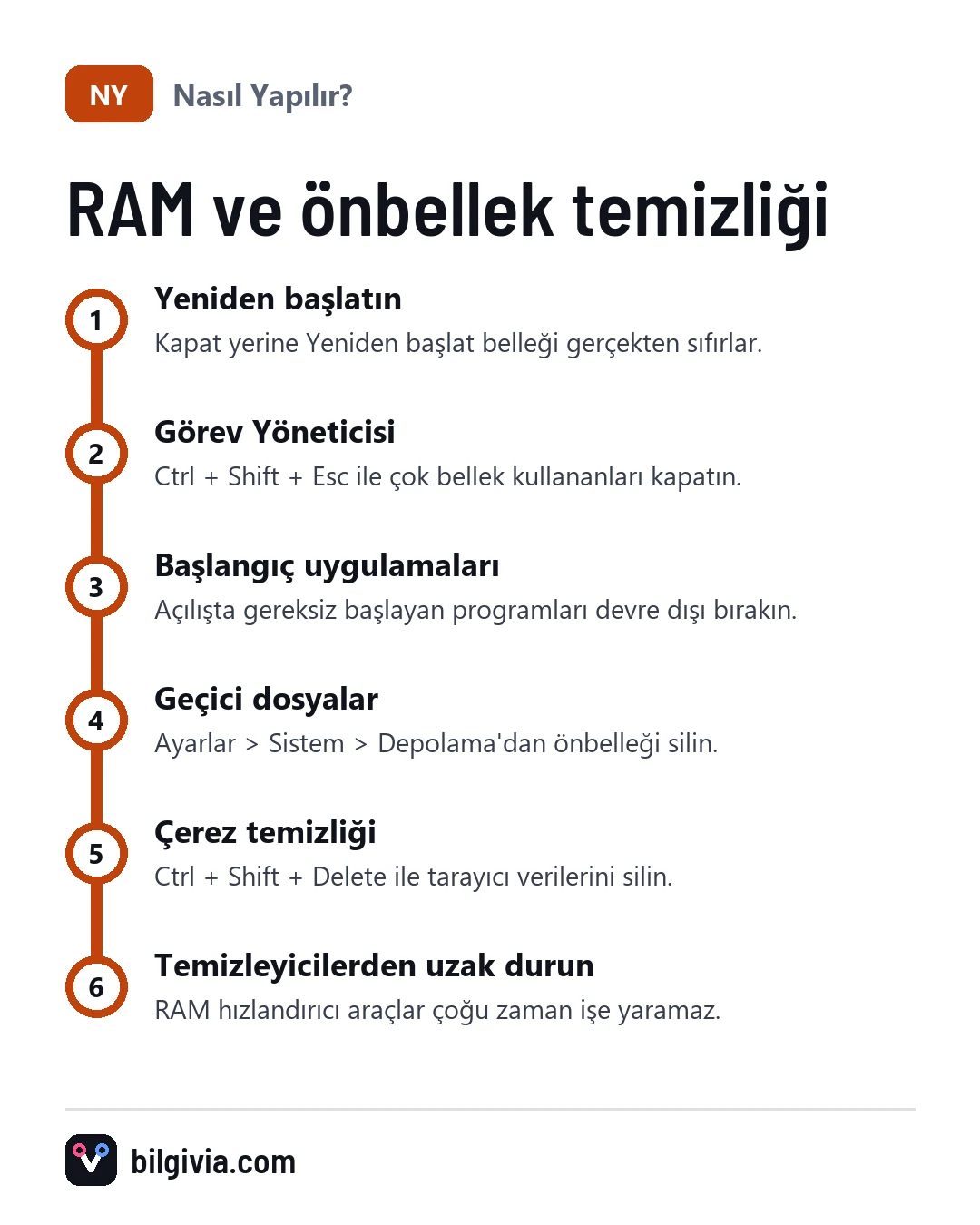
Bilgisayarda RAM’i temizlemenin en hızlı yolu, açık programları ve tarayıcı sekmelerini kapatıp bilgisayarı yeniden başlatmaktır. Kalıcı rahatlama için Görev Yöneticisi’nden belleği çok kullanan uygulamaları sonlandırın ve açılışta kendiliğinden başlayan programları kapatın. Önbellek ve çerezler ise RAM’den farklıdır; bunlar diskte durur ve Windows ile tarayıcı ayarlarından silinir.
Bilgisayarda RAM nasıl temizlenir?
RAM, siz programları kapattığınızda ya da bilgisayarı yeniden başlattığınızda kendiliğinden boşalır; ayrı bir silme işlemi gerekmez. RAM geçici bellektir, yani elektrik kesildiğinde içindekiler zaten gider. Sorun genellikle arka planda çalışmaya devam eden uygulamalar ve onlarca açık sekmedir.
Hızlı rahatlama için şu sırayı izleyin:
- Kullanmadığınız programları pencereden değil, tamamen kapatın (simge durumundaki uygulamalar RAM kullanmaya devam eder).
- Tarayıcıda gerekmeyen sekmeleri kapatın.
- Sistem tepsisindeki (saatin yanındaki) arka plan uygulamalarına sağ tıklayıp çıkış yapın.
- Bilgisayarı Kapat yerine Yeniden başlat ile açıp kapatın.
Son adım önemli: Windows’ta hızlı başlatma özelliği açıksa Kapat seçeneği sistemi tam sıfırlamayabilir. Yeniden başlat ise belleği gerçekten temizler.
Görev Yöneticisi ile RAM nasıl boşaltılır?
Görev Yöneticisi, hangi programın ne kadar bellek tükettiğini gösterir ve tek tıkla kapatmanızı sağlar.
- Ctrl + Shift + Esc tuşlarına birlikte basın.
- Pencere küçük açılırsa Daha fazla ayrıntı seçeneğine tıklayın.
- İşlemler bölümünde Bellek sütun başlığına tıklayarak listeyi büyükten küçüğe sıralayın.
- Gereksiz bir uygulamayı seçip Görevi sonlandır düğmesine basın.
Tanımadığınız sistem işlemlerini kapatmayın; Windows’un çalışması için gerekli olabilirler. Yalnızca kendi açtığınız, adını bildiğiniz programları sonlandırın.
Açılışta başlayan programları kapatmak için Görev Yöneticisi’nde Başlangıç uygulamaları bölümüne gidin (Windows 10’da sekmenin adı yalnızca Başlangıç olabilir). Gerekmeyen programa sağ tıklayıp Devre dışı bırak’ı seçin. Bu, programı silmez; sadece bilgisayar açılırken kendiliğinden başlamasını engeller.
Mac’te RAM nasıl boşaltılır?
Mac’te belleği en çok kullanan uygulamaları Etkinlik Monitörü’nden kapatabilirsiniz.
- Command + Boşluk tuşlarıyla Spotlight’ı açın ve Etkinlik Monitörü yazın.
- Bellek sekmesine geçin.
- Listeden gereksiz uygulamayı seçin.
- Üstteki çarpı (X) simgesine tıklayıp Çık ya da Çıkmaya Zorla’yı seçin.
Pencerenin altındaki Bellek Baskısı grafiği yeşilse endişelenmenize gerek yok. macOS boş belleği önbellek olarak kullanır; dolu görünmesi tek başına sorun değildir.
RAM temizleme programları işe yarar mı?
Çoğu zaman işe yaramaz, hatta durumu kötüleştirebilir. Bu programlar belleği zorla boşaltır, ardından Windows sık kullandığınız verileri yeniden yüklemek zorunda kalır ve bilgisayar kısa süreliğine daha da yavaşlar. Güncel Windows ve macOS sürümleri belleği kendi başına iyi yönetir.
Bir de güvenlik tarafı var: “RAM hızlandırıcı” adıyla dağıtılan bazı araçlar reklam yazılımı ya da istenmeyen program barındırabilir. Bilmediğiniz sitelerden bu tür araçlar indirmeyin.
Bilgisayarda önbellek nasıl temizlenir?
Windows’ta önbellek ve geçici dosyalar Ayarlar’daki Depolama bölümünden ya da Disk Temizleme aracıyla silinir. Bu işlem disk alanı açar; RAM’i doğrudan boşaltmaz.
Ayarlar üzerinden:
- Windows + I tuşlarıyla Ayarlar’ı açın.
- Sistem bölümünden Depolama’ya girin.
- Geçici dosyalar seçeneğine tıklayın.
- Silmek istediğiniz kategorileri işaretleyin.
- Dosyaları kaldır düğmesine basın.
Listede İndirilenler klasörü de çıkabilir. Onu işaretlerseniz indirdiğiniz tüm dosyalar silinir; işaretlemeden önce iki kez düşünün.
Geçici klasörü elle boşaltmak isterseniz Windows + R tuşlarına basın, %temp% yazıp Enter’a basın, açılan klasörde Ctrl + A ile her şeyi seçip silin. Kullanımda olduğu için silinmeyen dosyalar çıkarsa Atla deyip geçin; bu normaldir.
Mac’te önbellek için ayrı bir tek tuşlu temizlik yoktur. Sistem bunu kendisi yönetir; Apple menüsü > Sistem Ayarları > Genel > Saklama Alanı bölümünden yer kaplayan dosyaları inceleyebilirsiniz (menü adları macOS sürümüne göre değişebilir).
DNS önbelleği nasıl temizlenir?
Bir site açılmıyor ya da eski hâli görünüyorsa DNS önbelleğini tek komutla sıfırlayabilirsiniz.
- Başlat menüsüne cmd yazın.
- Komut İstemi’ni açın.
- ipconfig /flushdns yazıp Enter’a basın.
Ekranda işlemin başarıyla tamamlandığını bildiren bir mesaj görürsünüz. Bu adım yalnızca bağlantı sorunlarında gerekir; hız için düzenli yapmanıza gerek yok.
Bilgisayarda çerezler nasıl temizlenir?
Çerezler tarayıcının ayarlarından silinir; Chrome, Edge ve Firefox’ta Ctrl + Shift + Delete kısayolu silme penceresini doğrudan açar. Aynı pencerede önbelleğe alınmış resim ve dosyaları da temizleyebilirsiniz.
Chrome için:
- Sağ üstteki üç noktaya tıklayın.
- Ayarlar > Gizlilik ve güvenlik bölümüne girin.
- Tarama verilerini sil seçeneğini açın.
- Zaman aralığı olarak Tüm zamanlar’ı seçin.
- Çerezler ve diğer site verileri ile Önbelleğe alınmış resimler ve dosyalar kutularını işaretleyin.
- Verileri sil düğmesine basın.
Edge’de yol benzerdir: Ayarlar > Gizlilik, arama ve hizmetler bölümünde Tarama verilerini temizle başlığını bulun ve temizlenecekleri seçin.
Firefox’ta Ayarlar > Gizlilik ve Güvenlik altındaki Çerezler ve site verileri bölümünden Verileri temizle düğmesini kullanın. Mac’te Safari için Safari menüsünden Ayarlar > Gizlilik > Web sitesi verilerini yönet yolunu izleyip Tümünü Kaldır’a basabilirsiniz. Tarayıcılar güncellendikçe bu adlar biraz değişebilir.
Çerezleri silince kayıtlı şifreler gider mi?
Hayır, yalnızca çerezleri silerseniz tarayıcıya kayıtlı şifreleriniz yerinde kalır. Ancak sitelerdeki oturumlarınız kapanır; e-posta, sosyal medya ve alışveriş hesaplarına yeniden giriş yapmanız gerekir.
Silme penceresinde Şifreler ya da Parolalar kutusu ayrıca bulunur. Onu işaretlemediğiniz sürece şifreler silinmez. Yine de temizlikten önce şifrelerinizi bildiğinizden emin olun ve önemli hesaplarda iki adımlı doğrulamayı açık tutun; giriş yaparken kod gerekebilir.
Temizliğe rağmen bilgisayar neden hâlâ yavaş?
Temizlik sonrası yavaşlık sürüyorsa sorun büyük ihtimalle yetersiz RAM, dolu disk ya da arka planda çalışan bir yazılımdır. Şunlara bakın:
- Bellek sürekli doluysa, bilgisayarınızın RAM miktarı kullandığınız programlara yetmiyor olabilir; çözüm RAM eklemektir.
- Disk neredeyse doluysa sistem yavaşlar; büyük dosyaları harici diske ya da buluta taşıyın.
- Eski bir sabit disk (HDD) kullanıyorsanız SSD’ye geçmek belirgin fark yaratır.
- Windows Güvenliği ile tam tarama yapıp zararlı yazılım olup olmadığını kontrol edin.
- Windows Update ve sürücü güncellemelerini tamamlayın.
Sıkça Sorulan Sorular
RAM temizlemek bilgisayara zarar verir mi?
Programları kapatmak ve yeniden başlatmak hiçbir zarar vermez. Yalnızca Görev Yöneticisi’nde tanımadığınız sistem işlemlerini sonlandırmak sistemin donmasına ya da kaydedilmemiş verinin kaybolmasına yol açabilir.
Önbellek ve çerezler ne sıklıkla temizlenmeli?
Belirli bir zorunluluk yok. Bir site hatalı görünüyorsa, disk dolduysa ya da ortak bir bilgisayar kullandıysanız temizlemek yeterlidir. Sık sık silmek, siteleri her seferinde baştan yüklettiği için ilk açılışları yavaşlatır.
Tek bir sitenin çerezleri silinebilir mi?
Evet. Tarayıcıda adres çubuğunun solundaki simgeye tıklayıp site ayarları ya da çerezler bölümünden yalnızca o sitenin verilerini silebilirsiniz. Böylece diğer hesaplarınızdan çıkış yapmazsınız.





Sorunuz ya da eklemek istediğiniz bir şey var mı?