Bilgisayarda Nasıl Uygulama Silinir? Program ve Oyun Kaldırma

Bu rehberde neler var?
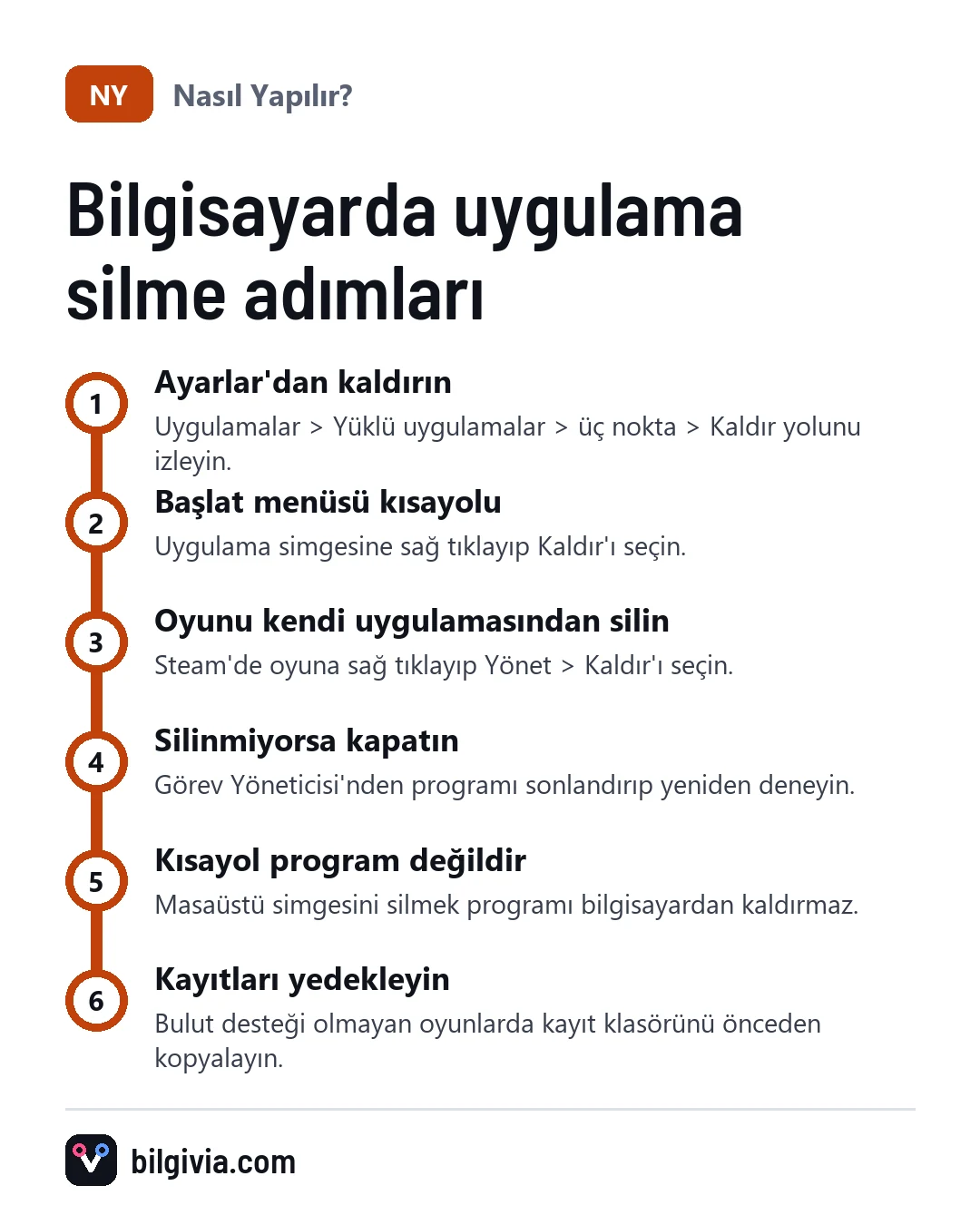
Windows bilgisayarda uygulama silmek için Ayarlar > Uygulamalar > Yüklü uygulamalar yolunu izleyin, silmek istediğiniz programın yanındaki üç noktaya tıklayıp Kaldır’ı seçin. Aynı işlemi Başlat menüsünde uygulamaya sağ tıklayıp Kaldır diyerek ya da Denetim Masası’ndan da yapabilirsiniz. Mac’te ise uygulamayı Uygulamalar klasöründen Çöp Sepeti’ne sürüklemeniz yeterlidir.
Windows 11’de bilgisayardan uygulama nasıl silinir?
Windows 11’de en kolay yol Ayarlar uygulamasıdır; program ve oyunların çoğu buradan tek tıkla kaldırılır.
- Klavyede Windows + I tuşlarına basarak Ayarlar’ı açın.
- Sol menüden Uygulamalar’a tıklayın.
- Yüklü uygulamalar bölümünü açın.
- Listede silmek istediğiniz programı bulun ya da üstteki arama kutusuna adını yazın.
- Programın sağındaki üç noktaya tıklayın.
- Kaldır’ı seçin ve açılan onay penceresinde tekrar Kaldır’a basın.
- Program kendi kaldırma sihirbazını açarsa ekrandaki adımları tamamlayın.
Daha hızlı bir yol da var: Başlat menüsünü açın, uygulamanın simgesine sağ tıklayın ve Kaldır’ı seçin. Microsoft Store’dan yüklenen uygulamalar bu şekilde doğrudan silinir; klasik programlarda ise Windows sizi kaldırma ekranına yönlendirir.
Windows 10’da program nasıl kaldırılır?
Windows 10’da yol neredeyse aynıdır, yalnızca bölümün adı farklıdır.
- Başlat menüsünden Ayarlar’ı (dişli simgesi) açın.
- Uygulamalar’a tıklayın.
- Uygulamalar ve özellikler bölümünde silmek istediğiniz programı seçin.
- Altında beliren Kaldır düğmesine tıklayın.
- Onay penceresinde yeniden Kaldır’a basın.
Denetim Masası’ndan program nasıl silinir?
Ayarlar’da görünmeyen ya da oradan kaldırılamayan eski programlar için Denetim Masası hâlâ işe yarar.
- Başlat menüsündeki arama kutusuna Denetim Masası yazıp açın.
- Programlar başlığı altındaki Program kaldır bağlantısına tıklayın.
- Listeden programı seçin.
- Üstteki Kaldır (bazı programlarda Kaldır/Değiştir) düğmesine basın.
Bu listede yalnızca klasik masaüstü programları görünür; Microsoft Store uygulamaları burada yer almaz.
Bilgisayarda nasıl oyun silinir?
Oyunu hangi yoldan yüklediyseniz silmenin en temiz yolu genellikle aynı yerden kaldırmaktır. Kurulum dosyasıyla yüklediğiniz bir oyun, yukarıdaki program adımlarıyla silinir; Steam, Epic Games veya Xbox uygulamasından indirdiğiniz oyunlar ise en sağlıklı şekilde o uygulamanın içinden kaldırılır.
Windows 11’de oyun nasıl silinir?
Windows 11’de oyunlar da diğer uygulamalar gibi Ayarlar > Uygulamalar > Yüklü uygulamalar listesinde görünür ve oradan üç nokta > Kaldır ile silinir. Xbox uygulaması ya da Microsoft Store üzerinden yüklenen oyunlar için şu yol da çalışır:
- Xbox uygulamasını açın.
- Sol taraftaki kitaplığınızda silmek istediğiniz oyuna sağ tıklayın.
- Yönet ya da Kaldır seçeneğine tıklayın (sürüme göre adı değişebilir).
- Kaldırma işlemini onaylayın.
Steam ve Epic Games oyunları nasıl kaldırılır?
Steam’de oyun silmek için kitaplıktan oyuna sağ tıklayıp Yönet > Kaldır’ı seçmeniz yeterlidir.
- Steam’i açıp üstten Kitaplık’a tıklayın.
- Sol listede oyuna sağ tıklayın.
- Yönet’in üzerine gelin ve Kaldır’ı seçin.
- Onay penceresinde tekrar Kaldır’a basın.
Epic Games Launcher’da ise Kitaplık bölümünde oyunun altındaki üç noktaya tıklayıp Kaldır’ı seçersiniz. Oyunu satın aldıysanız silmek lisansınızı kaybettirmez; dilediğiniz zaman kitaplıktan yeniden indirebilirsiniz.
Mac’te uygulama nasıl silinir?
Mac’te uygulamayı Çöp Sepeti’ne taşıyıp sepeti boşalttığınızda uygulama silinmiş olur.
- Finder’ı açın.
- Kenar çubuğundan Uygulamalar klasörüne girin.
- Silmek istediğiniz uygulamayı Çöp Sepeti’ne sürükleyin.
- İstenirse Mac parolanızı girin.
- Çöp Sepeti’ne sağ tıklayıp Çöp Sepeti’ni Boşalt’ı seçin.
App Store’dan indirilen uygulamalarda Launchpad’i açıp simgeye basılı tutarak çıkan çarpı işaretiyle de silme yapılabilir. Bazı programların kendi kaldırma aracı olur; varsa onu kullanmak daha temiz sonuç verir.
Uygulama neden silinmiyor?
Çoğu zaman sebep, programın o an arka planda çalışıyor olmasıdır. Kaldırma hata veriyorsa şunları sırayla deneyin:
- Programı tamamen kapatın: Ctrl + Shift + Esc ile Görev Yöneticisi’ni açın, programı seçip Görevi sonlandır’a tıklayın.
- Sistem tepsisinde (saatin yanındaki simgeler) programın simgesi varsa sağ tıklayıp çıkış yapın.
- Bilgisayarı yeniden başlatıp kaldırmayı tekrar deneyin.
- Ayarlar’da sorun çıkıyorsa aynı programı Denetim Masası’ndan kaldırmayı deneyin.
- Yönetici hesabıyla oturum açtığınızdan emin olun; standart hesaplar bazı programları silemez.
Kaldır düğmesi gri görünüyorsa uygulama büyük ihtimalle Windows’un yerleşik bir parçasıdır. Bazı yerleşik uygulamalar normal yollarla kaldırılamaz; internetteki sistem dosyası silme yöntemleri Windows’u bozabileceği için önerilmez.
Masaüstündeki simgeyi silmek programı kaldırır mı?
Hayır, masaüstündeki simgeyi silmek programı kaldırmaz. O simge yalnızca bir kısayoldur; program bilgisayarda yer kaplamaya devam eder. Gerçekten silmek için yukarıdaki kaldırma adımlarından birini uygulamanız gerekir. Program klasörünü elle silmek de önerilmez, çünkü kayıt girdileri ve bağlı dosyalar geride kalır.
Silinen program ya da oyun geri gelir mi?
Kaldırılan programlar Geri Dönüşüm Kutusu’na gitmez, bu yüzden oradan geri getirilemez. Programı tekrar kullanmak için yeniden indirip kurmanız gerekir. Satın aldığınız oyunlar ve Microsoft Store uygulamaları hesabınıza bağlı olduğundan aynı hesapla yeniden indirebilirsiniz. Lisans anahtarıyla aldığınız programlarda ise anahtarı önceden bir yere not etmeniz işinizi kolaylaştırır.
Sıkça Sorulan Sorular
Oyunu silince kayıtlarım da silinir mi?
Oyuna göre değişir. Steam Cloud gibi bulut kaydı destekleyen oyunlarda ilerlemeniz genellikle hesabınızda saklanır. Bulut desteği olmayan oyunlarda kayıtlar Belgeler veya AppData klasöründe kalabilir ya da silinebilir; önemli bir ilerlemeniz varsa silmeden önce kayıt klasörünü yedekleyin.
Program kaldırıldıktan sonra kalan dosyalar nasıl temizlenir?
Bazı programlar ayar dosyalarını geride bırakır. Windows + R ile Çalıştır’ı açıp %appdata% yazarak bu klasöre girebilir, sildiğiniz programa ait klasörü kaldırabilirsiniz. Emin olmadığınız klasörlere dokunmayın; ayrıca Ayarlar > Sistem > Depolama bölümündeki geçici dosya temizliği de yer açmaya yardım eder.
Oyunu sildim ama disk alanı açılmadı, neden?
İndirilen kurulum dosyaları veya kalan yamalar ayrı bir klasörde duruyor olabilir. Steam ve Epic gibi uygulamaların indirme klasörünü kontrol edin, ardından Geri Dönüşüm Kutusu’nu boşaltın ve depolama ekranını yeniden açarak alanın güncellendiğini görün.


Sorunuz ya da eklemek istediğiniz bir şey var mı?