Windows 11 Nasıl Sıfırlanır? Laptop Fabrika Ayarlarına Döndürme
Bu rehberde neler var?
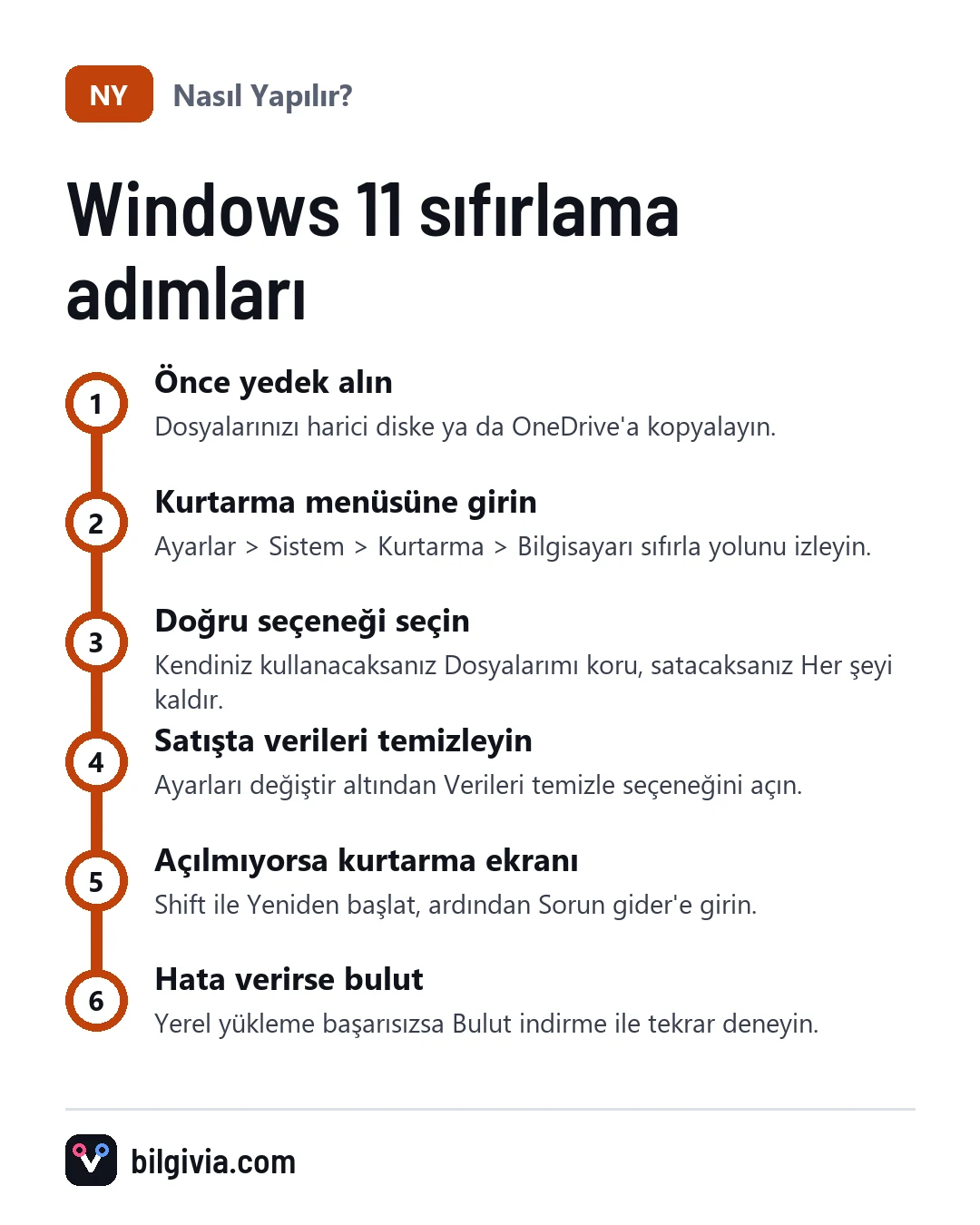
Windows 11’i sıfırlamak için Ayarlar > Sistem > Kurtarma yolunu izleyip “Bu bilgisayarı sıfırla” satırındaki “Bilgisayarı sıfırla” düğmesine basmanız yeterlidir. Ardından dosyalarınızı koruyup korumayacağınızı ve Windows’un buluttan mı yoksa bilgisayardaki dosyalardan mı yeniden kurulacağını seçersiniz. Windows hiç açılmıyorsa aynı işlemi kurtarma ekranından yapabilirsiniz.
Sıfırlamadan önce ne yapmalısınız?
Önce kaybetmek istemediğiniz her şeyi yedekleyin; “Dosyalarımı koru” seçeneği bile yüklü programları ve bazı ayarları siler.
- Belgeler, fotoğraflar, masaüstü ve İndirilenler klasörünü harici diske ya da OneDrive’a kopyalayın.
- Microsoft hesabınızın e-posta ve şifresini bildiğinizden emin olun; kurulum sonunda giriş istenir.
- Disk şifrelemesi (BitLocker ya da Cihaz şifrelemesi) açıksa BitLocker kurtarma anahtarını bir yere not edin. Bu anahtar genellikle Microsoft hesabınızda kayıtlıdır; sıfırlama sırasında sorulabilir.
- Ücretli programların lisans anahtarlarını ve tarayıcıdaki şifrelerin eşitlendiğini kontrol edin.
- Laptopu şarja takın. İşlem ortasında pilin bitmesi kurulumu bozabilir.
Windows 11 sıfırlama nasıl yapılır?
Windows açılıyorsa en kolay yol Ayarlar uygulamasıdır. Adımlar şöyle:
- Başlat menüsünü açıp Ayarlar’a girin (Windows + I tuşları da açar).
- Soldaki menüden Sistem’i seçin.
- Aşağı kaydırıp Kurtarma’ya dokunun.
- “Bu bilgisayarı sıfırla” satırındaki “Bilgisayarı sıfırla” düğmesine basın.
- “Dosyalarımı koru” ya da “Her şeyi kaldır” seçeneklerinden birini seçin.
- “Bulut indirme” ya da “Yerel yeniden yükleme” seçimini yapın.
- Ek ayarlar ekranında seçimleri kontrol edin, gerekirse “Ayarları değiştir” ile düzenleyin.
- Özet ekranında “Sıfırla” düğmesine basın ve bilgisayarın birkaç kez yeniden başlamasını bekleyin.
İşlem bitince Windows ilk kurulumdaki gibi bölge, klavye ve hesap ayarlarını sorar.
“Dosyalarımı koru” mu, “Her şeyi kaldır” mı seçilmeli?
Bilgisayarı kendiniz kullanmaya devam edecekseniz ve sadece yavaşlık ya da hata gidermek istiyorsanız “Dosyalarımı koru” yeterlidir. Kişisel dosyalarınız kalır, ancak sonradan yüklediğiniz programlar ve ayarlar silinir.
Bilgisayarı satacak, devredecek ya da virüs şüphesiyle tamamen temiz başlangıç yapacaksanız Her şeyi kaldır seçeneğini kullanın. Bu seçenek dosyaları, programları ve ayarları birlikte siler.
Bulut indirme mi, yerel yeniden yükleme mi?
Sistem dosyalarında bozulma varsa bulut indirme daha sağlıklı sonuç verir. Fark kısaca şöyledir:
| Seçenek | Nasıl çalışır? | Ne zaman tercih edilir? |
|---|---|---|
| Bulut indirme | Windows’u Microsoft sunucularından yeniden indirir; birkaç GB veri harcar. | İnternetiniz hızlıysa ve yerel yükleme hata veriyorsa. |
| Yerel yeniden yükleme | Bilgisayardaki mevcut Windows dosyalarını kullanır. | İnternet yavaş ya da kotalıysa ve sistem dosyaları sağlamsa. |
Laptop nasıl sıfırlanır?
Laptopta Windows 11 sıfırlama, masaüstü bilgisayarla aynı şekilde Ayarlar > Sistem > Kurtarma yolundan yapılır; marka fark etmez. Yani HP, Lenovo, Asus, Dell ya da başka bir markada da yukarıdaki adımlar geçerlidir.
Bazı laptoplarda üreticinin kendi kurtarma aracı ve açılışta basılan özel bir kurtarma tuşu da bulunur. Bu tuş ve aracın adı markaya ve modele göre değişir; doğru bilgi için laptopun kullanım kılavuzuna ya da üreticinin destek sayfasına bakın. Üretici aracı, cihazı fabrikadan çıktığı hâline, yani markanın hazır yüklediği programlarla birlikte döndürür.
Laptop nasıl resetlenir? (Windows açılmıyorsa)
Windows masaüstüne ulaşamıyorsanız laptopu Windows Kurtarma Ortamı üzerinden resetleyebilirsiniz. Giriş ekranı görünüyorsa:
- Giriş ekranının sağ altındaki güç simgesine tıklayın.
- Klavyede Shift tuşunu basılı tutarken “Yeniden başlat”ı seçin.
- Açılan mavi ekranda “Sorun gider”e girin.
- “Bu bilgisayarı sıfırla” seçeneğine tıklayın.
- Yukarıdaki gibi dosya ve yükleme seçimlerini yapıp işlemi başlatın.
Giriş ekranı bile gelmiyorsa Windows art arda birkaç başarısız açılıştan sonra genellikle kurtarma ekranını kendiliğinden açar. Bu da olmuyorsa başka bir bilgisayarda Microsoft’un Medya Oluşturma Aracı ile hazırladığınız Windows 11 kurulum USB’sinden açılış yapıp temiz kurulum yapabilirsiniz.
Laptop satmadan önce nasıl sıfırlanır?
Satış ya da devir öncesinde “Her şeyi kaldır” seçip ek ayarlarda Verileri temizle seçeneğini açmanız gerekir. Bu seçenek kapalıyken silinen dosyalar özel programlarla kurtarılabilir; açıkken disk temizlendiği için kurtarma çok zorlaşır. Seçeneğin adı Windows sürümüne göre biraz farklı görünebilir, “Ayarları değiştir” bağlantısının altında yer alır.
- Kurtarma ekranında “Her şeyi kaldır”ı seçin.
- “Ayarları değiştir”e tıklayın.
- Verileri temizleme seçeneğini “Evet” konumuna getirin.
- Onaylayıp sıfırlamayı başlatın.
Sıfırlamadan sonra Microsoft hesabınıza başka bir cihazdan girip cihazlar listesinden eski laptopu kaldırmanız da iyi olur. Ayrıca Cihazımı bul özelliği hesaba bağlı kalmaz, yeni sahibi kendi hesabıyla kurulum yapabilir.
Windows 11 sıfırlama ne kadar sürer?
Süre bilgisayarın hızına, disk türüne ve seçtiğiniz seçeneklere göre değişir; genellikle yarım saatle birkaç saat arasındadır. SSD’li cihazlar daha hızlı biter. Verileri temizleme seçeneği açıksa ve disk büyükse işlem belirgin şekilde uzar. Ekran uzun süre aynı yüzdede kalsa bile bilgisayarı kapatmayın.
Windows 11 sıfırlama neden olmuyor?
“Bilgisayarınız sıfırlanırken bir sorun oluştu” gibi bir hata alıyorsanız sebep çoğunlukla bozuk sistem dosyaları, yetersiz disk alanı ya da hasarlı kurtarma dosyalarıdır. Şunları sırayla deneyin:
- Yerel yeniden yükleme başarısızsa bulut indirme seçeneğiyle tekrar deneyin.
- C sürücüsünde yer açın; birkaç GB boş alan bırakın.
- Başlat’a sağ tıklayıp Terminal’i (Yönetici) açın, sfc /scannow komutunu çalıştırın; ardından DISM /Online /Cleanup-Image /RestoreHealth komutunu deneyip yeniden başlatın.
- Hâlâ olmuyorsa kurulum USB’si ile temiz kurulum yapın.
Sıfırlama sonrası silinen dosyalar geri gelir mi?
“Her şeyi kaldır” ile silinen dosyaları Windows’un kendi araçlarıyla geri getirmek mümkün değildir. Geri dönüşüm kutusu da temizlenir. Dosyalar ancak önceden aldığınız yedekte ya da OneDrive’da varsa geri yüklenebilir. “Dosyalarımı koru” seçtiyseniz kişisel dosyalarınız yerinde durur; kaldırılan programların listesi genellikle masaüstüne bir dosya olarak bırakılır, programları buna bakarak yeniden kurabilirsiniz.
Sıkça Sorulan Sorular
Sıfırlama Windows lisansını siler mi?
Hayır. Windows 11 lisansı çoğu cihazda donanıma ve Microsoft hesabına bağlı dijital lisanstır; sıfırlamadan sonra internete bağlandığınızda genellikle kendiliğinden etkinleşir.
Sıfırlama virüsleri temizler mi?
“Her şeyi kaldır” seçeneği yaygın zararlı yazılımların büyük kısmını temizler. Ancak yedeklediğiniz dosyalarda virüs varsa geri yüklediğinizde tekrar bulaşabilir; yedeği geri almadan önce taratın.
Sıfırlayınca Windows 10’a geri döner miyim?
Hayır. Sıfırlama, bilgisayarda yüklü olan Windows sürümünü yeniden kurar. Windows 10’a dönüş yalnızca yükseltmeden sonraki kısa bir süre içinde Kurtarma ekranındaki “Geri dön” seçeneğiyle mümkündür; bu süre geçtiyse temiz kurulum gerekir.
Sıfırlama sürücüleri siler mi?
Windows temel sürücüleri yeniden kurar ve çoğu donanım sorunsuz çalışır. Ekran kartı, dokunmatik yüzey veya ses gibi bileşenlerde sorun görürseniz Windows Update’i çalıştırın ya da sürücüleri üreticinin destek sayfasından indirin.
Sorunuz ya da eklemek istediğiniz bir şey var mı?