PDF Üzerine Nasıl İmza Atılır? E-İmza ve Mobil İmza
Bu rehberde neler var?
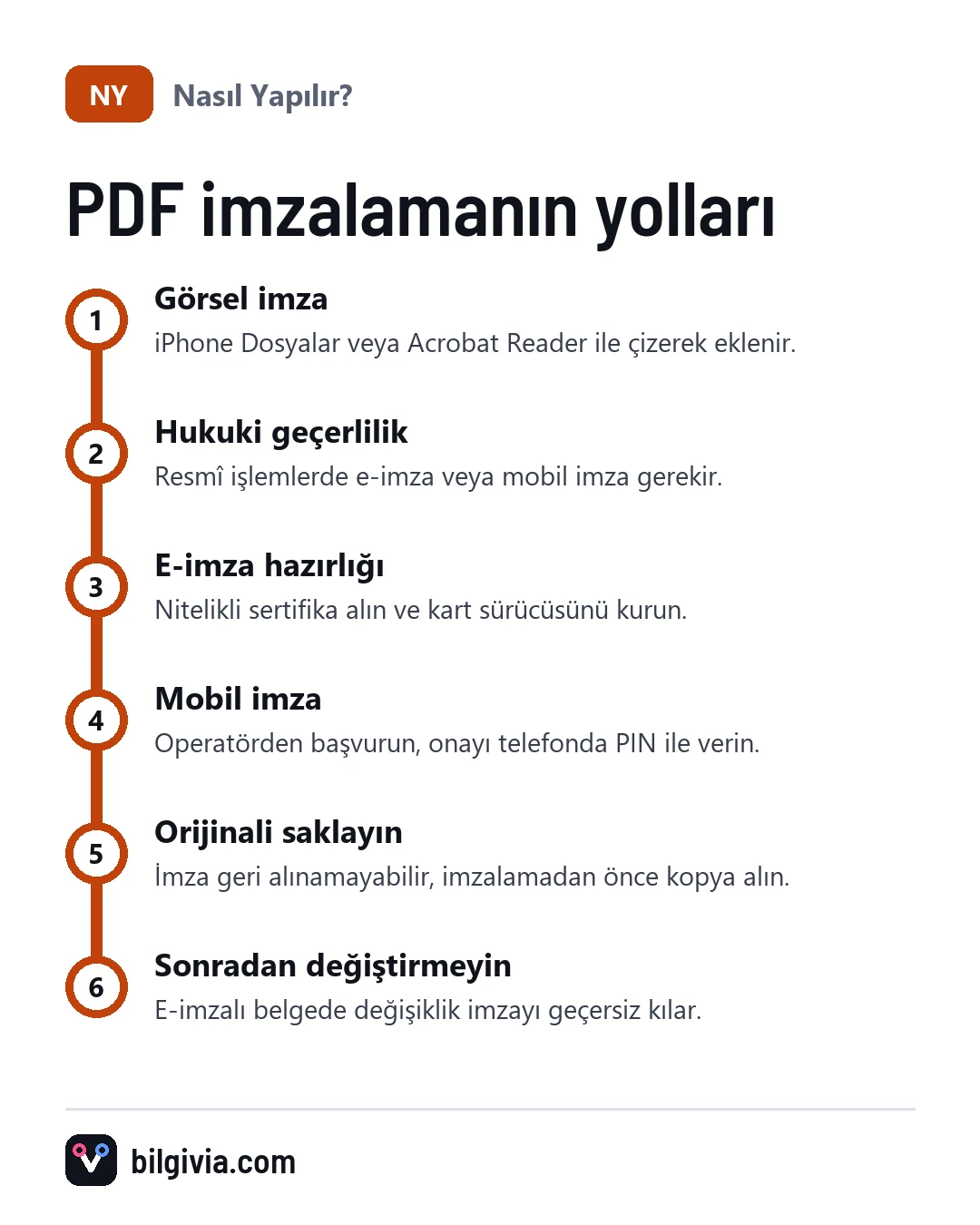
PDF üzerine imza atmanın iki yolu vardır: elle çizdiğiniz ya da resim olarak eklediğiniz görsel imza ve sertifikaya dayanan e-imza veya mobil imza. Görsel imzayı iPhone’da Dosyalar uygulamasıyla, Android’de ve bilgisayarda Adobe Acrobat Reader ile birkaç dokunuşta ekleyebilirsiniz. Resmî yazışma, sözleşme ya da kurum başvurusu gibi hukuki geçerlilik gereken durumlarda ise e-imza ya da mobil imza gerekir.
PDF nasıl imzalanır? Hangi yöntemi seçmelisiniz?
Belgenin kime ve ne için gideceğine göre seçim yapmalısınız. Bir formu doldurup e-postayla göndermek için görsel imza çoğu zaman yeterlidir. Kamu kurumuna, mahkemeye ya da resmî bir işleme belge sunuyorsanız sertifikalı imza aranır.
| Yöntem | Ne gerekir? | Hukuki değeri |
|---|---|---|
| Görsel imza (çizim/resim) | Telefon veya bilgisayar, PDF uygulaması | Islak imzanın yerini tutmaz; karşı tarafın kabulüne bağlıdır |
| E-imza | Nitelikli sertifika, kart okuyucu veya USB token, sürücü | Islak imzayla eş değer |
| Mobil imza | Mobil imza tanımlı SIM kart, destekleyen yazılım veya site | Islak imzayla eş değer |
Güvenli elektronik imza, ıslak imzayla aynı hukuki sonucu doğurur. Taranmış ya da çizilmiş imza resmi ise yalnızca görüntüdür; kimliğinizi doğrulamaz.
PDF’ye nasıl imza eklenir? (Bilgisayar)
Bilgisayarda en pratik yol, ücretsiz Adobe Acrobat Reader’daki Doldur ve İmzala aracıdır.
- PDF’yi Adobe Acrobat Reader ile açın.
- Araçlar listesinden Doldur ve İmzala seçeneğine tıklayın (sürüme göre adı ve yeri değişebilir).
- İmzala düğmesine, ardından İmza ekle seçeneğine tıklayın.
- İmzanızı yazın, fareyle çizin ya da imzanızın resmini yükleyin.
- Uygula düğmesine basıp imzayı belgede istediğiniz yere taşıyın.
- Dosyayı farklı bir adla kaydedin; orijinali ayrı dursun.
Mac kullanıyorsanız ek program gerekmez: Önizleme’de PDF’yi açıp İşaretleme araç çubuğundaki imza simgesinden trackpad ya da kamerayla imza oluşturabilirsiniz.
iPhone’da PDF nasıl imzalanır?
iPhone’da yerleşik Dosyalar uygulaması PDF imzalamaya yeter, ayrıca uygulama indirmenize gerek yoktur.
- PDF’yi Dosyalar uygulamasında açın (e-postadaki ekleri önce Dosyalar’a kaydedebilirsiniz).
- Sağ üstteki kalem ucu biçimli İşaretleme simgesine dokunun.
- Alttaki artı (+) simgesine dokunun.
- İmza Ekle seçeneğini seçip parmağınızla imzanızı çizin.
- Bitti’ye dokunun, imzayı sürükleyip boyutunu ayarlayın.
- Tekrar Bitti’ye dokunarak belgeyi kaydedin.
iOS sürümüne göre simgelerin yeri biraz farklı olabilir. Kaydettiğiniz imza sonraki belgelerde de hazır gelir.
Android’de PDF nasıl imzalanır?
Android’de her telefonda ortak bir yerleşik imza aracı yoktur; en yaygın çözüm Adobe Acrobat Reader uygulamasıdır.
- Adobe Acrobat Reader’ı Google Play’den yükleyin ve PDF’yi bu uygulamayla açın.
- Düzenleme araçları arasından Doldur ve İmzala seçeneğine dokunun.
- İmza simgesine dokunup imzanızı parmağınızla çizin.
- İmzayı belgede doğru yere yerleştirin.
- Dosyayı kaydedin ya da doğrudan paylaşın.
Samsung gibi bazı markaların not uygulamaları da PDF içe aktarıp üzerine çizim yapmaya izin verir. Bu da görsel imzadır, sertifikalı imza değildir.
PDF nasıl e-imzalanır?
PDF’yi e-imzalamak için önce adınıza düzenlenmiş nitelikli elektronik sertifikaya sahip olmanız gerekir. Bu sertifikayı yetkili elektronik sertifika hizmet sağlayıcılarından alırsınız; yetkili sağlayıcıların listesi Bilgi Teknolojileri ve İletişim Kurumu sitesinde yer alır. Sertifika genellikle kart okuyuculu bir akıllı kart ya da USB token olarak teslim edilir.
İmzalama için iki seçeneğiniz vardır:
- Sağlayıcının kendi imzalama yazılımı: Kurulumu kolaydır. Ancak bazı yazılımlar sonucu PDF içine gömmek yerine ayrı bir .imz dosyası olarak üretir.
- PDF içine gömülü imza: Adobe Acrobat gibi programlarla imza doğrudan PDF’nin içine eklenir; belge açıldığında imza bilgisi görünür.
Karşı tarafın hangi formatı istediğini önceden sorun. Bazı kurumlar .imz dosyası, bazıları imzalı PDF bekler.
PDF nasıl e-imza ile imzalanır? Adım adım
- Sağlayıcınızın sitesinden kart okuyucu veya token sürücüsünü indirip kurun.
- E-imza kartını okuyucuya ya da token’ı USB girişine takın.
- İmzalama yazılımını ya da Adobe Acrobat’ı açın.
- İmzalanacak PDF’yi seçin.
- Acrobat’ta Sertifikalar aracından dijital imzalama seçeneğini açın ve imzanın görüneceği alanı fareyle çizin (menü adları sürüme göre değişebilir).
- Listeden kendi sertifikanızı seçin.
- Kart PIN’inizi girip imzayı onaylayın.
- İmzalı dosyayı yeni bir adla kaydedin.
PDF nasıl mobil imzalanır?
Mobil imza, sertifikanın telefonunuzdaki SIM kartta tutulduğu e-imza türüdür; kart okuyucu gerekmez. Hizmeti mobil operatörünüz üzerinden başvurarak alırsınız ve genellikle mobil imza destekli bir SIM kart verilir.
- Operatörünüzden mobil imza başvurusu yapın ve SIM kartınızı etkinleştirin.
- Mobil imzayı destekleyen bir imzalama yazılımı ya da internet sitesi açın.
- İmzalanacak PDF’yi yükleyin veya seçin.
- Telefon numaranızı girip imzalama talebini başlatın.
- Telefonunuza gelen bildirimi kontrol edin ve mobil imza PIN’inizi girin.
- İmzalanan dosyayı indirip saklayın.
Her PDF aracı mobil imzayı desteklemez. Telefondaki Dosyalar uygulaması ya da Acrobat Reader’ın Doldur ve İmzala özelliği mobil imza atmaz; bunlar yalnızca görsel imza ekler.
E-imza veya mobil imza neden çalışmıyor?
En sık neden, sürücünün kurulu olmaması ya da sertifikanın bilgisayar tarafından görülmemesidir. Diğer olası sebepler:
- Sertifikanın süresi dolmuştur; yenilenmesi gerekir.
- PIN birkaç kez yanlış girildiği için kart kilitlenmiştir; sağlayıcınızın PUK veya kilit açma yöntemini kullanmanız gerekir.
- PDF parola korumalıdır ya da düzenlemeye kapatılmıştır.
- Mobil imzada telefon kapsama dışındadır veya SIM kart mobil imza destekli değildir.
- Tarayıcı ya da program güncel değildir.
PDF’ye atılan imza geri alınır mı?
Kaydedilmiş bir imzayı temiz biçimde geri almak çoğu zaman mümkün değildir. Görsel imza kaydedildikten sonra belgenin parçası hâline gelebilir; e-imzalı belgede yapılan her değişiklik ise imzayı geçersiz kılar. Bu yüzden imzalamadan önce orijinal dosyanın bir kopyasını saklayın; hata olursa bu kopyayı yeniden imzalarsınız.
Karşı taraf imzanın geçerli olduğunu nasıl görür?
E-imzalı PDF’yi Adobe Acrobat Reader ile açan kişi, üst kısımdaki imza bilgisinden imzanın geçerli olup olmadığını görür. İmzalar bölümünde imzalayanın adı, sertifikayı veren kurum ve imza zamanı yer alır. İmzadan sonra belgede değişiklik yapmayın; değişiklik varsa uygulama imzayı sorunlu olarak işaretler. Görsel imzada böyle bir doğrulama yoktur.
Sıkça Sorulan Sorular
Taranmış imzamın resmi e-imza yerine geçer mi?
Hayır. İmza resmi kolayca kopyalanabilir ve kimliğinizi doğrulamaz. Resmî işlemler için nitelikli sertifikalı e-imza ya da mobil imza gerekir.
Ücretsiz PDF imzalama mümkün mü?
Görsel imza için evet; iPhone Dosyalar, Mac Önizleme ve Adobe Acrobat Reader’ın temel özellikleri ücretsizdir. E-imza ve mobil imza sertifikaları ise ücretli hizmetlerdir.
İnternetteki PDF imzalama sitelerini kullanmak güvenli mi?
Kimlik, sözleşme veya banka bilgisi içeren belgeleri tanımadığınız sitelere yüklemeyin. Mümkünse telefonunuzdaki ya da bilgisayarınızdaki uygulamayla imzalayın.
E-imza PIN’imi başkasıyla paylaşabilir miyim?
Paylaşmamalısınız. E-imza sizin adınıza atılmış sayılır; PIN’i ve kartı başkasına vermek, sizin onayınız olmadan belge imzalanmasına yol açabilir.


Sorunuz ya da eklemek istediğiniz bir şey var mı?