Word Nasıl Koyu Tema Yapılır? Siyah ve Beyaz Görünüm

Bu rehberde neler var?
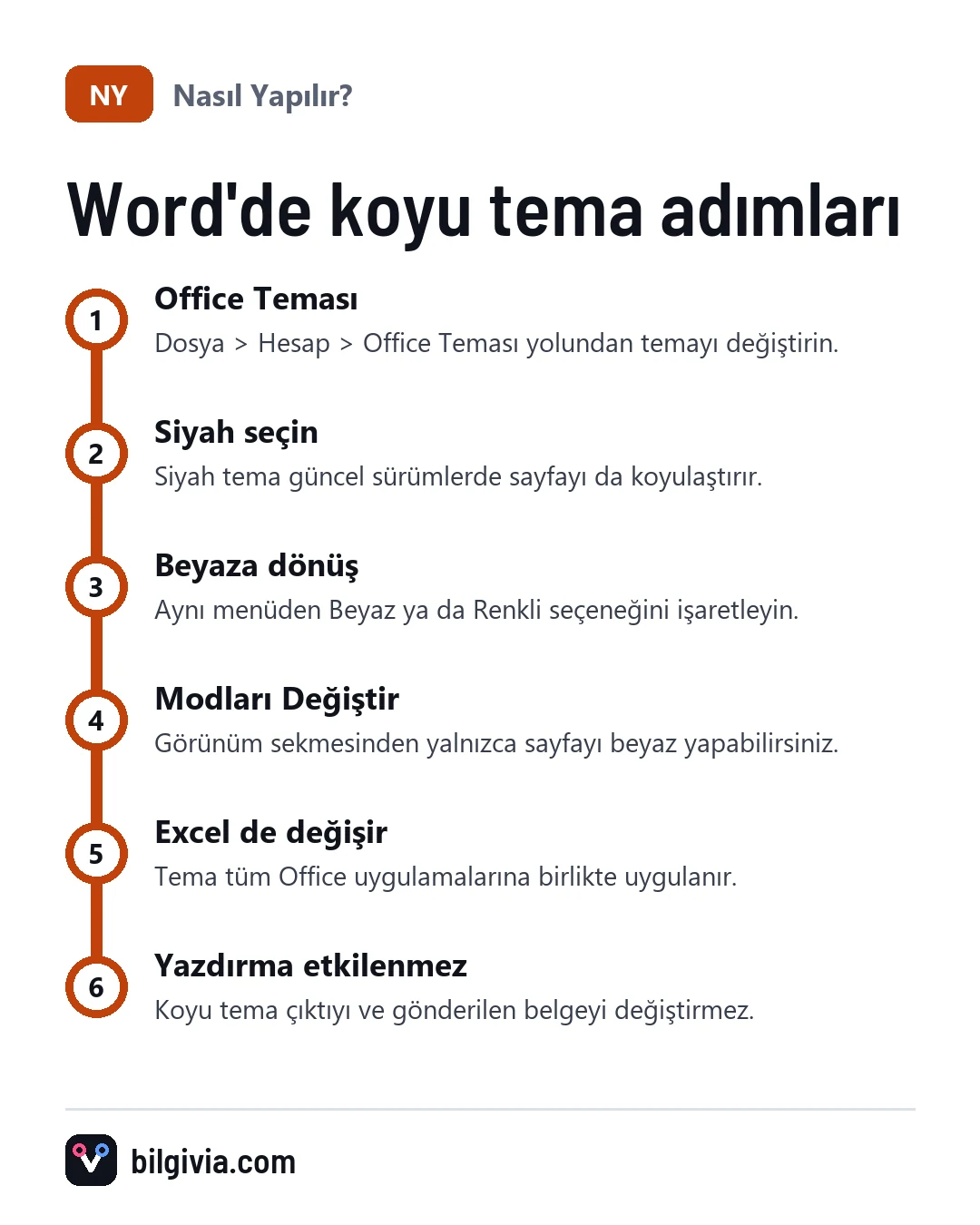
Word’ü koyu temaya almak için Dosya > Hesap > Office Teması yolunu izleyip Siyah ya da Koyu Gri seçeneğini seçmeniz yeterlidir. Bu ayar Word ile birlikte Excel, PowerPoint ve Outlook gibi diğer Office uygulamalarına da uygulanır. Beyaz görünüme dönmek için aynı menüden Beyaz ya da Renkli seçeneğini işaretlersiniz.
Word nasıl koyu tema yapılır?
Windows’taki Word’de koyu tema, Office Teması ayarından birkaç tıkla açılır.
- Word’ü açın ve sol üstteki Dosya sekmesine tıklayın.
- Sol alttaki Hesap bölümüne girin.
- Office Teması açılır listesini bulun.
- Siyah ya da Koyu Gri seçeneğini seçin.
Değişiklik anında uygulanır, Word’ü yeniden başlatmanız gerekmez. Aynı ayara Dosya > Seçenekler > Genel yolundan, Office kopyanızı kişiselleştirme bölümünden de ulaşabilirsiniz.
Listede Sistem ayarını kullan seçeneği de varsa bunu seçtiğinizde Word, Windows’un açık ya da koyu moduna göre kendini otomatik ayarlar.
Siyah ile Koyu Gri arasındaki fark nedir?
Siyah tema en koyu seçenektir; şerit, menüler ve kenar alanları neredeyse tamamen siyah görünür. Koyu Gri ise daha yumuşak bir kontrast sunar ve uzun süre çalışırken bazı kişilere göz için daha rahat gelir. Güncel Microsoft 365 sürümlerinde belge sayfasının da koyulaşması genellikle Siyah temayla birlikte gelir; Koyu Gri’de sayfa beyaz kalabilir.
Word nasıl siyah yapılır? Sayfa da siyah olur mu?
Evet, güncel Word sürümlerinde Siyah tema seçildiğinde yazı yazdığınız sayfa da koyu renge döner ve yazılar açık renkte görünür. Bu yalnızca ekrandaki görünümdür; belgenin kendisi değişmez.
Sayfa siyah olmuyorsa şunları kontrol edin:
- Office Teması’nın gerçekten Siyah olarak seçili olduğundan emin olun.
- Dosya > Seçenekler > Genel bölümünde belge sayfası rengini hiçbir zaman değiştirmeme anlamına gelen bir onay kutusu varsa işaretini kaldırın.
- Görünüm sekmesinde Koyu Mod grubu ve Modları Değiştir düğmesi varsa buna basarak sayfayı koyu ile beyaz arasında değiştirin.
- Office’iniz eski bir sürümse koyu sayfa özelliği hiç bulunmayabilir; bu durumda yalnızca menüler koyulaşır.
Koyu tema yazdırmayı ya da belgeyi etkiler mi?
Hayır, koyu tema yazdırılan çıktıyı ve belgenin dosyadaki görünümünü etkilemez. Belgeyi başka birine gönderdiğinizde karşı taraf sayfayı kendi ayarına göre, genellikle beyaz görür. Yazdırdığınızda da kâğıt beyaz, yazılar siyah çıkar.
Tasarım sekmesindeki Sayfa Rengi ise farklı bir şeydir: Bu seçenek belgenin arka planını gerçekten değiştirir ve dosyayla birlikte kaydedilir. Yalnızca gözünüzü rahatlatmak istiyorsanız Sayfa Rengi’ni değil, Office Teması’nı kullanın.
Word nasıl beyaz yapılır?
Word’ü tekrar beyaz görünüme almak için Office Teması’ndan Beyaz ya da Renkli seçeneğini seçmeniz yeterlidir.
- Dosya sekmesine tıklayın.
- Hesap bölümüne girin.
- Office Teması listesinden Beyaz ya da Renkli seçin.
Renkli temada şerit ve üst çubuk Word’ün mavi tonunda, Beyaz temada ise tamamen açık renkte olur. Menüleri koyu tutup yalnızca sayfayı beyaz görmek istiyorsanız Siyah temada kalıp Görünüm sekmesindeki Modları Değiştir düğmesini kullanabilirsiniz; bu düğme sürümünüzde yoksa sayfa rengini ayrıca değiştirmek mümkün olmayabilir.
Sayfa kendi kendine siyah oldu, neden?
Bunun en sık nedeni Office Teması’nın Sistem ayarını kullan olarak seçili olması ve Windows’un koyu moda geçmesidir. Windows ayarlarında koyu mod açıldığında Word de koyu temaya geçer. Bunu istemiyorsanız Office Teması’nı doğrudan Beyaz ya da Renkli olarak sabitleyin.
Excel nasıl siyah yapılır?
Excel’de koyu tema, Word’deki ile aynı Office Teması ayarından açılır ve iki uygulamada aynı anda geçerli olur.
- Excel’i açıp Dosya sekmesine tıklayın.
- Hesap bölümüne girin.
- Office Teması listesinden Siyah ya da Koyu Gri seçin.
Burada önemli bir fark var: Excel’de şerit ve menüler koyulaşır ama hücre alanı sürüme göre beyaz kalabilir. Hücrelerin de koyu görünmesini istiyorsanız tüm sayfayı seçip dolgu rengini koyu, yazı rengini açık yapabilirsiniz; ancak bu bir görünüm ayarı değil, dosyaya kaydedilen biçimlendirmedir ve dosyayı açan herkes aynı renkleri görür.
Mac’te Word koyu tema nasıl yapılır?
Mac’te Word, macOS’un görünüm ayarını takip eder; sistemi koyu moda aldığınızda Word de koyulaşır.
- Sol üstteki Apple menüsünden Sistem Ayarları’nı açın.
- Görünüm bölümüne girin.
- Koyu seçeneğini seçin.
Mac sistemi koyu moddayken Word’ün açık kalmasını ya da sayfanın beyaz görünmesini istiyorsanız Word menüsünden Tercihler (sürüme göre Ayarlar) > Genel bölümüne girin. Burada koyu modu kapatma ve sayfa rengini beyaz tutma gibi seçenekler yer alır; adları sürüme göre değişebilir.
Telefonda Word koyu tema nasıl yapılır? iPhone ve Android farkı
Telefondaki Word uygulaması genellikle telefonun koyu mod ayarına uyar, yani sistemi koyuya aldığınızda Word de koyulaşır.
iPhone’da:
- Ayarlar uygulamasını açın.
- Ekran ve Parlaklık bölümüne girin.
- Koyu seçeneğine dokunun.
Android’de:
- Ayarlar uygulamasını açın.
- Ekran bölümüne girin.
- Koyu tema ya da Karanlık mod seçeneğini açın (adı telefon markasına göre değişir).
Android’deki Word uygulamasında, profil simgesi altındaki ayarlarda ayrı bir tema seçeneği de bulunabilir; sürüme göre yeri farklıdır. Bazı sürümlerde belge açıkken görünüm menüsünden sayfayı beyaza çevirme seçeneği de yer alır.
Word web sürümünde koyu mod var mı?
Evet, tarayıcıda açtığınız Word’de koyu mod bulunur. Belgeyi açtıktan sonra Görünüm sekmesine geçin ve Koyu Mod düğmesine tıklayın. Tarayıcıda Microsoft hesabınızın tema ayarı da görünümü etkileyebilir.
Koyu tema neden açılmıyor?
Koyu tema seçeneği hiç görünmüyorsa büyük olasılıkla eski bir Office sürümü kullanıyorsunuzdur. Eski sürümlerde Siyah seçeneği yoktur, yalnızca Koyu Gri ya da açık gri bulunabilir. Şunları deneyin:
- Dosya > Hesap > Güncelleştirme Seçenekleri > Şimdi Güncelleştir yolundan Office’i güncelleyin.
- Ayar değiştiği hâlde görünüm değişmiyorsa Word’ü kapatıp yeniden açın.
- Kurumsal bilgisayarlarda tema ayarları yönetici tarafından kısıtlanmış olabilir; bu durumda bilgi işlem birimine başvurun.
Office’i yalnızca resmî kaynaktan, Microsoft hesabınız üzerinden güncelleyin. Lisanssız ya da değiştirilmiş kurulum dosyaları zararlı yazılım taşıyabilir.
Sıkça Sorulan Sorular
Koyu tema yalnızca Word’de açılabilir mi?
Windows’ta Office Teması tüm Office uygulamalarına birlikte uygulanır; yalnızca Word için ayrı tema seçmek mümkün değil. Ancak Siyah temadayken Word’deki sayfayı Modları Değiştir düğmesiyle beyaza çevirebilirsiniz.
Koyu tema göz yorgunluğunu azaltır mı?
Karanlık ortamda çalışırken parlak beyaz ekran yerine koyu tema birçok kişiye daha rahat gelir. Aydınlık ortamda ise açık tema okunması daha kolay olabilir; ihtiyacınıza göre değiştirmeniz en iyisidir.
Koyu temada yazdığım belgeyi karşı taraf siyah mı görür?
Hayır. Koyu tema yalnızca sizin ekranınızdaki görünümdür; karşı taraf belgeyi kendi Word ayarına göre görür. Sayfa Rengi ile arka planı değiştirmediyseniz belge beyaz sayfa olarak açılır.
Outlook ve PowerPoint de koyu olur mu?
Evet, Office Teması’nı Siyah ya da Koyu Gri yaptığınızda aynı bilgisayardaki Outlook ve PowerPoint de bu temaya geçer. Outlook’ta e-posta okuma alanının koyulaşması ayrıca kendi ayarlarına bağlı olabilir.





Sorunuz ya da eklemek istediğiniz bir şey var mı?