Bilgisayarda Nasıl Emoji Yapılır? Klavyeden Emoji Ekleme
Bu rehberde neler var?
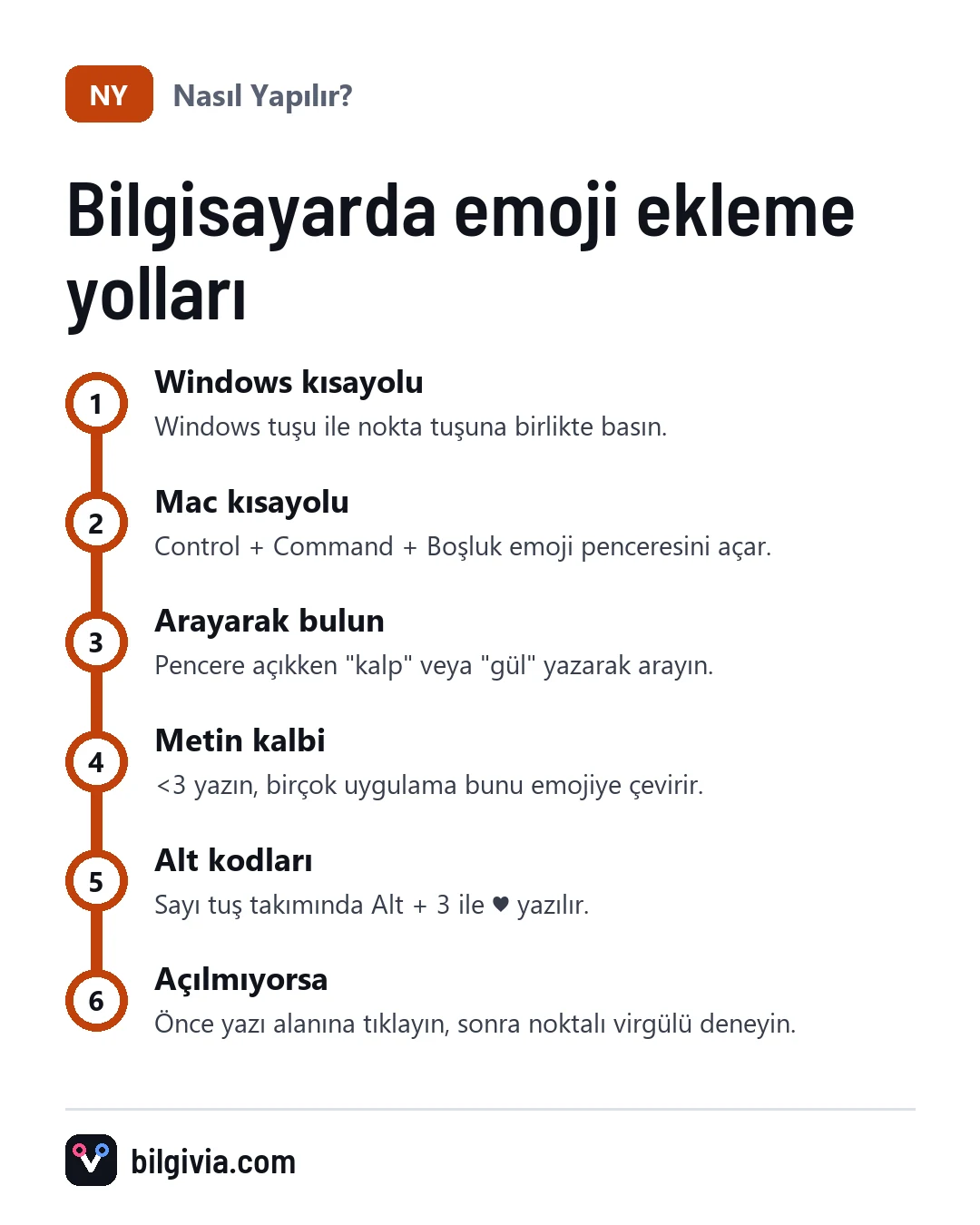
Bilgisayarda emoji yapmak için Windows’ta Windows tuşu + . (nokta), Mac’te Control + Command + Boşluk tuşlarına birlikte basmanız yeterlidir. Açılan emoji penceresinden istediğiniz simgeye tıkladığınızda emoji, imlecin bulunduğu yere eklenir. Bu yöntem tarayıcıda, Word’de, WhatsApp Web’de ve yazı yazabildiğiniz neredeyse her uygulamada çalışır.
Windows’ta klavyede nasıl emoji yapılır?
Windows 10 ve Windows 11’de klavyede emoji yapmak için yazı alanına tıklayıp Windows tuşu ile nokta tuşuna aynı anda basarsınız. Ek bir program kurmanıza gerek yoktur.
- Emoji eklemek istediğiniz yazı alanına tıklayın; imleç yanıp sönmeli.
- Klavyede Windows tuşunu basılı tutun.
- Basılı tutarken nokta (.) tuşuna basın.
- Açılan pencerede emojiyi kategorilerden bulun ya da doğrudan klavyeyle aramaya başlayın (ör. “gül”, “kalp”).
- İstediğiniz emojiye tıklayın; yazı alanına eklenir.
Pencere açıkken birden fazla emojiye art arda tıklayabilirsiniz. İnsan veya el emojilerinde ten rengini değiştirme seçeneği de bu pencerede yer alır. Windows 11’de aynı pencerede emojinin yanında kaomoji (ör. ¯_(ツ)_/¯), özel semboller ve sürüme göre GIF sekmesi de bulunur.
Emoji penceresi açılmıyorsa ne yapmalı?
Pencere açılmıyorsa en sık sebep, imlecin bir yazı alanında olmaması ya da klavye düzeniyle ilgili bir uyumsuzluktur. Şunları sırayla deneyin:
- Önce yazı alanına tıklayın, sonra kısayola basın.
- Nokta yerine Windows tuşu + ; (noktalı virgül) kısayolunu deneyin.
- Klavyenin üst sırasındaki değil, harflerin yanındaki nokta tuşunu kullanın; sayı tuş takımındaki nokta çoğu zaman işe yaramaz.
- Windows güncellemelerini yükleyip bilgisayarı yeniden başlatın.
- Kısayol yine çalışmıyorsa görev çubuğundan dokunmatik klavyeyi açıp emoji tuşunu kullanın.
Windows 7 ve daha eski sürümlerde bu emoji penceresi bulunmaz. Orada emojiyi bir yerden kopyalayıp yapıştırmak en pratik yoldur.
Mac’te klavyeden emoji nasıl eklenir?
Mac’te emoji eklemek için Control + Command + Boşluk tuşlarına birlikte basarsınız. Klavyesinde dünya simgeli (🌐) Fn tuşu olan yeni Mac’lerde bu tuşa tek başına basmak da emoji penceresini açar; bu davranış Klavye ayarlarından değiştirilebilir.
- Yazı yazacağınız alana tıklayın.
- Control + Command + Boşluk tuşlarına aynı anda basın.
- Arama kutusuna emojinin adını yazın ya da listeden seçin.
- Emojiye tıklayarak ekleyin.
Kısayolu hatırlamıyorsanız menü çubuğundan Düzen > Emoji ve Simgeler yolunu izleyebilirsiniz; menü adı macOS sürümüne göre küçük farklılık gösterebilir. Bazı emojilerin üzerinde basılı tuttuğunuzda ten rengi seçenekleri çıkar.
Bilgisayarda nasıl emoji atılır?
Bilgisayardan mesajda emoji atmanın iki yolu vardır: uygulamanın kendi emoji düğmesi veya yukarıdaki klavye kısayolu. İkisi de karşı tarafa aynı emojiyi gönderir.
- WhatsApp Web ve masaüstü: Mesaj kutusunun yanındaki gülen yüz simgesine tıklayın. Bazı sürümlerde iki nokta (:) yazıp emoji adını yazmaya başladığınızda öneriler çıkar.
- Discord, Slack gibi sohbet uygulamaları: :heart: ya da 🙂 gibi iki nokta arasına yazılan kısa kodlar otomatik olarak emojiye dönüşür.
- Instagram, Facebook, X gibi siteler: Mesaj veya yorum kutusunda emoji simgesi varsa onu kullanın; yoksa Windows + . ya da Mac kısayolu her yerde çalışır.
- E-posta: Gmail ve Outlook’ta yazma penceresindeki emoji düğmesi ya da klavye kısayolu işinizi görür.
Bilgisayarda nasıl gülen yüz yapılır?
Bilgisayarda gülen yüz yapmanın en hızlı yolu emoji penceresini açıp 😊 ya da 😀 simgesini seçmektir. Pencereyi açtıktan sonra “gül” yazarsanız gülen yüzler hemen listelenir.
Klasik metin hâlini tercih ediyorsanız şu karakterleri yazabilirsiniz:
- 🙂 veya 🙂 gülümseme
- 😀 kahkaha
- 😉 göz kırpma
- ^_^ mutlu yüz
Messenger gibi bazı uygulamalar 🙂 yazdığınızda bunu otomatik olarak emojiye çevirir. Word’de ise otomatik düzeltme ayarı açıksa 🙂 yazınca ☺ sembolü oluşabilir. Windows’ta sayı tuş takımıyla Alt + 1 yaparak da ☺ karakterini yazabilirsiniz.
Klavyede nasıl kalp yapılır?
Klavyede kalp yapmak için emoji penceresini açıp “kalp” yazmanız ve ❤️ simgesini seçmeniz yeterlidir. Emoji penceresi yoksa üç farklı yöntem daha var:
- Metin kalbi: <3 yazın. Birçok sohbet uygulaması bunu kalp emojisine çevirir.
- Alt kodu: Num Lock açıkken Alt tuşunu basılı tutup sayı tuş takımından 3’e basın, sonra Alt’ı bırakın; ♥ oluşur.
- Word’e özel: 2764 yazıp hemen ardından Alt + X tuşlarına basarsanız sayı ❤ sembolüne dönüşür.
Renkli kalpler (💙, 💚, 🖤 gibi) için emoji penceresinde “kalp” araması yapmanız en kolayıdır.
Alt kodlarıyla sembol nasıl yazılır?
Alt kodları, Windows’ta Alt tuşunu basılı tutup sayı tuş takımından bir numara yazarak sembol oluşturmanızı sağlar. Klavyenin üst sırasındaki rakamlar bu iş için genellikle çalışmaz; sayı tuş takımı olmayan dizüstü bilgisayarlarda bu yöntem çoğu zaman mümkün değildir.
| Tuş kombinasyonu | Sonuç |
|---|---|
| Alt + 1 | ☺ |
| Alt + 2 | ☻ |
| Alt + 3 | ♥ |
| Alt + 4 | ♦ |
| Alt + 5 | ♣ |
| Alt + 6 | ♠ |
| Alt + 13 | ♪ |
| Alt + 14 | ♫ |
Bu karakterler renkli emoji değil, tek renkli sembollerdir. Bazı uygulamalar Alt kodlarını farklı yorumlayabilir; sonuç beklediğiniz gibi çıkmazsa emoji penceresine dönün. Mac’te Alt kodu sistemi yoktur.
Emojiler karşı tarafta neden kare ya da farklı görünüyor?
Gönderdiğiniz emoji karşı tarafta kare, soru işareti ya da farklı bir çizimle görünüyorsa sebep, onun cihazının o emojiyi tanımamasıdır. Yeni eklenen emojiler eski işletim sistemlerinde ve güncellenmemiş uygulamalarda boş kutu olarak görünebilir.
Ayrıca her şirket emojileri kendi tasarımıyla çizer. Windows’ta gönderdiğiniz bir yüz, iPhone’da ya da Android’de biraz farklı bir ifadeyle görünebilir; anlam aynıdır. Önemli bir mesajda yanlış anlaşılmak istemiyorsanız yaygın, eski emojileri tercih etmek daha güvenlidir.
Sıkça Sorulan Sorular
Linux’ta emoji nasıl eklenir?
Linux’ta yöntem dağıtıma ve masaüstü ortamına göre değişir. GNOME kullanan dağıtımlarda birçok uygulamada Ctrl + . (nokta) veya Ctrl + ; emoji seçiciyi açar. Çalışmazsa sistemdeki Karakterler uygulamasından emojiyi kopyalayıp yapıştırabilirsiniz.
Emoji eklemek için program indirmem gerekir mi?
Hayır. Windows 10, Windows 11 ve macOS’ta emoji penceresi sistemle birlikte gelir. Emoji klavyesi vaat eden bilinmeyen programlar klavye girişinizi okuyabileceği için bunları kurmamanız daha güvenlidir.
Word ve Excel’de emoji eklenir mi?
Evet, Windows + . ya da Mac kısayolu Office uygulamalarında da çalışır. Ekle menüsündeki Simge bölümünden de sembol seçebilirsiniz. Emojinin renkli mi tek renkli mi görüneceği kullandığınız yazı tipine ve Office sürümüne göre değişebilir.
Sorunuz ya da eklemek istediğiniz bir şey var mı?